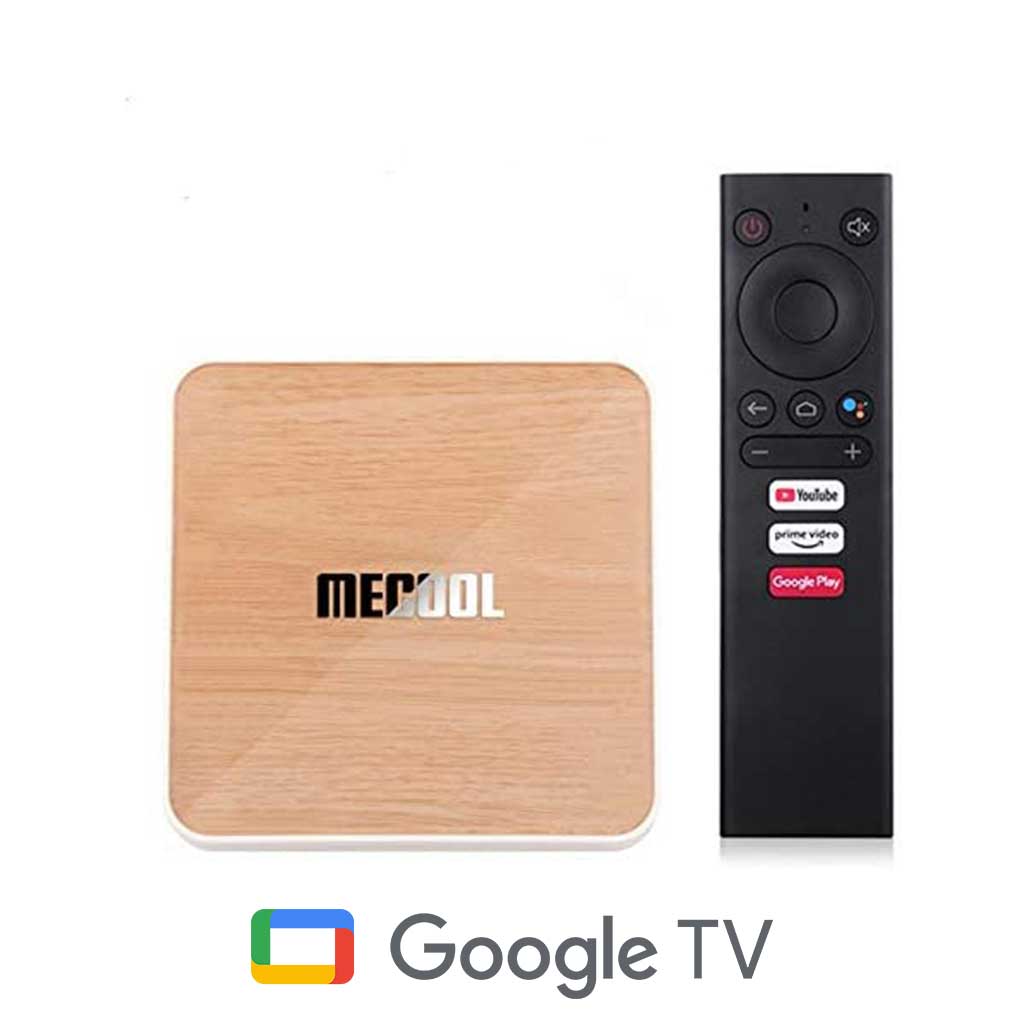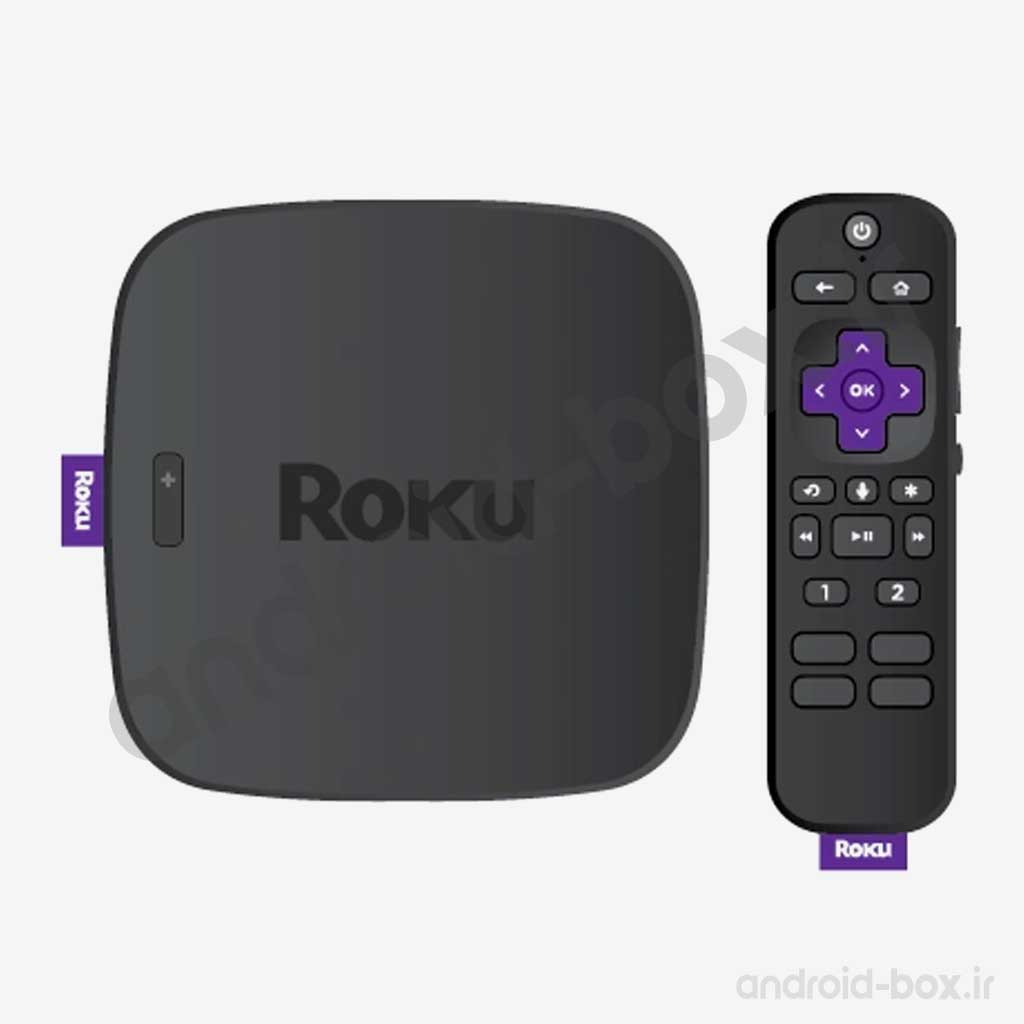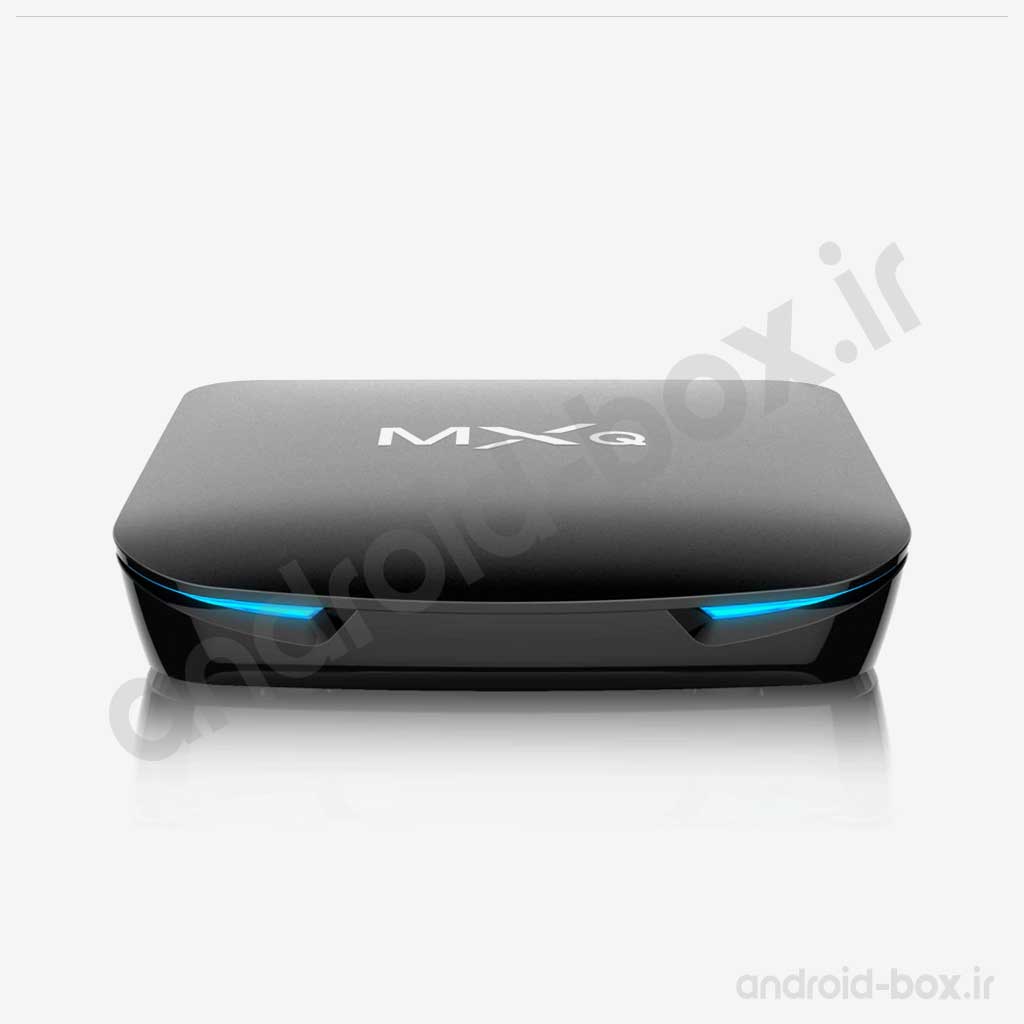
از اینکه شما هم به جمع استفاده کنندگان دستگاه های اندروید باکس پیوستید خوشحال هستیم و امیدواریم با مطالعه این مقاله، تجربه بهتری برای راه اندازی و استفاده از این دستگاه ها را برای شما فراهم کنیم.
توصیه تیم تحریریه فروشگاه اندروید باکس ایران مطالعه کامل و رعایت بند بند موارد ذکر شده است.
مسوولیت چگونگی استفاده از راهنما به عهده مصرف کننده است و متاسفانه امکان مشاوره تلفنی برای رفع مشکلات مشابه نخواهیم داشت.
خواهشمندیم در صورت داشتن هرگونه پرسش در این خصوص به درج یادداشت در انتهای این مقاله اقدام بفرمایید. فروشگاه اندروید باکس متعهد به پاسخگویی اینترنتی(در کامنت ها) در قبال پرسش های مشتریان عزیز است.
توصیه می شود بسته بندی دستگاه خریداری شده را با آرامش و متانت باز کنید و از پاره کردن و یا آسیب رساندن به بسته بندی خودداری کنید. ممکن است حین انجام این کار به بخشی از دستگاه و یا لوازم جانبی آن آسیب وارد کنید.
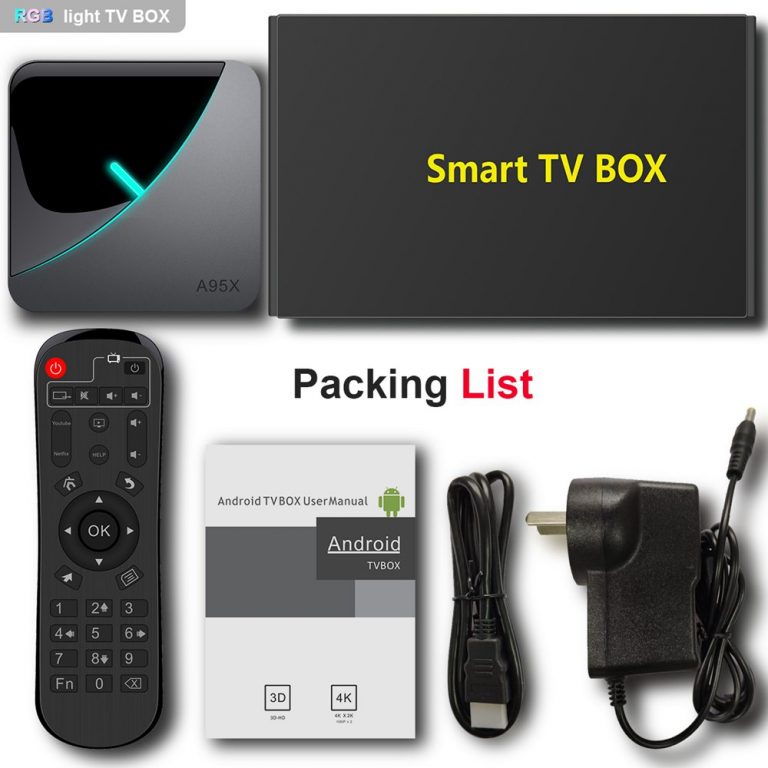
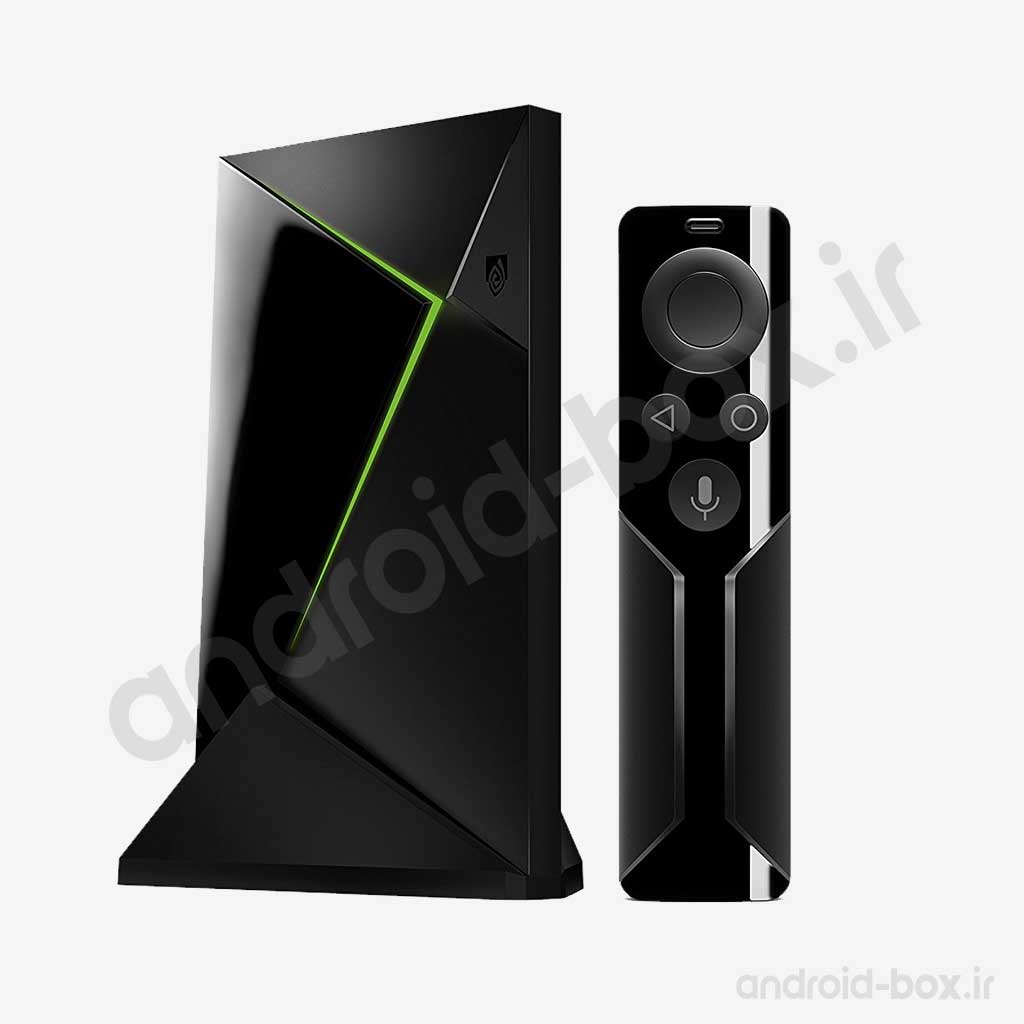
هر بسته اندروید باکس باید دارای خود دستگاه، کابل HDMI، آداپتور برق و ریموت باشد
لطفا از کابل همراه دستگاه و یا در صورت ضرورت از کابل HDMI با ورژن 2 به بالا استفاده بفرمایید. همانطور که در مقاله “برای انتقال صدا کدام بهتر است؟ HDMI یا Optical(S/PDIF)” گفته شد، استفاده از کابل اتصال HDMI نامناسب ممکن است به کیفیت و کمیت و تجربه کاربری شما لطمه وارد کند.
توصیه میکنیم در صورت داشتن سیستم صوتی حرفه ای حتما اندروید باکس را به آمپلی فایر متصل کنید و سپس آمپلی فایر را به تلویزیون متصل کنید.
برای استفاده از ویژگی HDMI CEC قطعا از اتصال به پورت مناسب سمت آمپلی فایر و تلویزیون مطمین شوید. مطالعه مقاله ““HDMI-CEC”, HDMI Consumer Electronics Control چیست؟” توصیه می شود.
پس از اطمینان از اتصال صحیح کابل HDMI ابتدا فیش اتصال آداپتور را به دستگاه متصل کنید و سپس آداپتور برق را به پریز متصل کنید. اکثر دستگاه های اندروید باکس کلید روشن و خاموش کردن فیزیکی ندارند و به محض اتصال به برق روشن می شوند. طبیعتا بسته به مدل خریداری شده در صورتی که برق متصل شود و دستگاه روشن شود، حتما نشانگر LED دستگاه روشن خواهد شد.
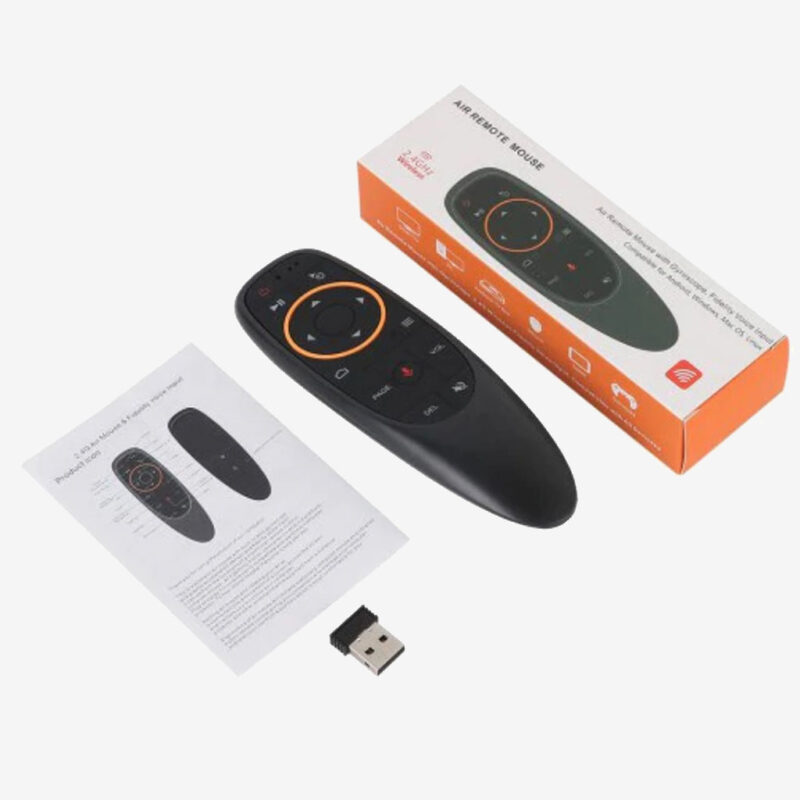
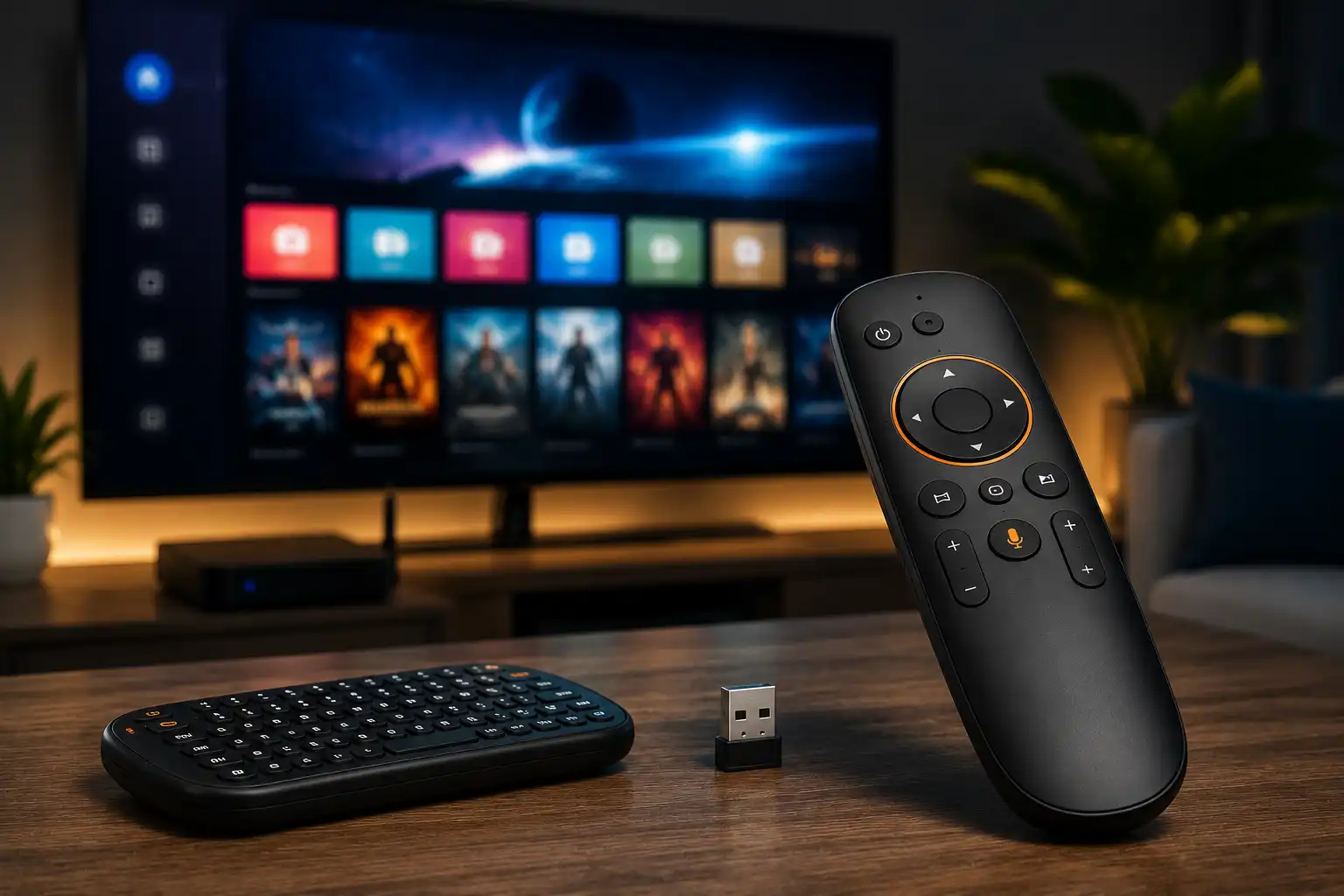
برخی دستگاه های اندروید باکس به همراه ریموت ایر ارایه می شوند و بسیاری از آنها را در صورت نیاز باید خودتان به ریموت ایر تجهیز کنید. ریموت های ایر کنترل دستگاه و اپلیکیشن ها را با استفاده از نشانگر موس راحت تر می کنند. همه ی ریموت های ایر همراه با دانگل اتصال به USB ارایه می شوند که به صورت معمول داخل بخش باطری قرار داده شده است. دانگل گیرنده ریموت را به یکی از پورت های USB (ترجیحا USB 2.0 به رنگ مشکی) متصل کنید.
توجه داشته باشید برای استفاده از قابلیت ایر (موس) این ریموت ها ابتدا باید کلید مربوط به آن را به روی ریموت روشن کنید، هرچند که برخی از مدل های به محض حرکت ریموت فعال می شوند.
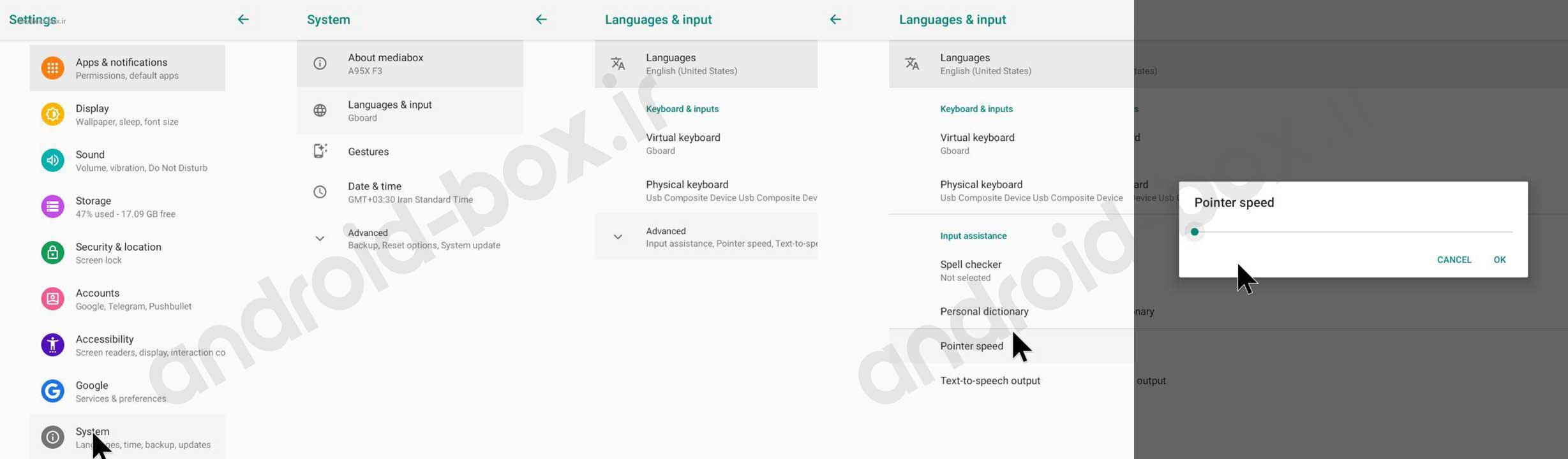
توجه داشته باشید ممکن است در حین استفاده از ریموت ایر و یا موس معمولی به روی اندروید، سرعت نشانگر موس زیاد و یا کم باشد. برای تنظیم سرعت مناسب به روش زیر عمل کنید.
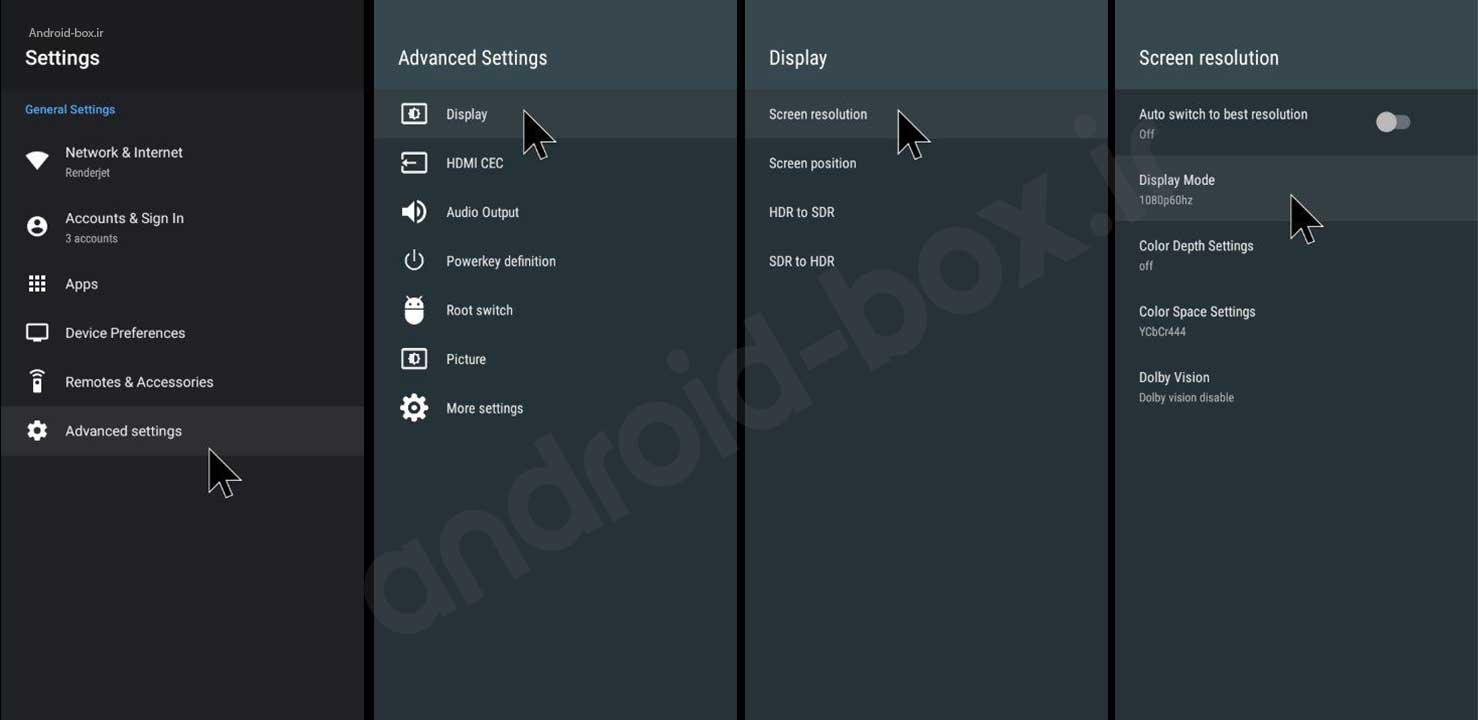
به صورت معمول دستگاه های اندروید باکس بهترین رزولیشن خروجی را وابسته به توان خروجی تلویزیون و نمایشگر شما انتخاب میکنند. با اینحال اگر به هر علت قصد تغییر آن را دارید، به روش زیر عمل کنید.تفاوت 1080i و 1080p یا 720i با 720p چیست؟!
بهترین لانچر اندروید باکس کدام است؟
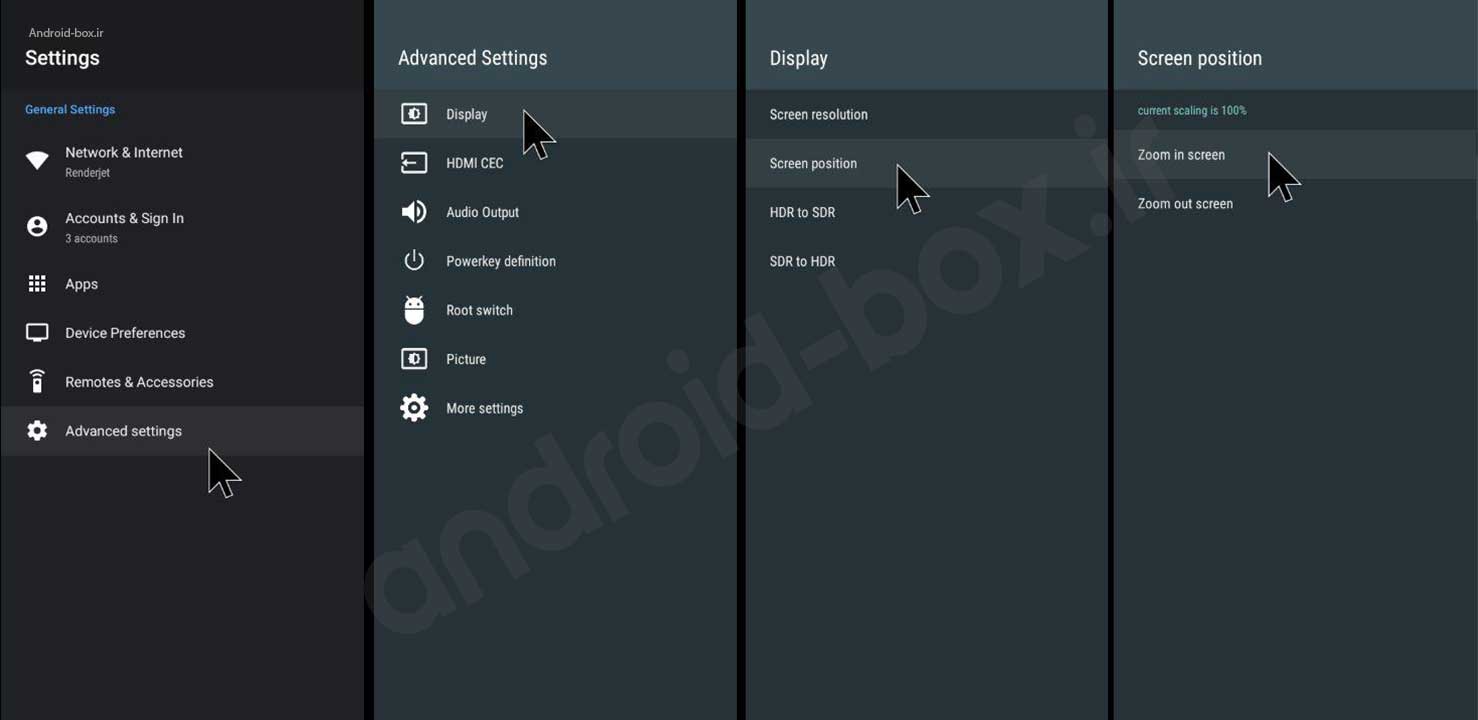
ممکن است وابسته به نوع دستگاه و نمایشگر تصویر نمایش داده شده کامل تصویر تلویزیون را نپوشانده باشد و یا بالعکس کمی بزرگتر از تلویزیون باشد. برای تغییر بزرگنمایی تصویر به شکل زیر عمل کنید.
“HDMI-CEC”, HDMI Consumer Electronics Control چیست؟
در صورتیکه دستگاه خریداری شده دارای پورت Ethernet است و مودم شما در نزدیکی اندروید باکس است توصیه ما استفاده از اتصال کابل است. در غیر اینصورت برای اتصال به شبکه WIFI به روش زیر عمل کنید.
خوشبختانه استفاده از فروشگاه گوگل پلی استور تنها گزینه قابل استفاده برای کاربران اندروید نیست. فروشگاه های نرم افزاری اندروید ایرانی در این بین جایگاه ویژه ای دارند. عدم نیاز به عضویت برای نصب و به روز رسانی برنامه ها و بازی ها و سرعت بالاتر دانلود در ایران شاید اصلی ترین دلیل استفاده از این فروشگاه ها باشد.
توصیه میکنیم برای تجربه کاربری بهتر از لینک های زیر به روی Browser اندروید باکس اقدام به دانلود و نصب بازار و ایران اپس بفرمایید.
توصیه تیم تحریریه اندروید باکس نصب نرم افزار های ضروری برای استفاده بهتر و روانتر از اندروید باکس است.
سعی شده است برنامه هایی را انتخاب کنیم که ضمن رایگان بودن امکان دانلود از فروشگاه های نرم افزاری ایرانی بازار و ایران اپس را داشته باشند.
دانلود اپلیکیشن های مورد نیاز برایراه اندازی اندروید باکس
*توصیه می شود نسخه اندروید تی وی به روی اندروید باکس و اندروید تی وی باکس ها نصب شود.
*توصیه می شود نسخه اندروید تی وی به روی اندروید باکس و اندروید تی وی باکس ها نصب شود.
Advanced Download Manager (ADM)
Bazaarدانلود اپلیکیشن های مورد نیاز برایراه اندازی اندروید باکس
راهنمای حل مشکلات پرتکرار استفاده از سیستم عامل Android TV ]به روزرسانی شد[
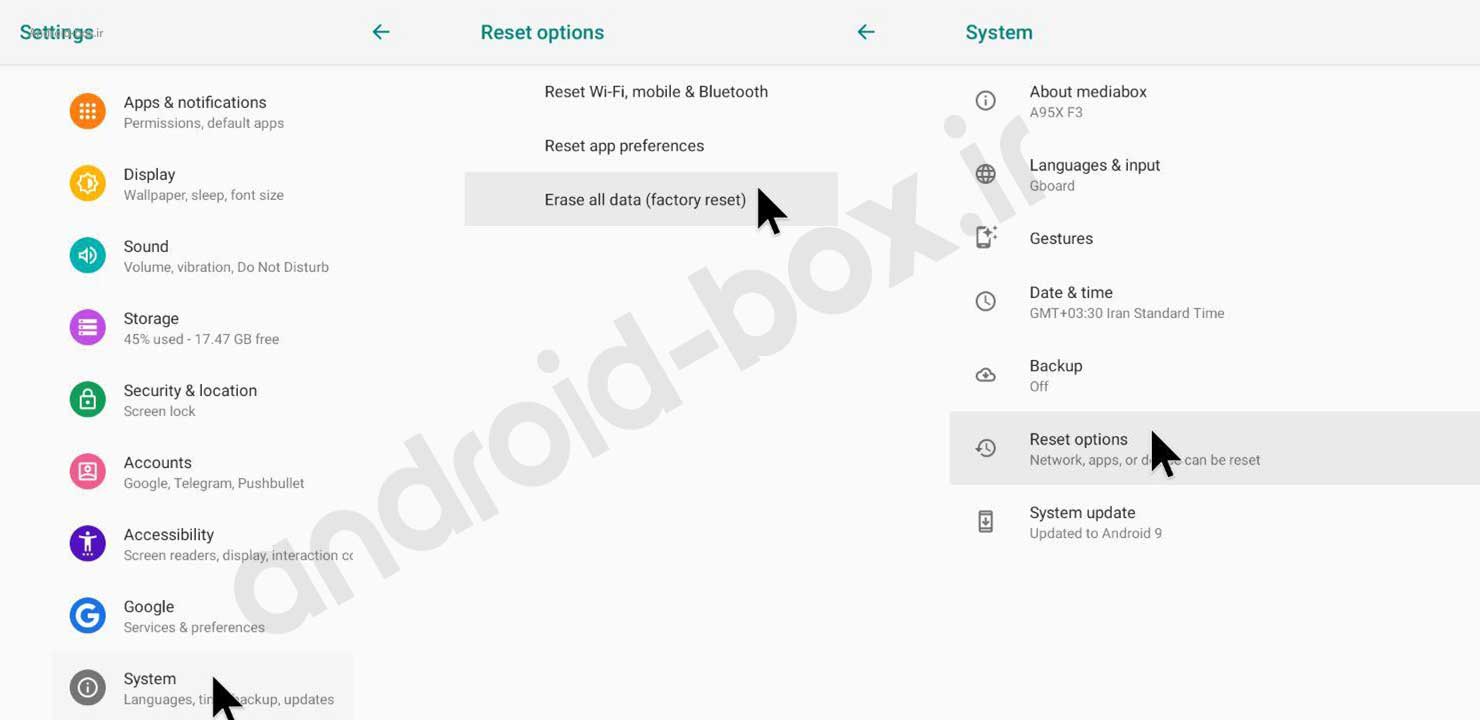
به هر صورتی ممکن است نیاز داشته باشد دستگاه را به حالت اولیه کارخانه برگردانید. توصیه میکنیم اگر قصد فروش اندروید باکس خود را دارید حتما اینکار را انجام دهید. اندروید باکس ها به دلیل اتصال به اکانت های شما ممکن است در شرایطی امکان دسترسی به اطلاعات شخصی شما را برای دیگران فراهم کنند.
برای برگشت به تنظیمات کارخانه (Factory Reset) به روش زیر اقدام کنید.
خواهشمند هستیم تجربیات خودتان را از طریق بخش دیدگاه با دیگران به اشتراک بگذارید.
راهنمای حل مشکلات پرتکرار استفاده از سیستم عامل Android TV ]به روزرسانی شد[


۳ شهریور ۱۴۰۵
۳ شهریور ۱۴۰۵
۲۴ مرداد ۱۴۰۵
۱۶ مهر ۱۴۰۲
آیا مطمئن هستید که میخواهید این محصول را از سبد خرید حذف کنید؟


به اندروید باکس خوش آمدید
برای استفاده از خدمات فروشگاه اندروید باکس، وارد حساب کاربری خود شوید.
هر سوالی دارید قبل از خرید هم میتونید از ما بپرسید