اگر تا به حال با ریموت کنترل معمولی اندروید باکس سعی کرده باشید در مرورگر روی یک گزینه کوچک کلیک کنید ، چیزی بنویسید یا داخل بعضی برنامهها اسکرول کنید ، احتمالاً متوجه شدهاید که کلیدهای بالا ، پایین ، چپ و راست همیشه بهترین روش برای کنترل دستگاه اندرویدی نیستند .
در این شرایط است که ایر موس (Air Mouse) کاربرد خودش را نشان میدهد.
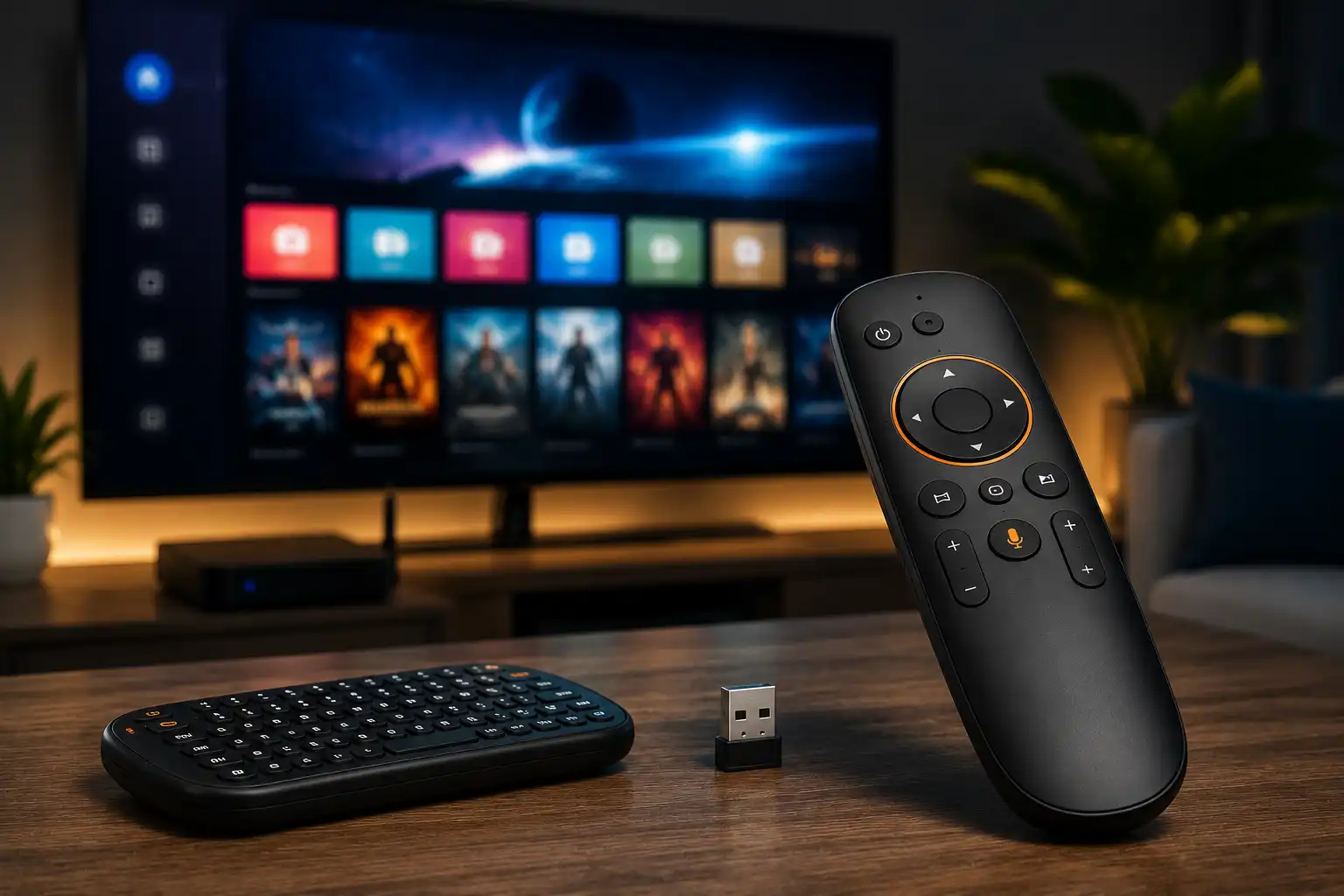
ایر موس در ظاهر شبیه یک ریموت کنترل است ، اما با حرکت دادن آن در هوا میتوانید نشانگر ماوس را روی صفحه تلویزیون خود حرکت دهید ؛ تقریباً شبیه کاری که با موس کامپیوتر انجام میدهید ، با این تفاوت که خبری از میز و Mouse Pad نیست و این این کار در بستر هوا انجام میشود به همین دلیل به آن ایر مویس ( موس هوایی ) گفته می شود .
در برخی مدلها حتی امکانات دیگری مثل میکروفون ، جستجوی صوتی ، کیبورد ، نور پسزمینه ، ژیروسکوپ و قابلیت یادگیری دستورات ریموت تلویزیون را هم در خودش جای دادهاند .
در این راهنما ابتدا از صفر با ایر موس آشنا میشویم ، تفاوت آن را با ریموت کنترل معمولی ، موس و مینی کیبورد بررسی میکنیم و بعد سراغ انتخاب و خرید میرویم . در ادامه هم روش اتصال و استفاده از Air Mouse و مشکلات رایج آن را بررسی خواهیم کرد .
ابتدا خیلی ساده بگوییم :
ایر موس یک کنترل بیسیم مجهز به سنسور حرکتی است که با حرکت دادن آن در هوا ، نشانگر ماوس روی صفحه تلویزیون یا مانیتور شما حرکت میکند .
فرض کنید ایر موس را به سمت تلویزیون گرفتهاید .
دستتان را کمی به سمت راست حرکت میدهید ؛ نشانگر هم به سمت راست میرود .
دستتان را بالا میبرید ؛ نشانگر روی صفحه بالاتر میرود .
وقتی نشانگر روی گزینه موردنظر قرار گرفت ، با فشردن کلید OK میتوانید روی آن کلیک کنید .
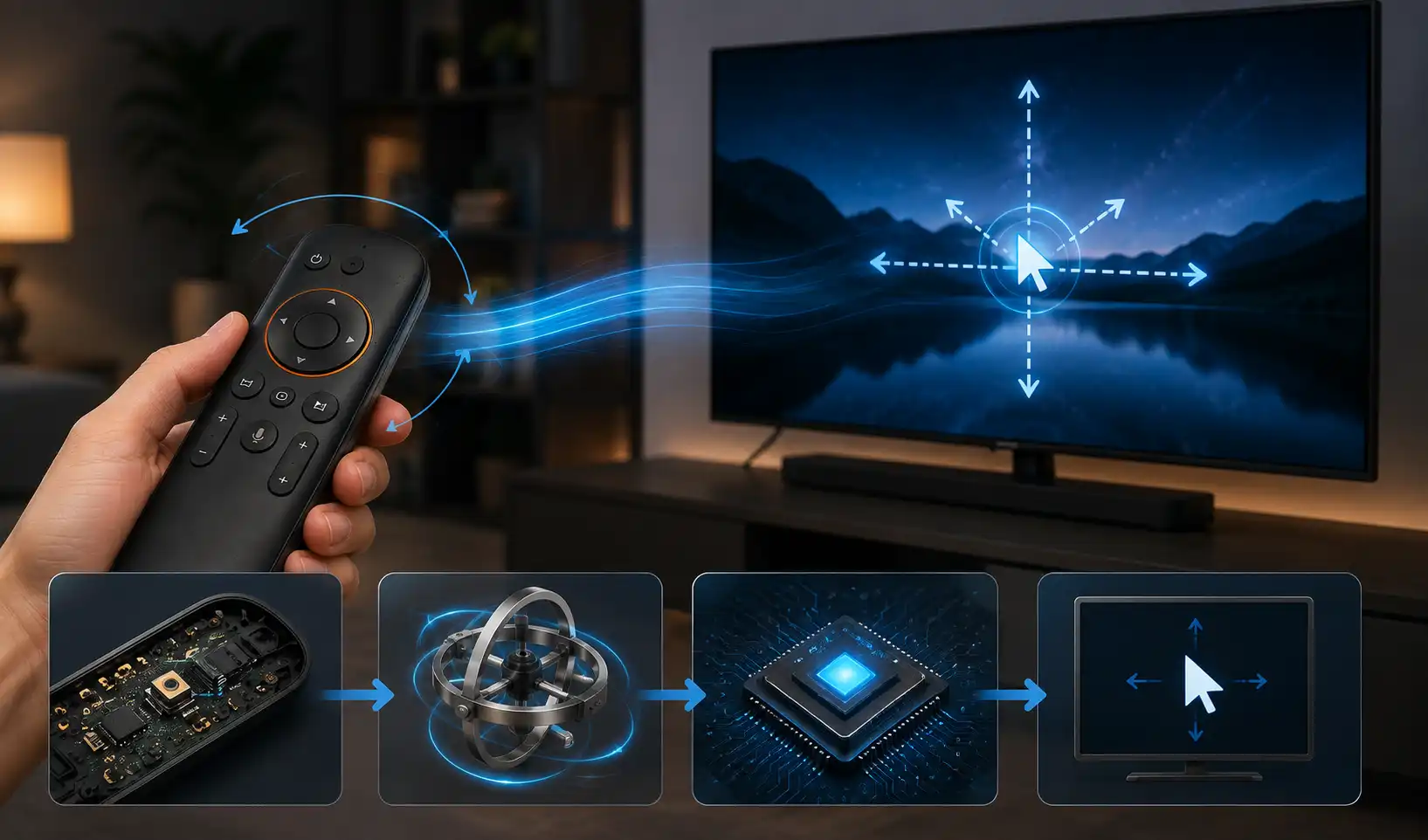
در بسیاری از Air Mouse ها این قابلیت با استفاده از Gyroscope یا ژیروسکوپ و سنسورهای حرکتی انجام میشود . در مدل های مجهز به ژیروسکوپ 6 محوره ، حرکت دست برای کنترل Cursor تشخیص داده میشود .
Air Mouse فقط برای Android Box ساخته نشده و بسته به مدل و نوع اتصال میتواند با دستگاههای مختلفی استفاده شود .
اما یکی از رایجترین کاربردهای آن، کنترل اندروید باکس و دستگاههای پخش محتوا است .
برای مثال ایر موس میتواند برای موارد زیر کاربرد داشته باشد:
البته سازگاری کامل به مدل Air Mouse و دستگاه مقصد بستگی دارد ؛ مخصوصاً قابلیتهایی مثل Voice Search روی همه سیستمعاملها و دستگاهها یکسان عمل نمیکنند .
برای فهم عملکرد Air Mouse لازم نیست وارد بحثهای پیچیده الکترونیکی شویم .
داخل بسیاری از ایر موسها سنسورهای حرکتی وجود دارد.
وقتی ریموت را حرکت میدهید، این سنسورها تغییر جهت و حرکت دست شما را تشخیص میدهند و دستگاه این اطلاعات را به حرکت Cursor روی صفحه تبدیل میکند.
در بسیاری از مدلهای امروزی عبارت:
6-Axis Gyroscope
را در مشخصات مشاهده میکنید.
این سیستم معمولاً ترکیبی از سنجش چرخش و شتاب حرکتی است و باعث میشود حرکات دست به حرکت نشانگر تبدیل شوند. برخی مدلها حتی امکان تنظیم سرعت Cursor را هم ارائه میکنند.
اینجا باید به یک نکته مهم توجه کنید:
هر Air Mouse تمام قابلیتهای زیر را ندارد.
ممکن است یک مدل بسیار ساده فقط Air Mouse باشد ، در حالی که یک مدل پیشرفته چند وسیله را در یک دستگاه ترکیب کند .
اصلیترین قابلیت همان Air Mouse است .
حرکت دست شما به حرکت نمایشگر cursor روی صفحه تبدیل میشود .
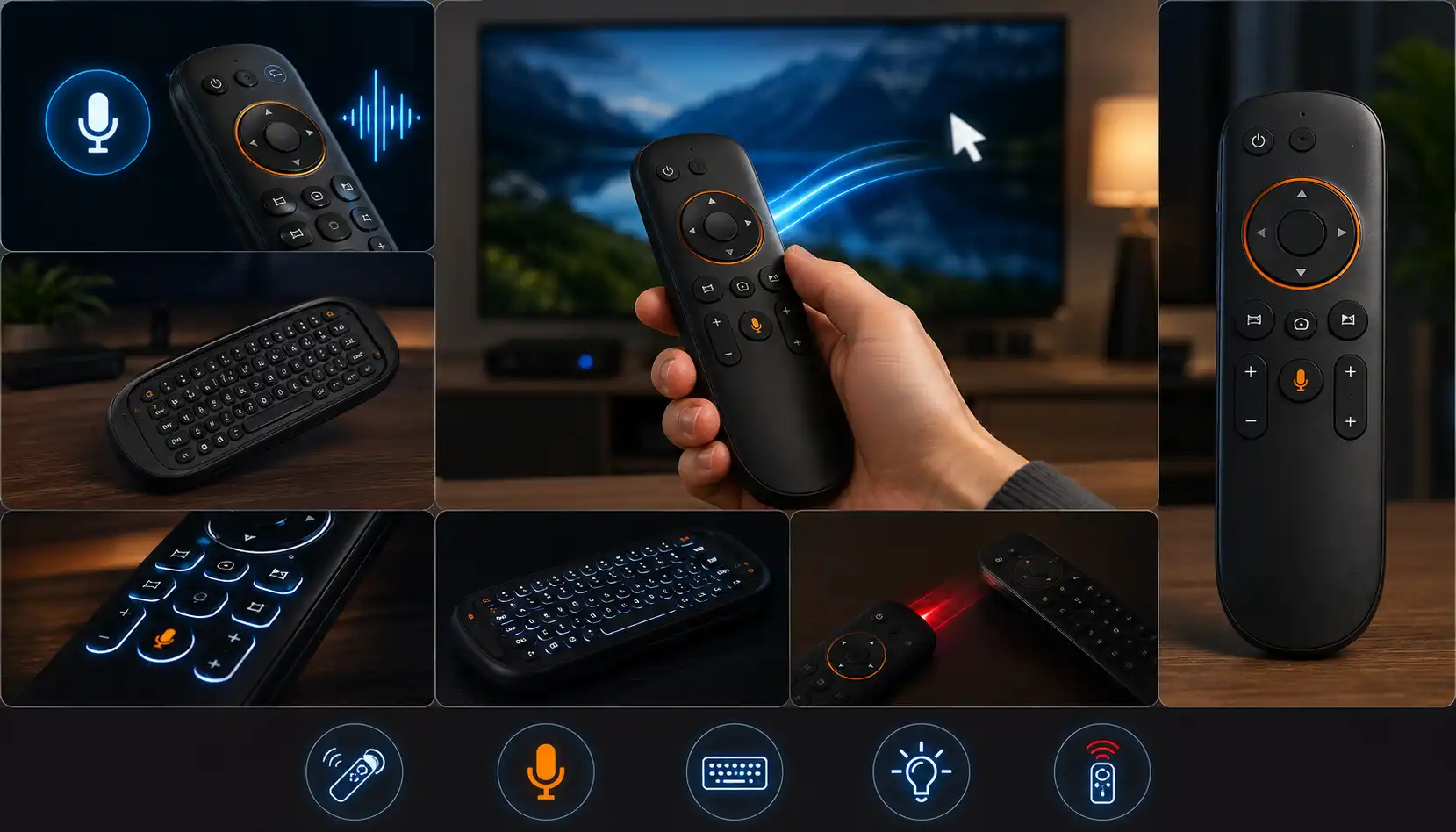
بعضی مدلها میکروفون داخلی دارند .
با فشردن دکمه Voice میتوانید در دستگاههای سازگار از قابلیت جستجوی صوتی یا دستیار صوتی استفاده کنید.
اما هنگام خرید فقط به وجود علامت میکروفون اعتماد نکنید ؛ سازگاری Voice با سیستمعامل دستگاه مهم است.
در بعضی Air Mouse ها قابلیت Voice در Android TV بهتر از برخی دستگاههای مبتنی بر AOSP کار میکند . راجب این موضوع میتوانید در اینترنت جستجوی تخصصی تری انجام دهید .
بعضی ایر موسها دوطرفه هستند .
یک طرف دستگاه شبیه ریموت کنترل است و وقتی آن را برمیگردانید ، پشت آن یک کیبورد کوچک QWERTY قرار دارد.
این قابلیت برای افرادی که زیاد :
بسیار کاربردی است.
برای مثال مدلهایی از خانواده G60S Pro علاوه بر Air Mouse ، دارای کیبورد QWERTY و Touchpad نیز هستند .
اگر معمولاً شب فیلم میبینید ، Backlight قابلیت ساده ولی مفیدی برای ایر موس است.
نور پسزمینه باعث میشود کلیدهای ریموت یا کیبورد در محیط تاریک راحت تر دیده شوند .
یکی دیگر از قابلیتهای جالب بعضی Air Mouse ها IR Learning است.
به زبان ساده، ایر موس میتواند فرمان بعضی کلیدهای ریموت مادون قرمز دیگری را یاد بگیرد.
مثلاً میتوانید کلید Power تلویزیون را روی Air Mouse تعریف کنید .
در نتیجه برای بعضی کارهای روزمره دیگر لازم نیست دائماً بین ریموت تلویزیون و ایر موس جابهجا شوید .
البته تعداد کلیدهای قابل یادگیری در مدلهای مختلف متفاوت است ؛ در برخی مدلها فقط Power و در برخی دیگر چند کلید یا تعداد بیشتری از کلیدها قابلیت IR Learning دارند .
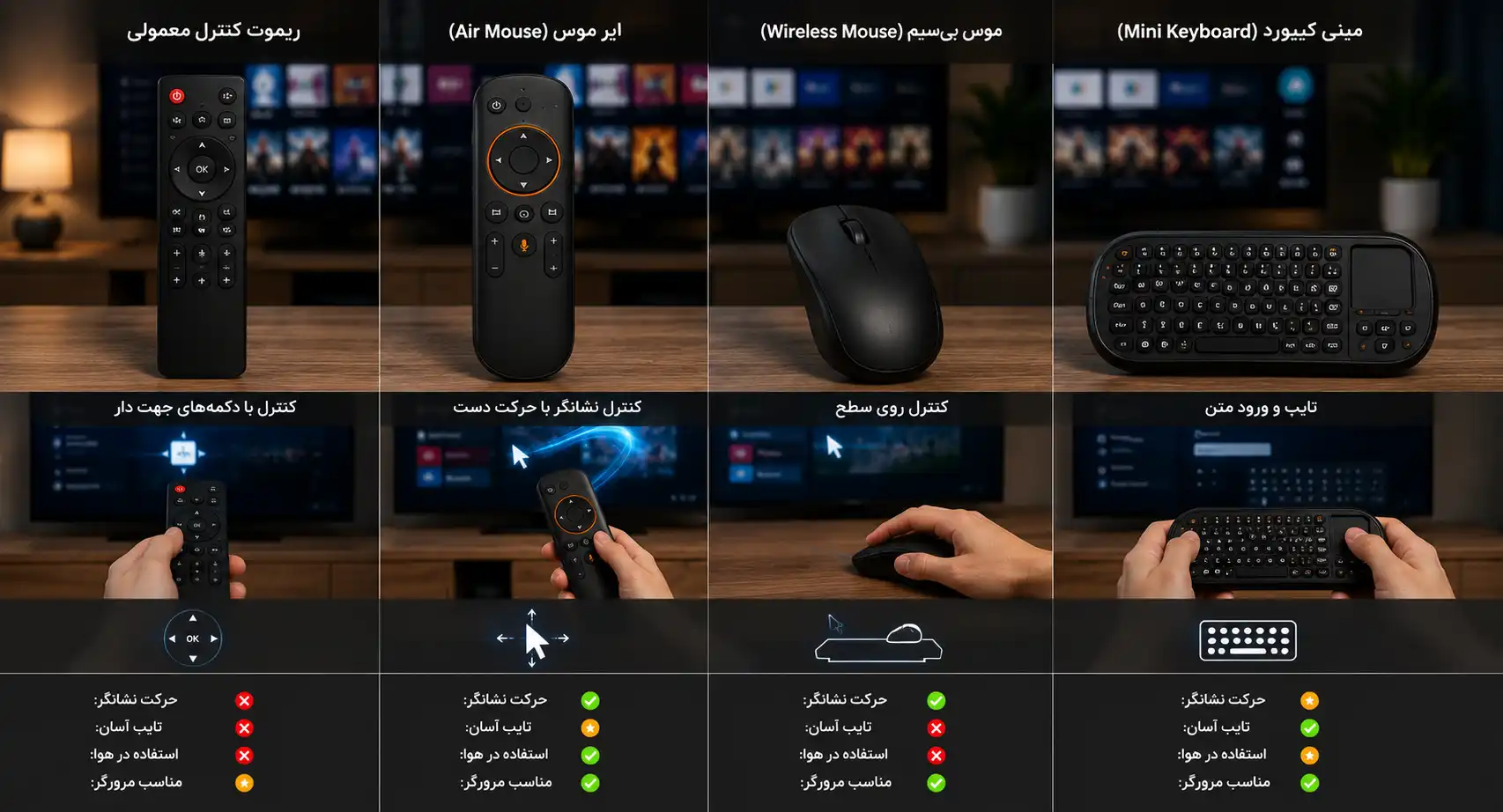
این دو وسیله رقیب کامل یکدیگر نیستند .
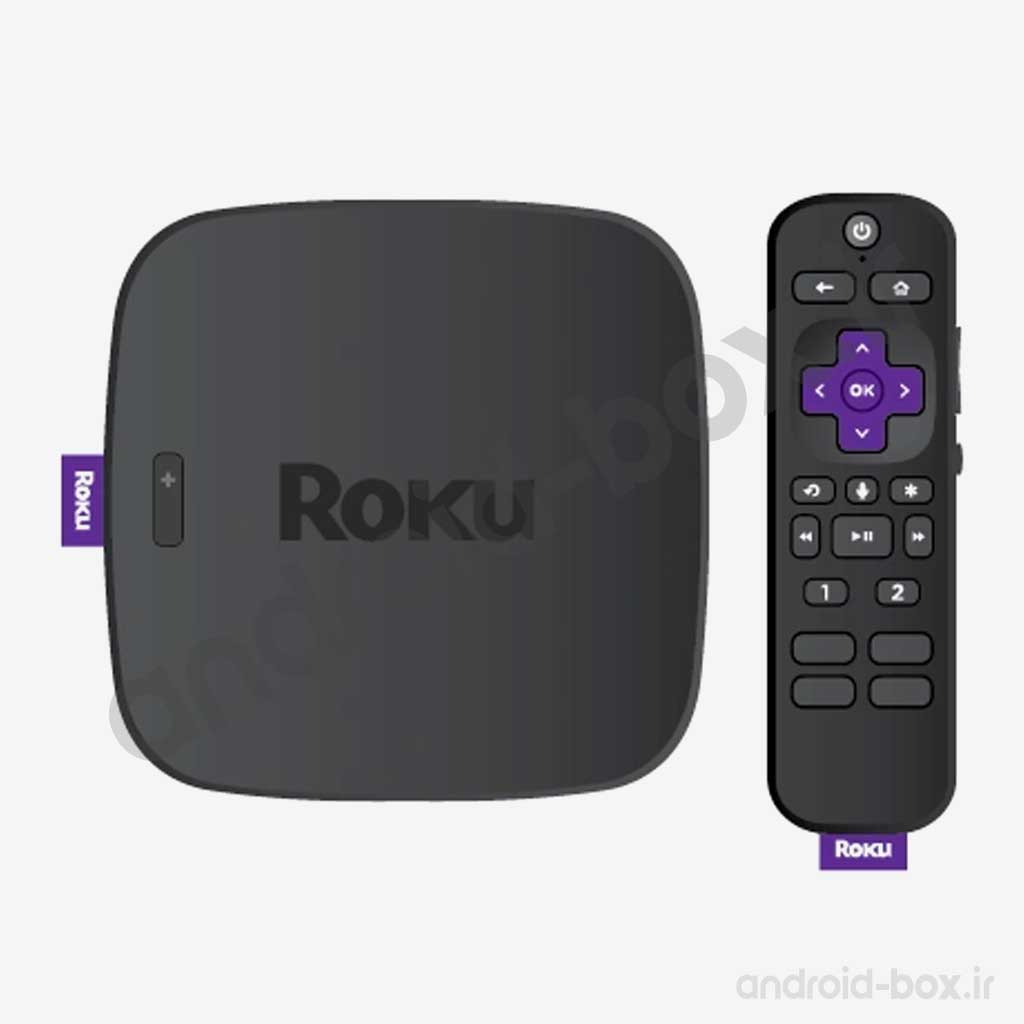
ریموت معمولی برای رابطی که از ابتدا برای تلویزیون طراحی شده عالی است.
مثلاً:
بالا
پایین
چپ
راست
OK
اما وقتی وارد برنامهای شوید که رابط کاربری آن برای Touch یا Mouse طراحی شده ، کنترل با D-Pad میتواند سخت شود .
اینجا Air Mouse برتری خودش را نشان میدهد .
| قابلیت | ریموت معمولی | Air Mouse |
|---|---|---|
| کلیدهای جهت | بله | بله |
| کنترل Cursor | معمولاً خیر | بله |
| کنترل حرکتی | خیر | بله |
| Voice | در بعضی مدلها | در بعضی مدلها |
| کیبورد | خیر | در بعضی مدلها |
| مناسب مرورگر | متوسط | بهتر |
| IR | معمولاً بله | بسته به مدل |
| کنترل Android Box | بله | بله |
یک موس Wireless معمولی هم میتواند به بسیاری از Android Box ها متصل شود و Cursor را کنترل کند.
تفاوت اصلی در نحوه استفاده است.
موس معمولی به یک سطح نیاز دارد .
اما Air Mouse را در دست میگیرید و در هوا حرکت میدهید .
به همین دلیل وقتی روی مبل نشستهاید ، Air Mouse معمولاً راحتتر است .
از طرف دیگر اگر قرار است مدت زیادی کار دقیق با Cursor انجام دهید ، یک موس واقعی میتواند دقت و راحتی بیشتری داشته باشد .
Mini Keyboard بیشتر برای تایپ طراحی شده است.
Air Mouse بیشتر برای کنترل Cursor و دستگاه از راه دور طراحی شده .
اما مرز بین این دو دسته کمرنگ شده است .
امروزه مدلهایی وجود دارند که همزمان :
Remote + Air Mouse + Keyboard + Touchpad + Voice
هستند .
پس هنگام خرید بیشتر از اسم محصول، باید قابلیتهای واقعی آن را بررسی کنید.
یکی از مهمترین قسمتهایی که هنگام خرید باید بررسی کنید، نوع اتصال است.
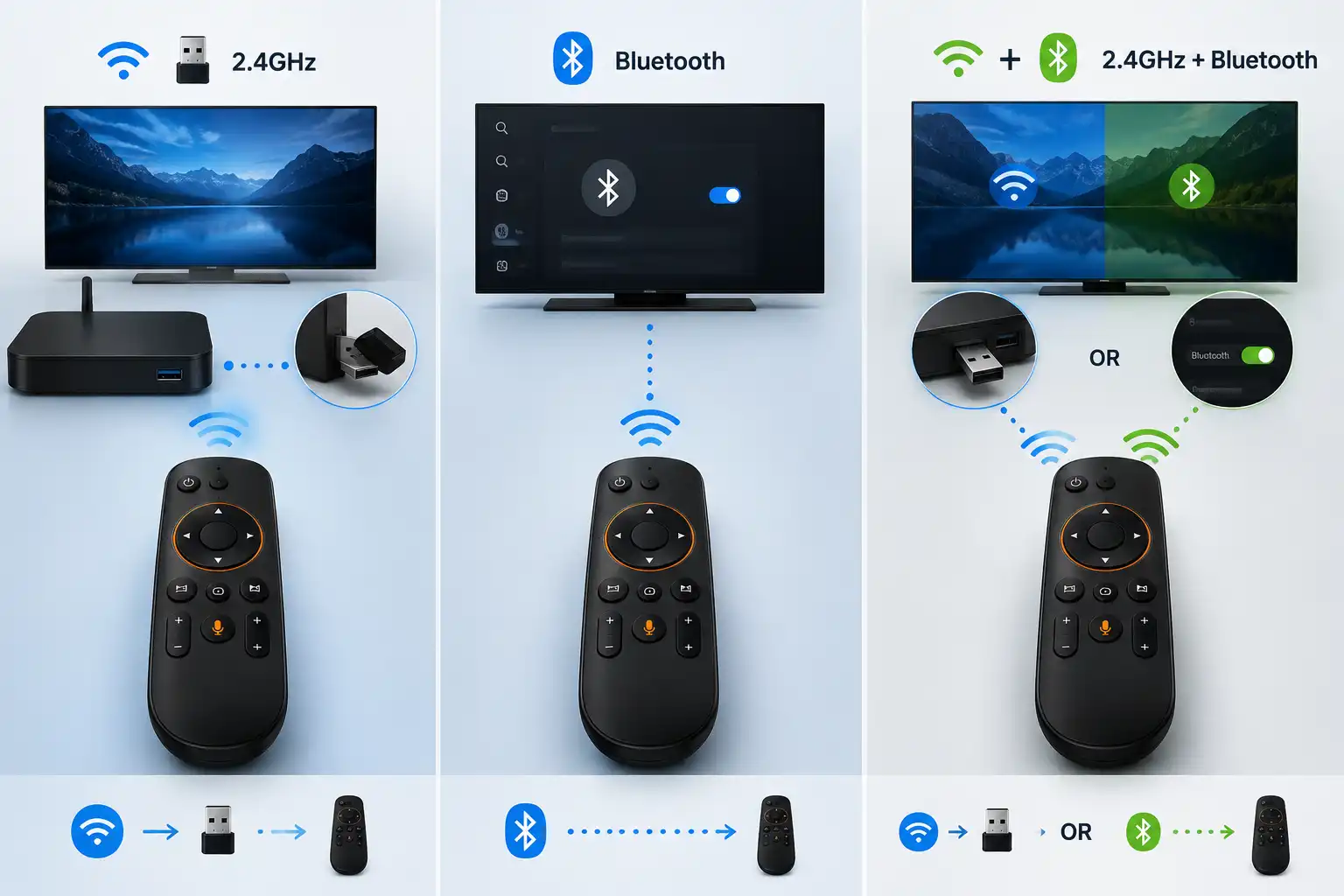
این مدلها همراه یک USB Receiver کوچک عرضه میشوند.
دانگل را به USB اندروید باکس یا کامپیوتر متصل میکنید و معمولاً دستگاه به صورت خودکار شناسایی میشود.
در مدلهایی مانند G10S، اتصال 2.4GHz از طریق USB Receiver انجام میشود.
در این مدلها نیازی به اتصال USB Receiver نیست و Air Mouse مستقیماً از طریق Bluetooth با دستگاه Pair میشود.
سازگاری قابلیتهای مختلف مثل Voice ممکن است به سیستمعامل و دستگاه مقصد بستگی داشته باشد.
بعضی مدلهای جدیدتر هر دو را دارند:
2.4GHz + Bluetooth
این ویژگی انعطاف بیشتری به شما میدهد.
برای مثال G60S Pro BT از اتصال 2.4GHz و Bluetooth 5.0 پشتیبانی میکند.
به جای اینکه فقط عبارت «بهترین ایر موس» را جستجو کنید، بهتر است چند ویژگی مشخص را بررسی کنید.
مشخص کنید Air Mouse را برای چه دستگاهی میخواهید:
هر Air Mouse الزاماً با تمام قابلیتهایش روی همه این دستگاهها کار نمیکند.
انتخاب بین:
2.4GHz
Bluetooth
یا
Dual Mode
به دستگاه شما بستگی دارد.
اگر Android Box شما Bluetooth مناسبی ندارد ، مدل 2.4GHz انتخاب سادهتری است.
اگر نمیخواهید USB دستگاه اشغال شود ، Bluetooth جذابتر است.
اگر انعطاف بیشتری میخواهید ، Dual Mode انتخاب بهتری است.
یکی از مهمترین ویژگیهای یک Air Mouse خوب، عملکرد مناسب ژیروسکوپ است.
Cursor نباید بیش از حد بلرزد ، تأخیر زیادی داشته باشد یا کنترل آن سخت باشد.
وجود 6-Axis Gyroscope در بسیاری از مدلهای جدید رایج است .
اگر جستجوی صوتی برایتان مهم است، فقط وجود Microphone کافی نیست .
حتماً سازگاری Voice با دستگاه و سیستم عامل خودتان را بررسی کنید .
اگر دوست دارید بعضی فرمانهای تلویزیون را هم با همان Air Mouse کنترل کنید ، مدلی با IR Learning انتخاب کنید .
اگر زیاد تایپ میکنید ، مدل دوطرفه دارای QWERTY میتواند بسیار کاربردیتر باشد .
ولی اگر فقط برای حرکت بین برنامهها و انتخاب فیلم Air Mouse میخواهید ، احتمالاً نیازی به کیبورد ندارید.
برای استفاده در شب ، نور پسزمینه ارزش دارد.
مخصوصاً در مدلهای دارای کیبورد .
Air Mouse ها ممکن است از باتری AAA یا باتری داخلی قابل شارژ استفاده کنند.
هرکدام مزایا و معایب خودشان را دارند .
مدل باتریخور سریع با تعویض باتری دوباره قابل استفاده است ؛ مدل شارژی هزینه باتری جداگانه ندارد ولی باید شارژ آن را مدیریت کنید .
به جای معرفی یک مدل به عنوان بهترین Air Mouse برای همه، بهتر است آنها را براساس نیاز دستهبندی کنیم.
یک گزینه ساده و شناختهشده برای کسی است که Air Mouse، ژیروسکوپ، اتصال 2.4GHz، میکروفون و قابلیتهای پایه ریموت را میخواهد.
اگر دنبال دستگاه پیچیدهای نیستید و Air Mouse را بیشتر برای Android Box میخواهید، این کلاس محصول میتواند کافی باشد.
نسخههای Pro معمولاً امکانات بیشتری مانند Backlight در کنار Air Mouse، Voice و Gyroscope ارائه میکنند.
برای کسی که شب زیاد از Android Box استفاده میکند، نور پسزمینه میتواند تفاوت قابل توجهی ایجاد کند.
یکی دیگر از خانوادههای متداول Air Mouse است که در نسخههای مختلف با Voice، Gyroscope، Backlight و نوع اتصال متفاوت عرضه شده است.
هنگام خرید G20 حتماً پسوند دقیق مدل را بررسی کنید؛ چون قابلیت نسخههای مختلف میتواند متفاوت باشد.
این دسته برای کاربری که امکانات بیشتری میخواهد جذابتر است.
در نسخه G60S Pro BT امکاناتی مثل:
در یک دستگاه ترکیب شدهاند.
در عوض طبیعتاً دستگاه پیچیدهتر و شلوغتری نسبت به یک Air Mouse ساده است.
اگر بخواهیم انتخاب را خیلی ساده کنیم:
| نیاز | انتخاب مناسب |
| فقط Air Mouse ساده برای Android Box | مدل ساده 2.4GHz مانند کلاس G10S |
| Air Mouse + Voice | مدل دارای Microphone و Gyroscope |
| استفاده زیاد در شب | مدل Backlit |
| تایپ زیاد | مدل دارای QWERTY |
| Bluetooth و USB 2.4G باهم | مدل Dual Mode |
| کنترل بخشی از تلویزیون | مدل دارای IR Learning |
| امکانات کامل | مدلهایی در کلاس G60S Pro BT |
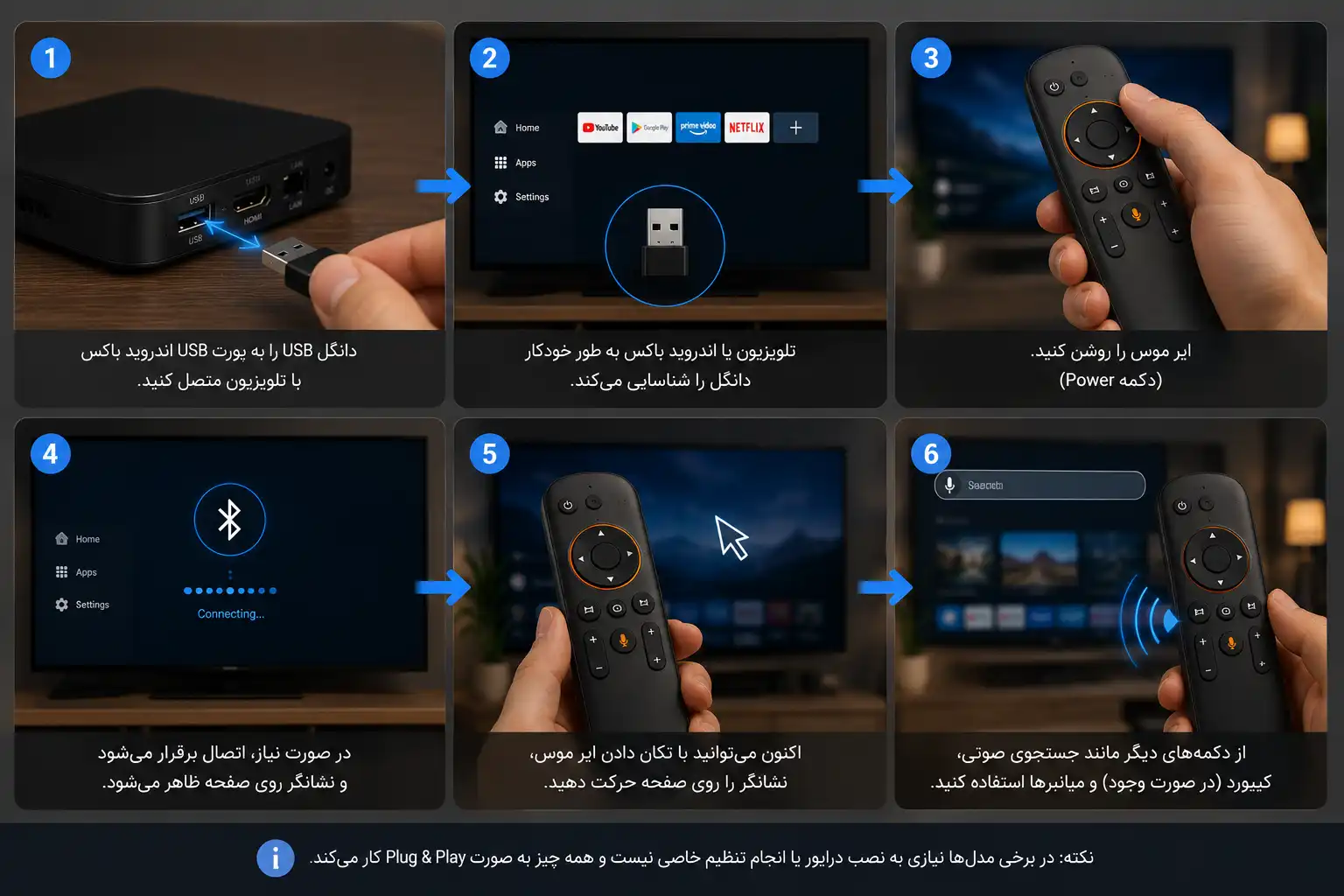
روش اتصال به نوع Air Mouse بستگی دارد.
در مدلهای 2.4GHz معمولاً کار بسیار ساده است.
برای مثال در G10S اتصال معمول از طریق قرار دادن USB Receiver در دستگاه انجام میشود و ریموت بهصورت بیسیم به Receiver متصل میشود.
در مدل Bluetooth روند کمی متفاوت است.
معمولاً باید:
ترکیب کلید لازم برای Pairing بین مدلها متفاوت است؛ بنابراین برای این مرحله بهتر است دستورالعمل همان مدل را بررسی کنید.
اگر Cursor خیلی سریع یا خیلی کند حرکت میکند، بعضی مدلها امکان تغییر سرعت نشانگر را دارند.
روش انجام این کار بین مدلها متفاوت است.
برای مثال در برخی خانوادههای BOXPUT میتوان از ترکیب OK و Volume برای تغییر سرعت Air Mouse استفاده کرد.
بنابراین قبل از تصور اینکه Air Mouse خراب است ، تنظیم Cursor Speed را بررسی کنید.
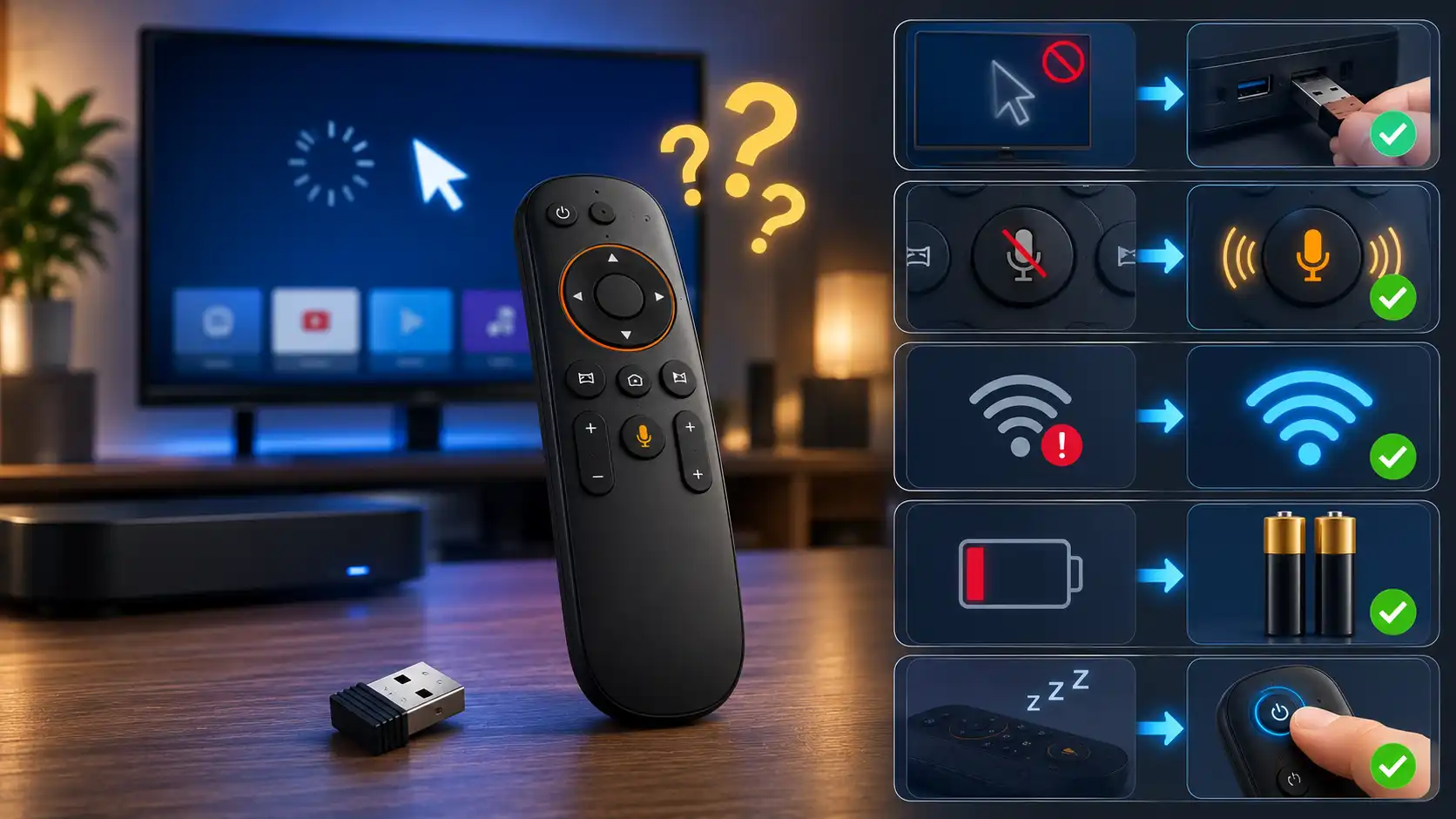
حالا به بخشی میرسیم که احتمالاً بعد از خرید بیشتر به کارتان میآید .
اول موارد ساده را بررسی کنید:
اگر مدل 2.4GHz دارید، Receiver را یک بار خارج و دوباره متصل کنید.
ممکن است حالت Mouse غیرفعال شده باشد.
بسیاری از مدلها یک دکمه مخصوص برای فعال و غیرفعال کردن Air Mouse دارند.
آن را فشار دهید و دوباره امتحان کنید.
مقداری لرزش طبیعی دست وجود دارد، اما اگر Cursor بیش از حد ناپایدار است:
کیفیت Gyroscope نیز در تجربه نهایی تأثیر زیادی دارد.
این مشکل همیشه به معنی خرابی میکروفون نیست.
Voice به ترکیب Air Mouse + نوع اتصال + سیستمعامل + Voice Assistant وابسته است.
در بعضی مدلها Voice در حالت 2.4GHz روی دستگاههای غیر-ATV بهتر عمل میکند ، در حالی که Bluetooth Voice ممکن است محدودیت داشته باشد.
بنابراین اگر Voice از طریق Bluetooth کار نکرد و Air Mouse شما دانگل 2.4GHz هم دارد، اتصال 2.4GHz را امتحان کنید.
این اتفاق میتواند به دلیل تفاوت Key Mapping یا سازگاری سیستم عامل باشد.
همه دستگاهها یک فرمان را دقیقاً یکسان تفسیر نمیکنند.
به همین دلیل ممکن است:
Air Mouse کار کند،
ولی Voice کار نکند؛
یا Volume کار کند،
ولی Power عملکرد مورد انتظار را نداشته باشد.
در بعضی Air Mouseها Power از طریق IR Learning کار میکند.
بنابراین ممکن است لازم باشد فرمان Power را از ریموت اصلی دستگاه به Air Mouse آموزش دهید.
این موضوع را با خرابی Air Mouse اشتباه نگیرید.
این مورد میتواند مشکل مهمی باشد.
هر USB Receiver تصادفی الزاماً با Air Mouse شما Pair نمیشود.
بنابراین دانگل کوچک 2.4GHz را در جای امن نگهداری کنید و قبل از خرید Receiver جایگزین، سازگاری آن با مدل دقیق Air Mouse را بررسی کنید.
اگر فقط از برنامههایی استفاده میکنید که کاملاً برای Android TV طراحی شدهاند و با D-Pad ریموت به راحتی کنترل میشوند، احتمالاً نیاز ضروری به Air Mouse ندارید.
اما اگر با Android Box:
Air Mouse میتواند یکی از کاربردیترین لوازم جانبی Android Box باشد.
فقط قبل از خرید، دنبال محصولی نباشید که روی جعبه آن بیشترین تعداد قابلیت نوشته شده است.
اول مشخص کنید Air Mouse را دقیقاً برای چه کاری میخواهید و سپس نوع اتصال، Gyroscope، Voice، Keyboard، Backlight و IR Learning را براساس همان نیاز انتخاب کنید.
در سادهترین حالت:
کاربری معمولی → Air Mouse ساده
Voice و استفاده شبانه → مدل Voice + Backlight
تایپ زیاد → Air Mouse دارای QWERTY
استفاده روی دستگاههای مختلف → Dual Mode
انتخاب به این روش هم سادهتر است و هم احتمال اینکه بابت امکاناتی که هیچوقت استفاده نمیکنید هزینه اضافه پرداخت کنید کمتر میشود.


۳ شهریور ۱۴۰۵
۳ شهریور ۱۴۰۵
۲۴ مرداد ۱۴۰۵
۱۶ مهر ۱۴۰۲
آیا مطمئن هستید که میخواهید این محصول را از سبد خرید حذف کنید؟


به اندروید باکس خوش آمدید
برای استفاده از خدمات فروشگاه اندروید باکس، وارد حساب کاربری خود شوید.
هر سوالی دارید قبل از خرید هم میتونید از ما بپرسید