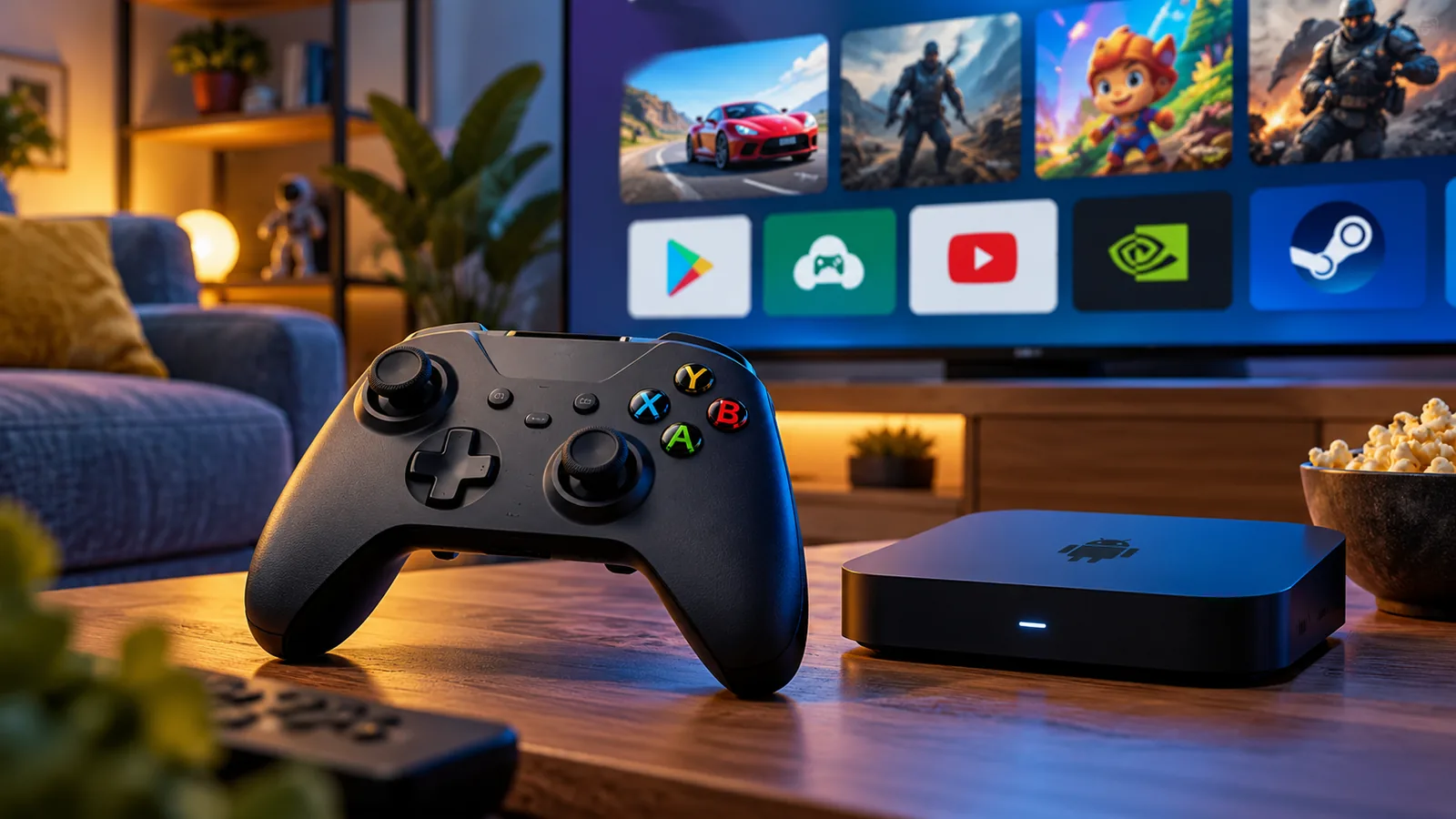
میخواهید روی تلویزیون بازی کنید، اما نمیدانید کدام دسته به اندروید باکستان میخورد؟ شاید هم یک دسته در خانه دارید و برایتان سؤال شده که میشود از همان استفاده کرد یا باید مدل دیگری بخرید.
وقتی شروع به جستوجو میکنید، با کلی اسم و اصطلاح روبهرو میشوید: دسته بلوتوثی، دانگلدار، هال افکت، تریگر، حالت اندروید و چندین مورد دیگر. طبیعی است که انتخاب بین اینها کمی گیجکننده باشد.
اما برای خرید یک دسته بازی مناسب اندروید باکس لازم نیست همه اصطلاحات فنی را بلد باشید. کافی است بدانید چه بازیهایی میخواهید انجام دهید، دستگاهتان از چه نوع اتصالی پشتیبانی میکند و کدام امکانات واقعاً به کارتان میآیند.
در این راهنما از همین سؤالهای ساده شروع میکنیم؛ بعد سراغ برندها، روش اتصال و مشکلاتی میرویم که ممکن است هنگام بازی پیش بیایند.
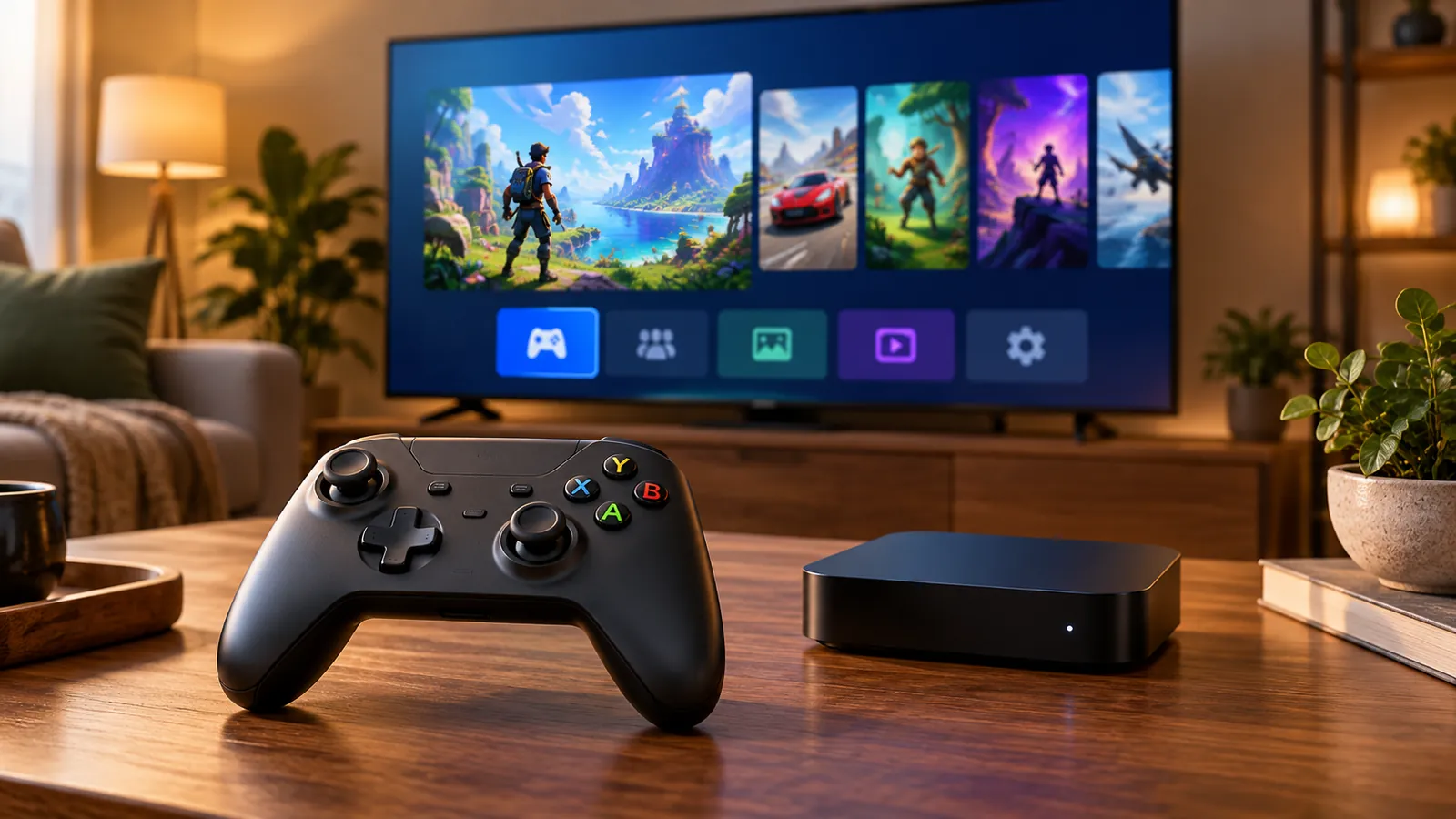
دسته بازی ، گیمپد و کنترلر در این مقاله تقریباً به یک وسیله اشاره دارند : همان دستهای که با آن شخصیت بازی را حرکت میدهید ، فرمان ماشین را میچرخانید یا دکمه پرش را میزنید .
قرار نیست حتماً روی جعبه آن عبارت «مخصوص اندروید باکس» نوشته شده باشد . بعضی دستهها برای چند دستگاه ساخته شدهاند و میتوان از آنها روی کامپیوتر ، گوشی و دستگاههای اندرویدی سازگار استفاده کرد . البته پشتیبانی از هر دستگاه به مدل دسته و روش اتصال آن بستگی دارد.
کنترل معمولی برای کارهایی مثل باز کردن برنامهها و جابهجایی در منوها مناسب است. اما در بازی ممکن است بخواهید همزمان حرکت کنید، جهت دوربین را عوض کنید و یک دکمه دیگر را هم بزنید.
اینجاست که جویاستیکها و دکمههای بیشتر گیمپد به کار میآیند. البته خود بازی هم باید ورودی دسته را بشناسد؛ وجود دسته بهتنهایی کافی نیست.
نکتهای که از همین ابتدا باید بدانید : وصل شدن دسته به اندروید باکس ، با کار کردن آن در تمام بازیها یکی نیست .
اولین کاربرد، انجام بازیهای اندرویدی سازگار با کنترلر است. در این بازیها بهجای لمس صفحه گوشی، از دکمهها و جویاستیکهای دسته استفاده میکنید. برای بازی دونفره هم علاوه بر شناسایی دو دسته، خود بازی باید چنین حالتی داشته باشد.
کاربرد دیگر، بازی ابری است . در این روش، بازی روی سرور اجرا میشود و تصویر آن را روی دستگاه خود میبینید . البته قبل از خرید دسته برای این کار ، باید پشتیبانی سرویس از دستگاهتان و کیفیت اینترنت را بررسی کنید . مثلاً GeForce NOW برای دستگاه ، اتصال اینترنت و کنترلر ، شرایط مشخصی دارد .
روش دیگری هم وجود دارد : بازی روی کامپیوتر خودتان اجرا شود و تصویرش را روی تلویزیون ببینید . برنامههایی مثل Steam Link برای چنین کاری ساخته شدهاند . در این حالت ، اندروید باکس قرار نیست خودش تمام پردازش بازی کامپیوتری را انجام دهد .
پس قبل از خرید، از خودتان بپرسید : میخواهم بازی را روی خود اندروید باکس اجرا کنم ، از کامپیوتر تصویر بگیرم یا سراغ بازی ابری بروم ؟ جواب این سؤال ، انتخاب دسته را هدفمندتر میکند .
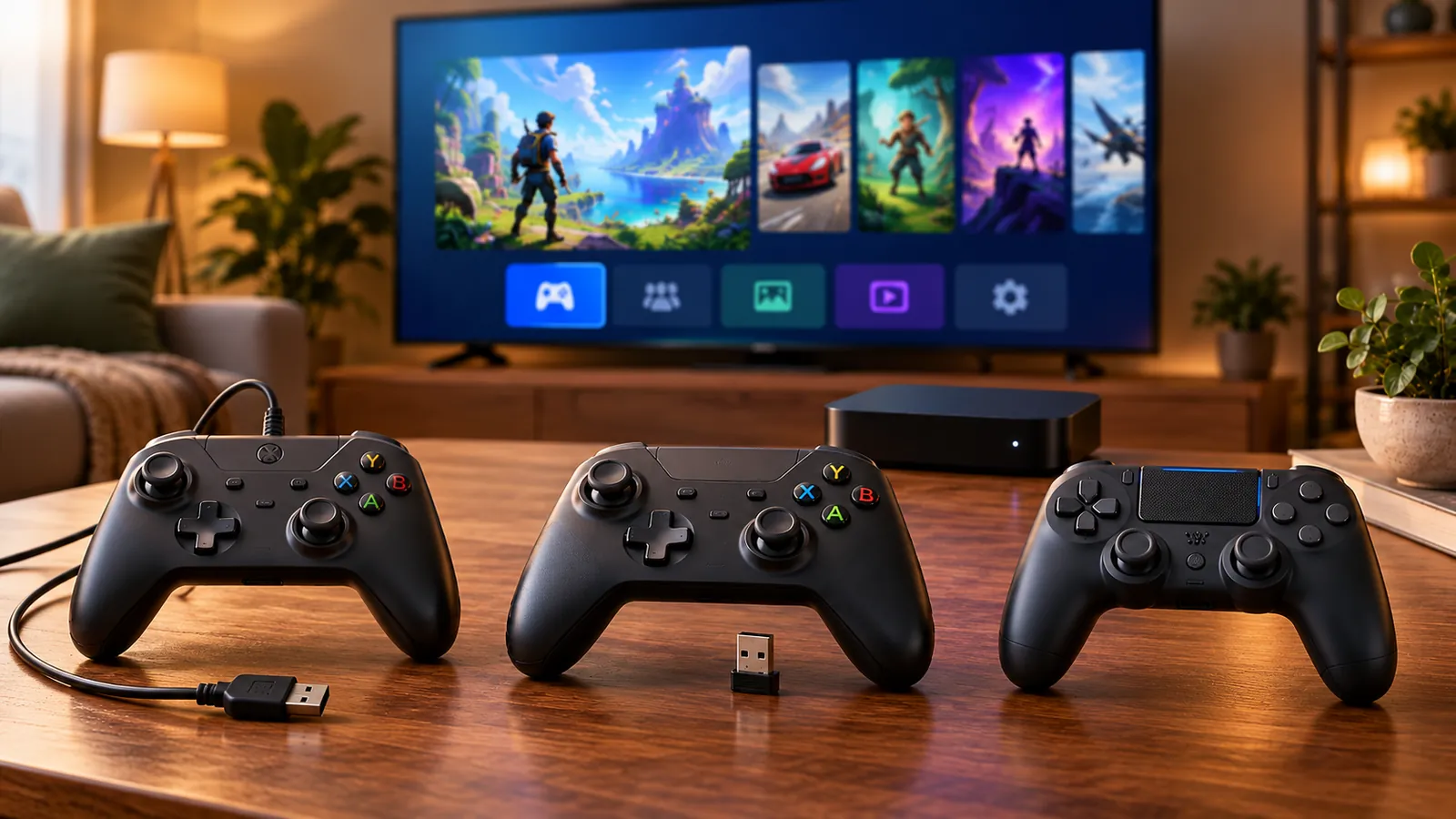
بخش مهمی از انتخاب شما به نوع اتصال برمیگردد. بیایید این سه مدل را بدون پیچیده کردن موضوع مقایسه کنیم.
دسته سیمی با کابل به دستگاه وصل میشود. برای نمونه، Logitech F310 یک گیمپد سیمی USB است. در چنین مدلی، آزادی حرکت شما به طول کابل محدود میشود؛ بنابراین فاصله مبل تا اندروید باکس را هم در نظر بگیرید. Logitech
این مدل را بیشتر زمانی بررسی کنید که نزدیک دستگاه مینشینید و وجود کابل اذیتتان نمیکند. فقط قبل از خرید، مطمئن شوید همان مدل با اندروید باکس شما کار میکند؛ USB بودن بهتنهایی تضمین سازگاری نیست.
داخل جعبه این دستهها معمولاً یک گیرنده کوچک USB وجود دارد که به آن «دانگل» میگویند. گیرنده را به دستگاه وصل میکنید و دسته با آن ارتباط میگیرد. مثلاً Logitech F710 از گیرنده USB و ارتباط بیسیم ۲.۴ گیگاهرتز استفاده میکند.
حواستان باشد که بیسیم بودن لزوماً به معنی بلوتوثی بودن نیست . پس هنگام خرید فقط به کلمه Wireless در عنوان محصول اکتفا نکنید .
از فروشنده بپرسید آیا گیرنده همراه دسته است ، روی اندروید باکس شما کار میکند و در صورت گم شدن ، امکان تهیه گیرنده جایگزین وجود دارد یا نه .
دسته بلوتوثی سازگار را از بخش لوازم جانبی دستگاه جفت میکنید . در Google TV این کار از منوی «ریموتها و لوازم جانبی» انجام میشود و نیازی به گیرنده اختصاصی USB ندارد .
برای انتخاب این مدل، ابتدا وجود بلوتوث در اندروید باکس و روش اتصال توصیهشده سازنده دسته را بررسی کنید.
| نوع دسته | چطور وصل میشود؟ | مزیت برای شما | چیزی که باید بررسی کنید |
|---|---|---|---|
| سیمی | کابل USB | درگیر جفتسازی بیسیم نمیشوید | طول کابل و سازگاری با دستگاه |
| دانگلدار | گیرنده USB مخصوص دسته | بدون کابل بلند بازی میکنید | وجود گیرنده و پشتیبانی اندروید باکس |
| بلوتوثی | از تنظیمات بلوتوث دستگاه | درگاه USB آزاد میماند | سازگاری مدل و حالت اتصال |
پیشنهاد برای شروع انتخاب : اول ببینید کدام روش روی دستگاهتان پشتیبانی میشود؛ بعد بین گزینههای سازگار، سراغ مدلی بروید که با فاصله نشستن و شیوه استفادهتان جور است.
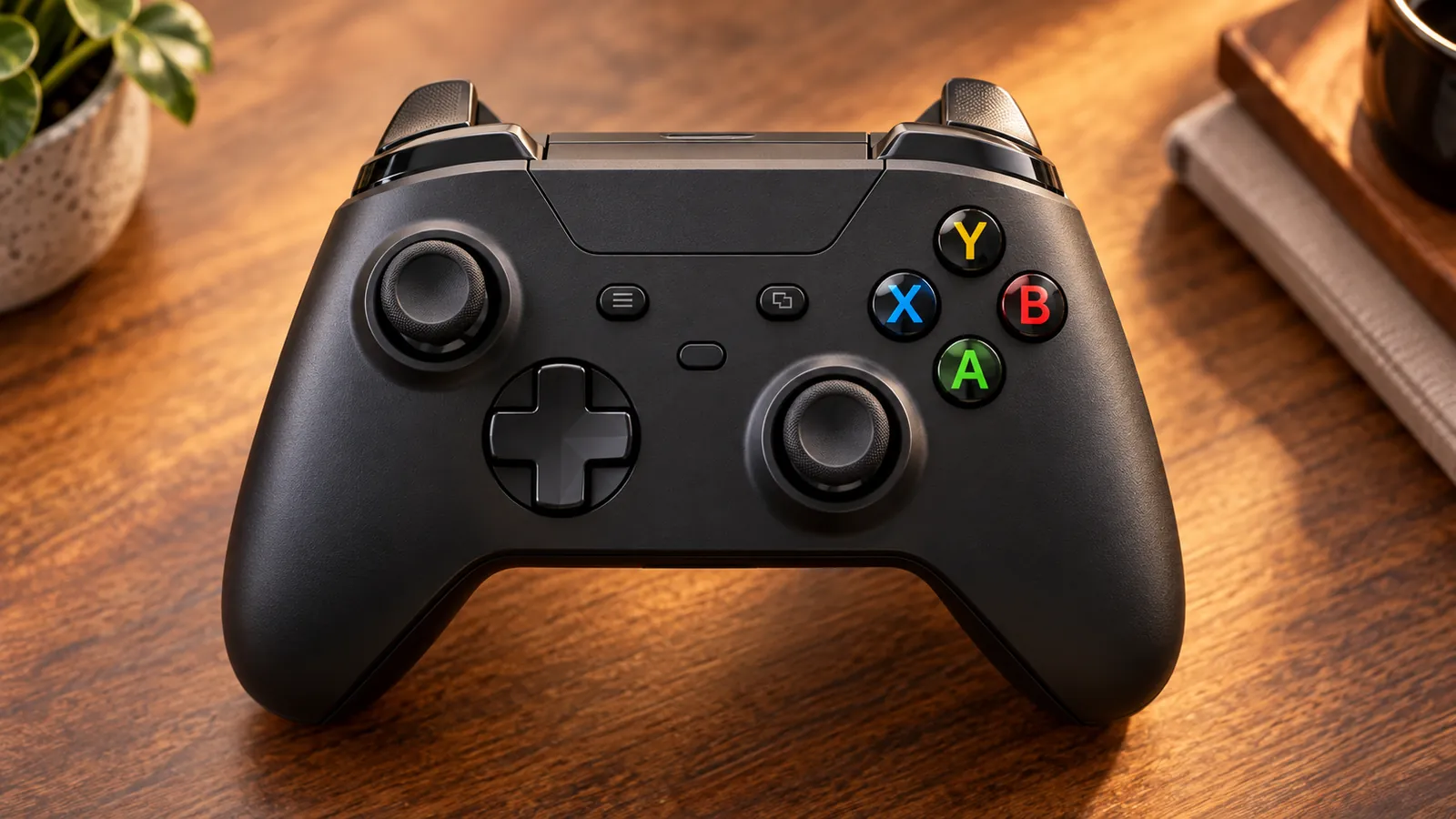
لازم نیست اسم همه دکمهها را حفظ کنید. همین که بدانید هر بخش معمولاً چه کاری انجام میدهد، برای شروع کافی است.
دکمههای اصلی را بشناسیم
| نام روی دسته یا مشخصات | توضیح ساده |
|---|---|
| جویاستیک یا آنالوگ | معمولاً برای حرکت شخصیت یا چرخاندن دوربین است |
| D-Pad | همان دکمههای جهتدار بالا، پایین، چپ و راست |
| A، B، X و Y | دکمههای اصلی برای کارهایی مثل پرش، ضربه یا انتخاب |
| L1 و R1 یا LB و RB | دکمههای بالایی دسته برای فرمانهای مختلف |
| L2 و R2 یا LT و RT | ماشههای پشت دسته؛ مثلاً برای گاز، ترمز یا شلیک |
| L3 و R3 | فشردن خود جویاستیک به سمت داخل، در مدلهای مجهز |
| Menu یا Start | معمولاً برای باز کردن منو یا توقف بازی |
کار دقیق هر دکمه را بازی تعیین میکند . ممکن است یک دکمه در بازی ماشینسواری ترمز باشد و در بازی دیگری کار کاملاً متفاوتی انجام دهد .
احتمالاً عبارت «دسته ضد دریفت» یا «جویاستیک هال افکت» را در مشخصات محصولات دیدهاید.
دریفت یعنی جویاستیک را رها کردهاید، اما شخصیت بازی هنوز خودش حرکت میکند یا دوربین آرام به یک سمت میچرخد.
Hall Effect و TMR از فناوریهای حسگر مغناطیسی هستند که در بعضی کنترلرها برای تشخیص حرکت جویاستیک استفاده میشوند. هدف استفاده از آنها، از جمله کاهش مشکلات مربوط به فرسایش بخش حسگر است. بااینحال، این اسمها به معنی خرابیناپذیر بودن تمام اجزای دسته نیستند. کنترلرهایی مثل GameSir G7 Pro از جویاستیک TMR استفاده میکنند . GameSir
برای انتخاب، پیشنهاد میکنیم این ویژگی را یک امتیاز مثبت بدانید، نه تنها معیار خرید. دستهای که حسگر خوبی دارد اما با دستگاهتان کار نمیکند، مشکل شما را حل نمیکند .
در یک تریگر آنالوگ، میزان فشار دادن دکمه هم قابل تشخیص است. مثلاً بازی مسابقهای سازگار میتواند فرق بین کمی گاز دادن و فشردن کامل گاز را بفهمد. البته بازی باید از این ورودی استفاده کند.
اگر بیشتر بازی مسابقهای انجام میدهید، این مورد ارزش بررسی دارد
وجود یک قابلیت در دسته، به این معنی نیست که روی همه دستگاهها فعال میشود. برای مثال، سونی برای استفاده از DualSense روی دستگاههای مختلف، محدودیتهایی برای تریگرهای تطبیقی، بازخورد لمسی، میکروفون و خروجی هدفون اعلام کرده است. PlayStation
پس بهجای اینکه فقط بپرسید «این دسته لرزش دارد؟»، سؤال دقیقتر این است:
«این قابلیت روی اندروید باکس من و در بازی موردنظرم هم کار میکند؟ »
به گفتن «اندروید باکس شیائومی دارم» اکتفا نکنید . اسم کامل مدل و نسخه اندروید را یادداشت کنید و هنگام خرید به فروشنده بدهید .
دلیلش ساده است : بعضی کنترلرها حداقل نسخه اندروید مشخصی دارند. مثلاً در مشخصات رسمی 8BitDo Ultimate 2 Wireless، اندروید ۱۳ به بالا ذکر شده است .
یعنی ممکن است یک دسته جدید و پرامکانات، برای دستگاه قدیمی شما انتخاب مناسبی نباشد.
نام دو یا سه بازی اصلیتان را بنویسید . بعد بررسی کنید آیا آنها از کنترلر پشتیبانی میکنند یا نه .
این کار از خرید بر اساس حدس بهتر است. پشتیبانی از دسته باید در خود بازی پیادهسازی شده باشد؛ صرف اجرا شدن بازی روی اندروید، چنین چیزی را تضمین نمیکند .
ممکن است یک دسته سه روش اتصال داشته باشد ، اما همه آنها برای اندروید نباشند . برای نمونه ، GameSir G7 Pro معمولی از بلوتوث برای اندروید استفاده میکند و اتصال دانگل و سیمی آن در مشخصات رسمی برای پلتفرمهای دیگری توضیح داده شده است .
پس داشتن کابل ، دانگل و بلوتوث در یک محصول را با پشتیبانی هر سه روش روی اندروید باکس اشتباه نگیرید.
پیشنهاد ما این است که در خرید حضوری، دسته را چند دقیقه در دست بگیرید . ببینید انگشتتان راحت به دکمهها میرسد یا نه و اندازه آن برایتان مناسب است یا نه .
برای خرید اینترنتی هم وزن و ابعاد را با دستهای که قبلاً استفاده کردهاید مقایسه کنید. این کار مخصوصاً هنگام خرید برای کودک کمککننده است.
قبل از پرداخت، این سؤالها را بپرسید:
مثلاً Xbox Wireless Controller استاندارد از باتری قلمی استفاده میکند؛ بنابراین نباید فرض کنید هر دسته بیسیم، باتری داخلی شارژی دارد. xbox.com
بهجای سؤال کلی «به اندروید میخورد؟» ، اینطور بپرسید :
«دستگاه من این مدل است و این نسخه اندروید را دارد. این دسته روی همین دستگاه تست شده؟ با بلوتوث وصل میشود یا دانگل؟ در صورت ناسازگاری چه شرایطی دارید؟»
این سؤالها کمک میکنند قبل از خرید بدانید دقیقاً روی چه چیزی حساب میکنید.
در حد شناخت اسمشان کافی است. اینها دو روش دریافت ورودی دسته هستند که بیشتر در بحث بازی روی کامپیوتر مطرح میشوند. بعضی دستهها، مثل Logitech F710، کلید تغییر بین این دو حالت دارند.
برای اندروید باکس ، از روی همین دو عبارت تصمیم نگیرید . دفترچه همان مدل را ببینید و از حالت توصیهشده برای دستگاهتان استفاده کنید.
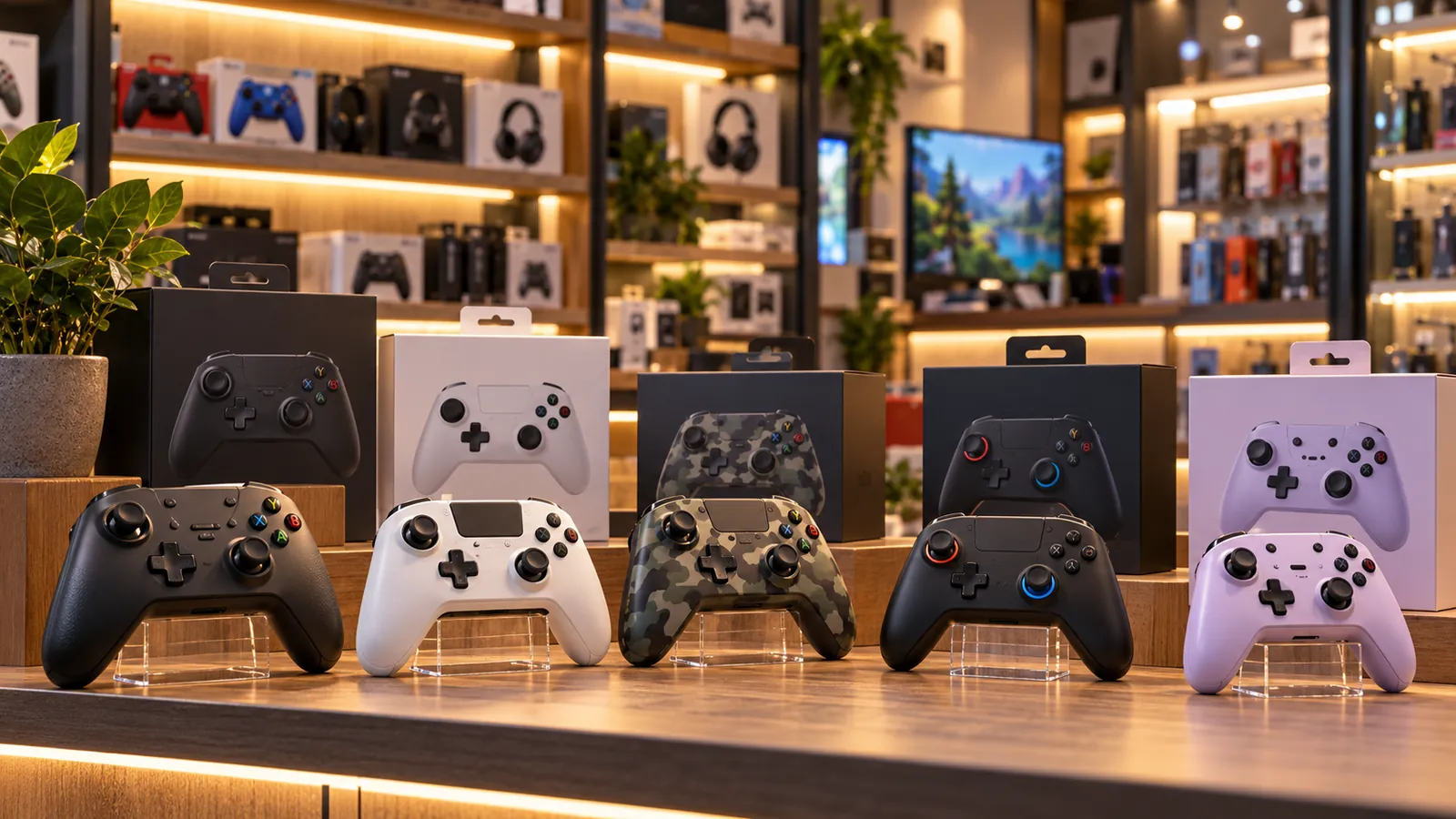
در فروشگاههای ایرانی، محصولاتی از برندهایی مثل تسکو، ونوس و ردراگون فهرست شدهاند . اما وجود نام یک برند در بازار به معنی سازگاری همه مدلهای آن با اندروید باکس نیست .
بهتر است برندها را نقطه شروع جستوجو بدانید و در نهایت، مدل دقیق را بررسی کنید.
در فهرست فروشگاههای ایرانی ، مدلهای مختلفی از دستههای تسکو دیده میشود .
هنگام بررسی آنها، سه مورد را جلوتر از بقیه قرار دهید : روش اتصال ، سازگاری با اندروید و شرایط تست . نام تسکو بهتنهایی جواب این سه سؤال را نمیدهد .
مدلهای سیمی و بیسیم ونوس در فهرست بازار ایران دیده میشوند ؛ بعضی از آنها نیز با عنوان دسته کامپیوتر یا سازگار با کنسولهای مشخص معرفی شدهاند .
اگر یک مدل ساده از این برند نظرتان را جلب کرد ، قبل از خرید برای اندروید باکس ، حتماً سازگاری آن را جداگانه بررسی کنید.
ردراگون هم در میان دستههای عرضهشده در فروشگاههای ایران دیده میشود .
برای بررسی مدلهای این برند، فقط به ظاهر گیمینگ و تعداد دکمهها نگاه نکنید . اول اتصال به دستگاهتان را مشخص کنید؛ بعد ببینید امکانات اضافه برای بازیهای شما کاربرد دارند یا نه.
دو مدلی که ممکن است با آنها روبهرو شوید، F310 سیمی و F710 بیسیم دانگلدار هستند . F710 بلوتوثی نیست و از گیرنده USB استفاده میکند . Logitech
این تفاوت مهم است ؛ مخصوصاً زمانی که روی اندروید باکس، درگاه USB آزاد ندارید . برای سازگاری هم نتیجه تست روی مدل دستگاه خودتان را ملاک قرار دهید.
در محصولات این دو برند ، مدلهایی با امکاناتی مثل جویاستیک TMR ، دکمههای اضافه و تنظیمات نرمافزاری وجود دارد. اما پلتفرم و روش اتصال هر محصول میتواند متفاوت باشد. 8BitDo
پیشنهاد ما این است که نام کامل محصول را بررسی کنید، نه فقط اسم خانواده آن را. کلمههایی مثل Wireless، Bluetooth یا پسوند مدل را از عنوان حذف نکنید .
اگر از قبل دسته Xbox یا PlayStation دارید، قبل از خرید جدید، مدل و سازگاری آن را بررسی کنید. مایکروسافت برای Xbox Wireless Controller و سونی برای DualSense، پشتیبانی از دستگاههای اندرویدی مشخصی را اعلام کردهاند؛ البته با محدودیتهای مربوط به نسخه سیستمعامل و امکانات .
یعنی شاید لازم نباشد دوباره هزینه کنید. اول همان دسته موجود را روی دستگاه و بازی موردنظرتان امتحان کنید.
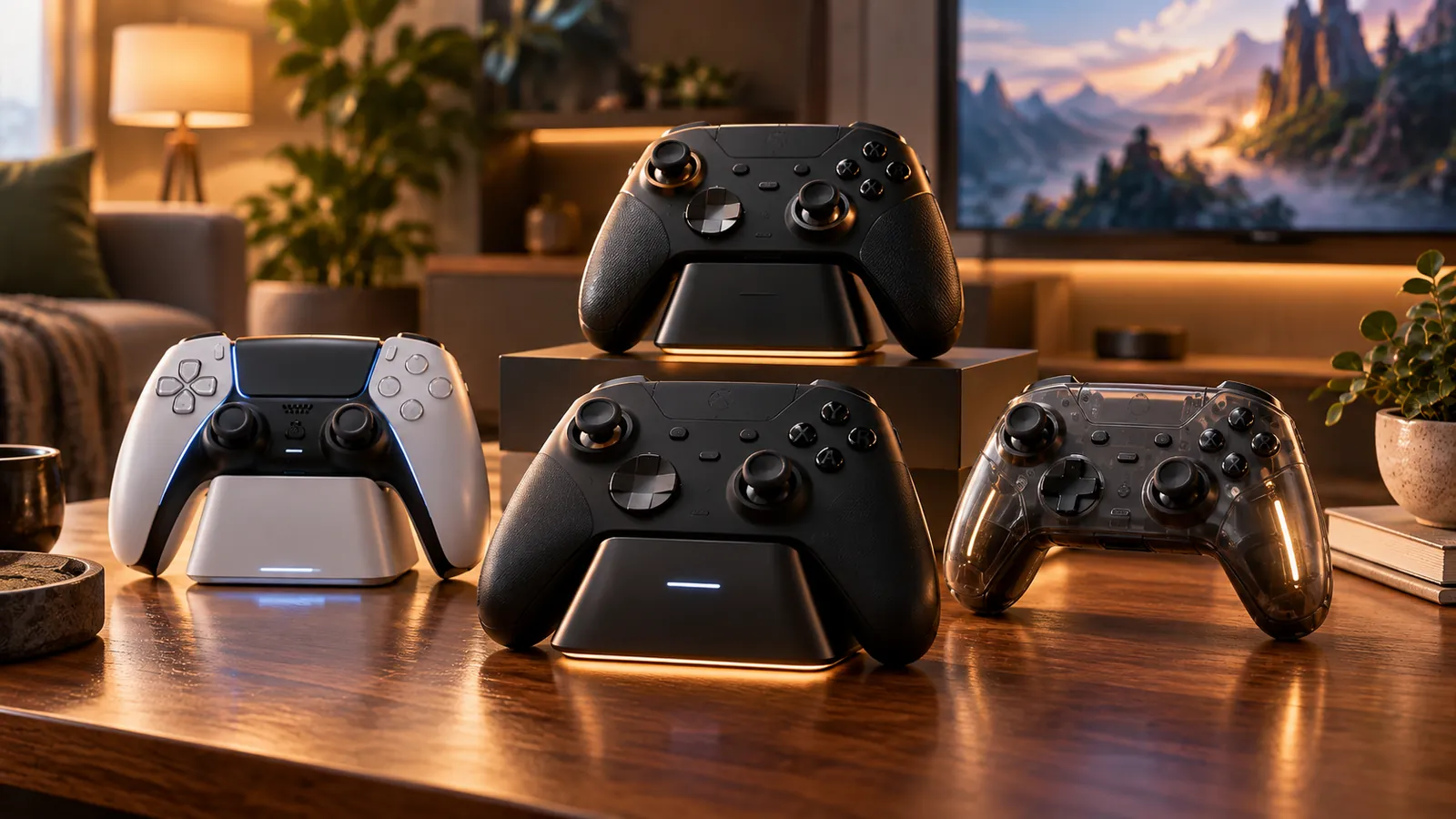
این بخش برای آشنایی با امکانات کنترلرهای جدیدتر است؛ نه اینکه برای بازی روی اندروید باکس حتماً باید چنین مدلهایی بخرید.
| مدل | چه چیزی در آن جالب است؟ | نکته مهم برای استفاده شما |
|---|---|---|
| 8BitDo Ultimate 2 Wireless | جویاستیک TMR، تریگرهای Hall Effect، دکمههای اضافه و پایه شارژ | سازنده برای اندروید، اتصال بلوتوث و نسخه ۱۳ به بالا را ذکر کرده است. (8BitDo) |
| GameSir G7 Pro | جویاستیک TMR، تریگرهای قابل تغییر و دکمههای قابل تنظیم | روش اتصال اندروید در مدل معمولی، بلوتوث است؛ بعضی امکانات مثل تنظیمات ژیروسکوپ به کامپیوتر مربوطاند. (GameSir) |
| 8BitDo Ultimate 3C+ Wireless | جویاستیک TMR با امکان تنظیم سفتی حرکت، دکمههای اضافه و تریگرهای دوحالته | اندروید ۱۳ به بالا و اتصال بلوتوث برای آن اعلام شده؛ این مدل در زمان بررسی، ۱۴ اکتبر ۲۰۲۶، هنوز در مرحله پیشفروش است. (8BitDo) |
یک نکته درباره اعداد تبلیغاتی هم بدانید: وقتی روی محصولی «نرخ ۱۰۰۰ هرتز» میبینید، بررسی کنید این عدد برای کدام اتصال است. مثلاً در Ultimate 2 Wireless این عدد برای اتصال سیمی و ۲.۴ گیگاهرتز اعلام شده ، نه بلوتوث اندروید.
نتیجه برای خرید : جدیدتر بودن و امکانات بیشتر جذاب است ، اما اول باید مطمئن شوید آن امکانات روی دستگاه شما قابل استفادهاند .
حالا فرض کنیم دسته مناسب را انتخاب کردهاید. برویم سراغ راهاندازی :
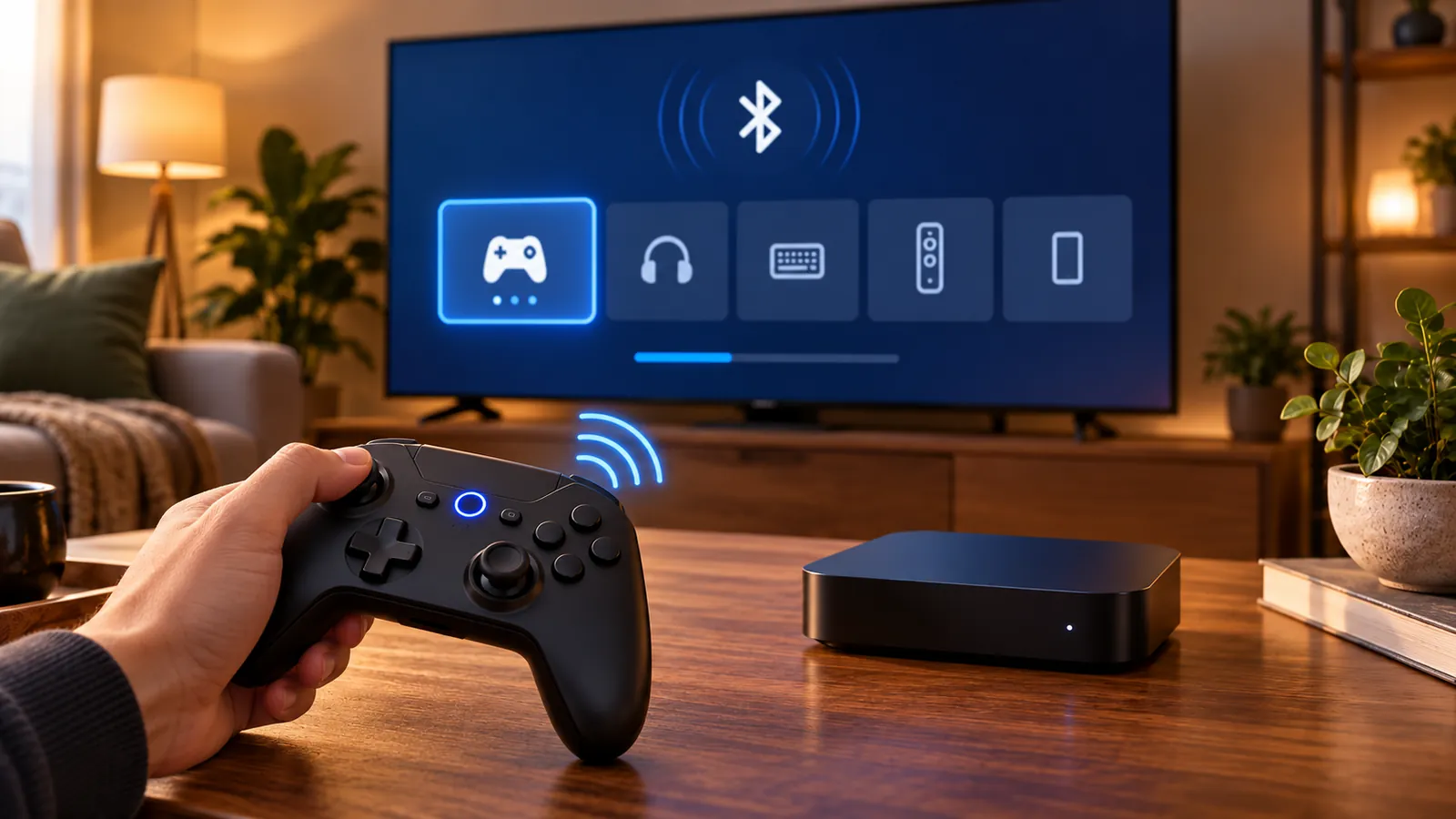
در بیشتر دستگاههای Google TV، مسیر کلی به این شکل است:
اسم گزینهها ممکن است در دستگاه شما کمی متفاوت باشد.
دکمه ورود به حالت جفتسازی هم برای همه دستهها یکی نیست؛ بنابراین ترکیب دکمهای که برای یک مدل دیدهاید، لزوماً برای مدل دیگر جواب نمیدهد.
گیرنده همراه دسته را به اندروید باکس وصل کنید، دسته را روشن کنید و مراحل اتصال دفترچه همان مدل را انجام دهید.
قبل از این کار، یک نکته را روشن کنید: آیا سازنده استفاده از دانگل را برای اندروید هم پشتیبانی میکند؟ بعضی دستههای چندحالته، اندروید را فقط از طریق بلوتوث پشتیبانی میکنند.
در مدل و دستگاه سازگار، دسته را با کابل مناسب به درگاه USB وصل کنید و عملکردش را امتحان کنید.
اگر از کابل جداشدنی استفاده میکنید، قابلیت انتقال داده آن را هم بررسی کنید. صرف شارژ شدن دسته، به معنی برقرار شدن ارتباط برای بازی نیست.
به حرکت کردن در منوی دستگاه اکتفا نکنید. دسته را داخل یک بازی سازگار یا ابزار تست کنترلر هم امتحان کنید.
در تست اولیه، دکمههای اصلی، جهتها و هر دو جویاستیک را بررسی کنید. جویاستیکها را رها کنید و ببینید ورودی به حالت عادی برمیگردد یا نه. ابزارهای تست گیمپد میتوانند وضعیت دکمهها و محورهای جویاستیک را نشان دهند.
اول تنظیمات خود بازی را بررسی کنید. بعضی کنترلرها هم نرمافزار اختصاصی دارند، اما باید مطمئن شوید مدل شما در فهرست پشتیبانی آن نرمافزار قرار دارد. مثلاً 8BitDo برای مدلهای مشخصی نرمافزار Ultimate ارائه میکند.
بهتر است قبل از نصب برنامههای متفرقه، همین دو راه را بررسی کنید: تنظیمات بازی و ابزار رسمی سازنده دسته.
ابتدا هر دسته را جداگانه وصل و تست کنید. بعد بازی را باز کنید و سراغ حالت دونفره یا Local Multiplayer بروید.
اندروید امکان مدیریت چند کنترلر را دارد، اما بازی باید بتواند آنها را به بازیکنهای جدا اختصاص دهد. پس خرید دو دسته، بهتنهایی یک بازی تکنفره را دونفره نمیکند.
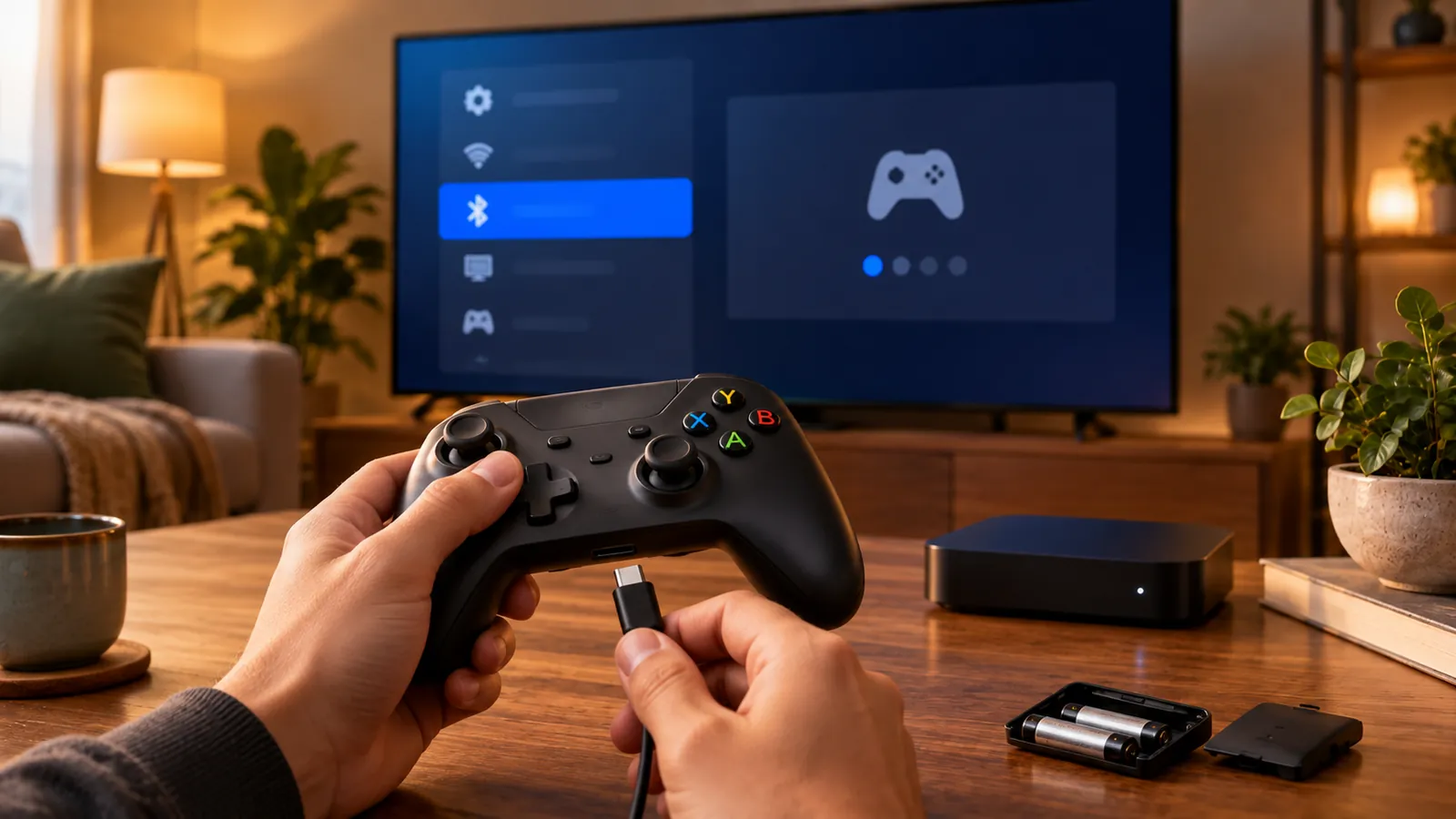
اگر دسته کار نکرد ، لازم نیست همان ابتدا نتیجه بگیرید که خراب است. بهتر است مشکل را مرحلهبهمرحله محدود کنید.
اول بررسی کنید دسته واقعاً در حالت جفتسازی باشد. سپس آن را خاموش و روشن کنید و وسایل بلوتوثی غیرضروری را موقتاً کنار بگذارید. گوگل هم برای مشکلات اتصال، بررسی دستگاه جانبی، قطع وسایل غیرضروری و راهاندازی دوباره دستگاه را پیشنهاد میکند.
برای تشخیص بهتر، دسته را روی یک دستگاه سازگار دیگر هم امتحان کنید. این تست کمک میکند بفهمید باید سراغ تنظیمات دسته بروید یا اندروید باکس.
این حالت لزوماً نشانه خرابی دسته نیست. ابتدا پشتیبانی بازی از کنترلر را بررسی کنید و سپس تنظیمات کنترل داخل بازی را ببینید. پردازش دکمهها و جویاستیک باید در خود بازی پشتیبانی شود.
پیشنهاد ما این است که برای تست، یک بازی دیگر با پشتیبانی روشن از گیمپد انتخاب کنید.
مثلاً دکمهای که انتظار دارید «تأیید» باشد، کار دیگری انجام میدهد.
ابتدا حالت اتصال دسته را با دفترچه آن تطبیق دهید. بعد تنظیمات دکمههای بازی را بررسی کنید. کنترلرهای چندحالته ممکن است بسته به حالت انتخابشده، ورودی متفاوتی ارائه دهند؛ برای نمونه، F710 دو حالت XInput و DirectInput دارد.
دسته را در ابزار تست بررسی کنید. اگر بدون لمس جویاستیک، ورودی ثبت میشود، نتیجه را روی دستگاه دیگری هم مقایسه کنید. ابزارهای تست میتوانند به دیدن این حرکت ناخواسته کمک کنند.
سپس، در صورت وجود، کالیبراسیون رسمی دسته و تنظیم Dead Zone بازی را بررسی کنید. Dead Zone همان محدوده کوچکی اطراف مرکز جویاستیک است که بازی ورودی آن را نادیده میگیرد .
اگر دسته تازه خریده شده و مشکل ادامه دارد، قبل از باز کردن بدنه، موضوع را با فروشنده یا گارانتی مطرح کنید.
برای بررسی، این سه وضعیت را از هم جدا کنید:
| چیزی که تجربه میکنید | تست پیشنهادی |
|---|---|
| تصویر بازی هم تکهتکه یا کند است | بازی سبکتر یا تنظیمات گرافیکی پایینتر را امتحان کنید |
| تصویر روان است، اما فرمان دیر اجرا میشود | یک روش اتصال دیگرِ پشتیبانیشده را مقایسه کنید |
| مشکل فقط در بازی ابری دیده میشود | وضعیت شبکه و شرایط اتصال سرویس را بررسی کنید |
در بازی ابری، تأخیر شبکه هم بخشی از ماجراست ؛ بنابراین نباید هر دیر عمل کردنی را به دسته نسبت داد . سرویسهایی مثل GeForce NOW برای تأخیر شبکه نیز شرط مشخص دارند .
ابتدا از بخش لوازم جانبی، اتصال مجدد را امتحان کنید . در Google TV میتوانید وسیله ذخیرهشده را انتخاب و گزینه اتصال را بزنید؛ همچنین امکان حذف اتصال ذخیرهشده و جفتسازی دوباره وجود دارد .
قبل از حذف تنظیمات، بررسی کنید دسته روی حالت دیگری قرار نگرفته یا به دستگاه دیگری وصل نشده باشد.
خیر ، از روی بلوتوثی بودن نمیشود نتیجه گرفت . مدل دسته ، نسخه اندروید و روش اتصال پشتیبانیشده اهمیت دارند. سازندگان برای محصولاتشان فهرست سازگاری مشخص ارائه میکنند.
خرید از همان برند را شرط اول انتخاب قرار ندهید . معیار شما باید پشتیبانی از مدل دستگاه و نتیجه تست باشد . از فروشنده درباره دستگاه دقیق خودتان سؤال کنید ، نه صرفاً نام شیائومی.
سونی برای DualSense ، اندروید ۱۲ به بالا را در فهرست سیستمعاملهای پشتیبانیشده آورده است . اما همه امکانات دسته روی دستگاههای اندرویدی در دسترس نیستند ؛ برای استفاده روی اندروید باکس هم مدل دستگاه و بازی را جداگانه بررسی کنید .
خیر . بازی باید از ورودی کنترلر پشتیبانی کند. نصب شدن بازی روی دستگاه ، به معنی قابل بازی بودن آن با گیمپد نیست .
مدلهای چندپلتفرمی برای چنین استفادهای وجود دارند ، اما روش اتصال و امکانات ممکن است بین دستگاهها فرق کند. فهرست سازگاری و حالت اتصال هر دستگاه را جدا بررسی کنید .
برای انتخاب شما ، نه لزوماً . پیشنهاد ما این است که بودجه را بعد از مشخص شدن نیاز خرج کنید . برای چند بازی ساده ، قابلیتهایی که استفاده نمیکنید نباید اولویت خرید باشند.
اسم دقیق مدل را پیدا کنید ، روش اتصال سازگار را از راهنمای سازنده ببینید و سپس آن را روی دستگاه و بازی موردنظرتان تست کنید . این کار را قبل از خرید دسته جدید انجام دهید.
برای رسیدن به انتخاب مناسب، از این ترتیب جلو بروید:
اول سازگاری با دستگاه ، بعد راحتی استفاده ، سپس امکانات و قیمت .
اگر نزدیک اندروید باکس مینشینید ، مدل سیمی سازگار را بررسی کنید . اگر کابل نمیخواهید ، بین دسته بلوتوثی و دانگلدار ، مدلی را انتخاب کنید که روش اتصالش روی دستگاه شما تأیید شده باشد .
برای استفاده روی چند دستگاه ، سراغ مدل چندپلتفرمی بروید و پشتیبانی هر دستگاه را جدا بررسی کنید . برای بازی طولانی هم راحتی دسته ، کیفیت دکمهها و جویاستیک را در اولویت بگذارید .
و مهمتر از همه ، قبل از خرید نام بازیهایی را که واقعاً قرار است انجام دهید مشخص کنید. دسته مناسب شما ، مدلی است که با دستگاه و بازیهایتان کار کند ؛ نه صرفاً مدلی که مشخصات چشم گیر تر یا ظاهر جذابتری دارد .

۳ شهریور ۱۴۰۵
۳ شهریور ۱۴۰۵
۲۴ مرداد ۱۴۰۵
آیا مطمئن هستید که میخواهید این محصول را از سبد خرید حذف کنید؟


به اندروید باکس خوش آمدید
برای استفاده از خدمات فروشگاه اندروید باکس، وارد حساب کاربری خود شوید.
هر سوالی دارید قبل از خرید هم میتونید از ما بپرسید