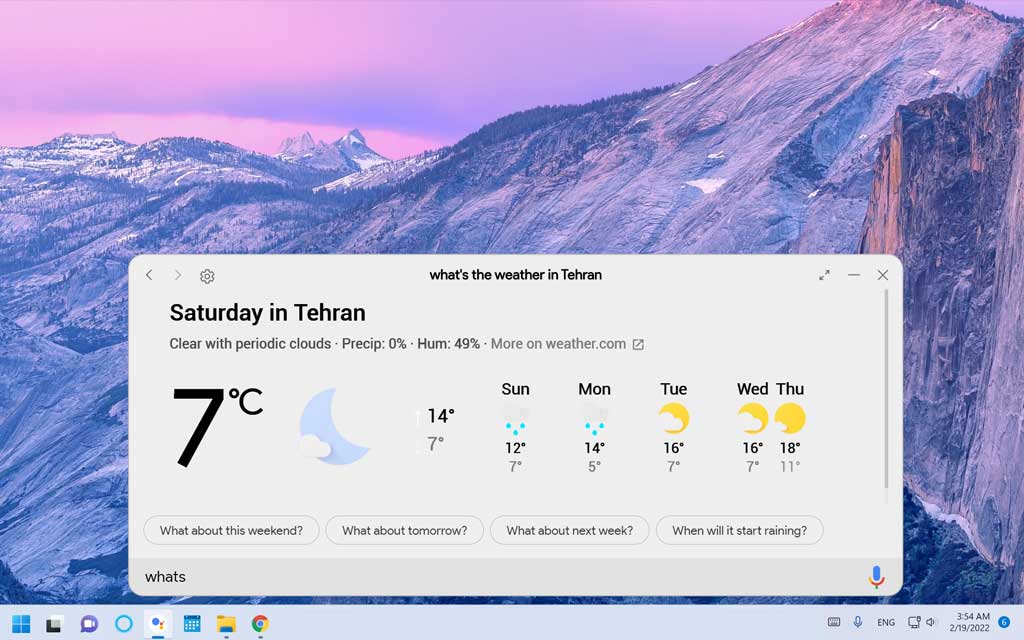
استفاده از دستیارهای صوتی به واسطه دستگاه های هوشمند متصل به اینترنت که این روزها احتمالا در بیشتر منازل یافت می شود، بیشتر از گذشته شده است.
لامپ ها، کلیدها، درها، اسپیکرها و نمایشگرهای هوشمندی که از طریق اینترنت کنترل می شوند و حداقل از یکی از سرویس های الکسا(آمازون)، گوگل اسیستنت(دستیار صوتی گوگل) یا سیری(اپل) پشتیبانی می کنند.
در این مقاله نحوه راه اندازی دستیار صوتی گوگل به روی ویندوز و مک آموزش داده می شود. با توجه به اینکه این اپلیکیشن تا زمان نگارش این مقاله توسط گوگل توسعه داده نشده است و توسط یک توسعه دهنده خلاق آماده شده، ممکن است ایراداتی داشته باشد که بی شک در به روزرسانی های آتی مشکلات آن کم تر خواهد شد.
Melvin Abraham توسعه دهنده گوگل اسیستنت غیر رسمی (Google-Assistant-Unofficial) نسخه دسکتاپ است که نسخه های قابل نصب به روی مک و ویندوز آن را آماده دانلود و نصب کرده است.
به صورت کلی راه اندازی این سرویس به تنظیماتی در اکانت گوگل شما ارتباط دارد و تنها تفاوت نحوه نصب اپلیکیشن ویندوز یا مک آن است. بنابراین فرض اولیه نویسنده مقاله این است که خواننده حداقل دانش فنی استفاده از سیستم عامل دسکتاپ و اینترنت را دارد و از ارایه حواشی خودداری خواهد شد.
توجه:
بدیهی است برای استفاده صوتی از این سرویس داشتن میکروفون یا وب کم(برای استفاده از میکروفون) ضروری است! تقریبا تمامی لپ تاپ ها دارای میکروفون داخلی هستند و بیشتر دستگاه های AIO(All in One) هم میکروفون داخلی دارند. در صورت نیاز می توانید یک میکروفون و یا وب کم برای دستگاه دسکتاپ خود تهیه کنید. در هر صورت امکان استفاده از دستورات متنی همیشه وجود دارد.
ممکن است برای استفاده از این سرویس نیازمند اینترنت آزاد باشید. تحریم ها و یا فیلترینگ اینترنت ممکن است در زمان استفاده از این سرویس تاثیر گذار باشند
نسخه منطبق با سیستم عامل دسکتاپ خود را از لینک زیر دانلود و نصب کنید.
دانلود Google-Assistant-Unofficial برای ویندوز و مک
داخل مرورگر اینترنت وارد اکانت گوگل خود شوید.
ساخت اکانت گوگل/جیمیل به فارسی
به Action Console بروید.
New Project را انتخاب کنید.
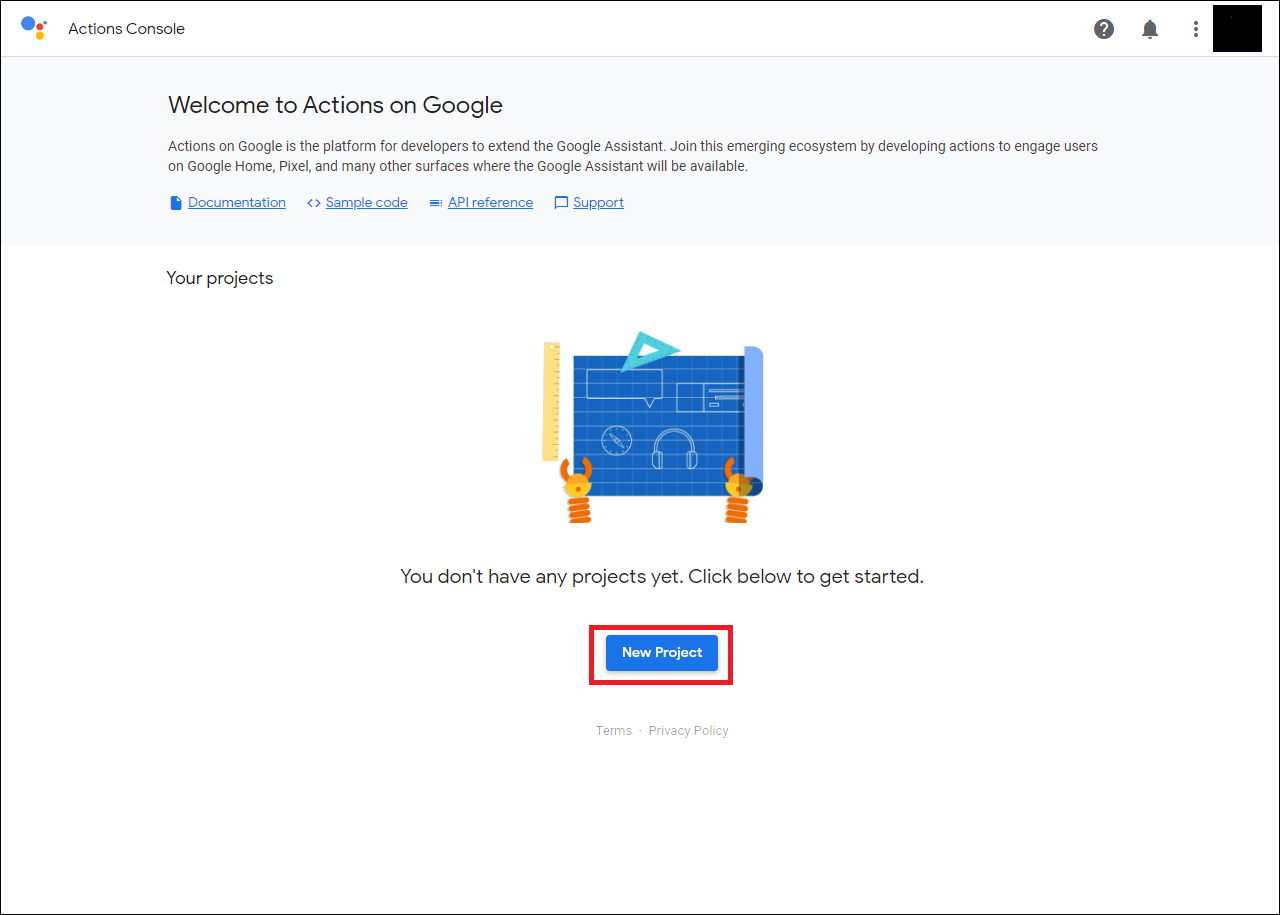
New Project را انتخاب کنید. یک نام برای پروژه انتخاب کنید، به عنوان نمونه Google Assistant Desktop سپس Create Project را انتخاب کنید.
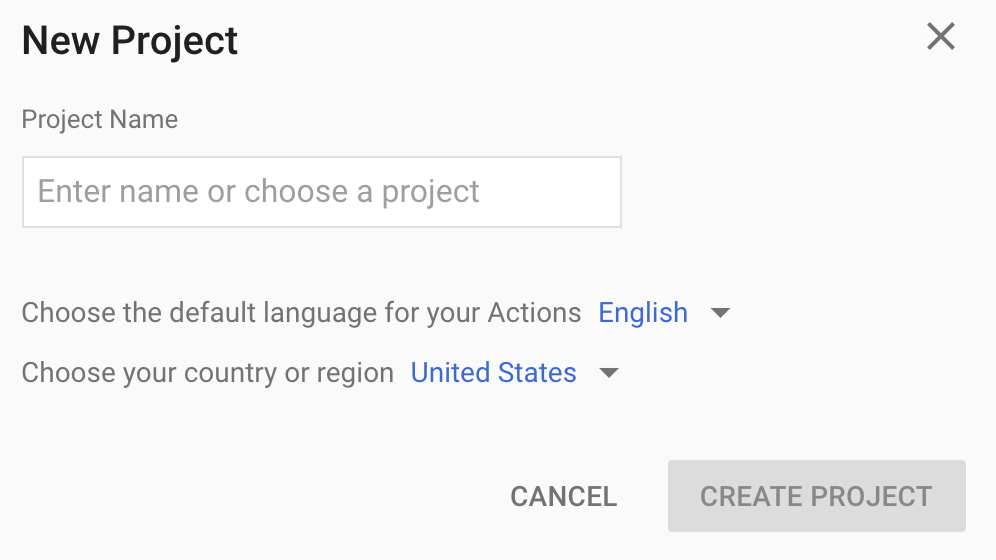
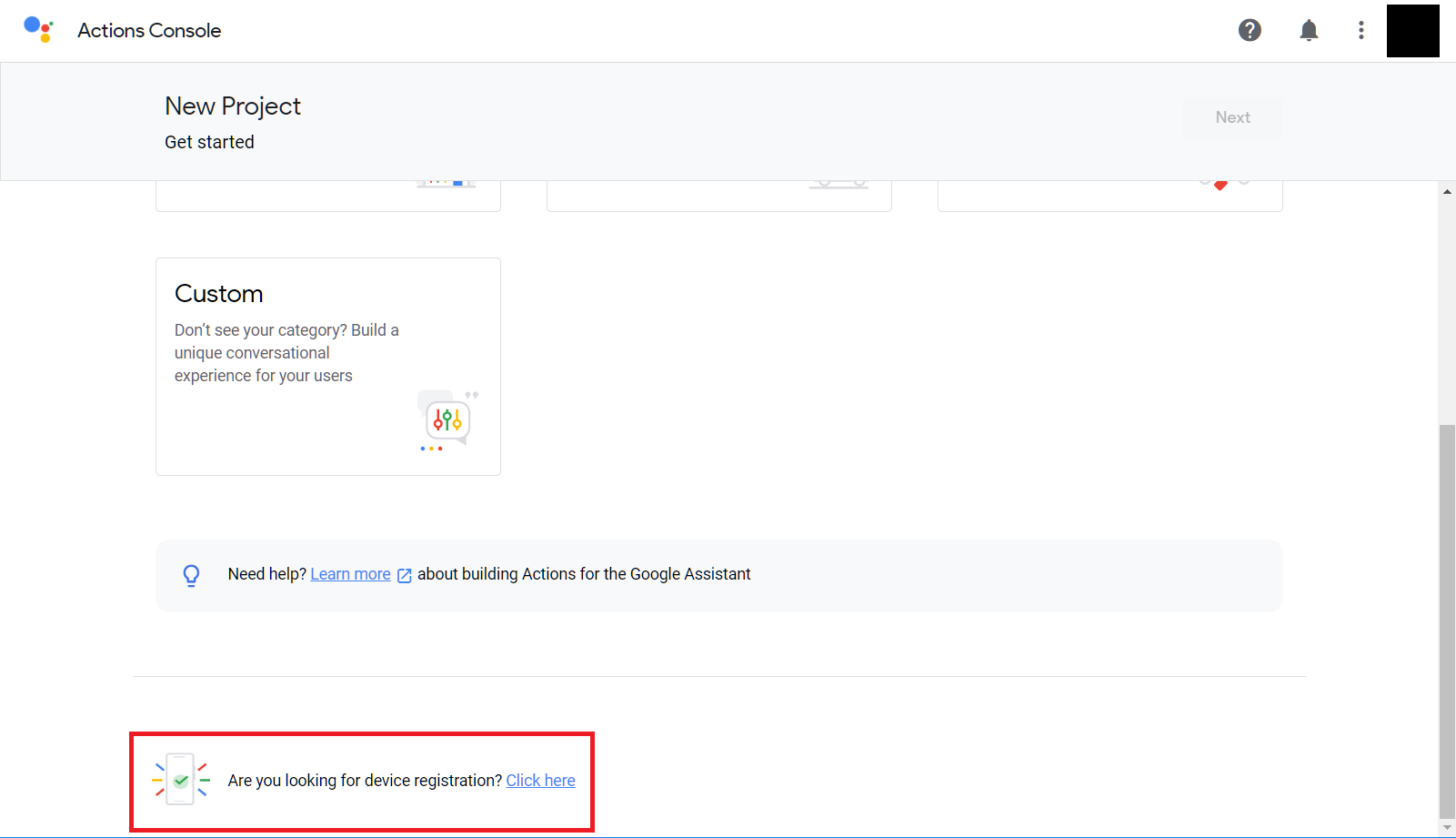
در ادامه به پایین صفحه اسکرول کنید و در پاسخ به پرسش Are you looking for device registration? به روی Click here کلیک کنید.
تا زمان ساخته شدن پروژه صبور باشید.
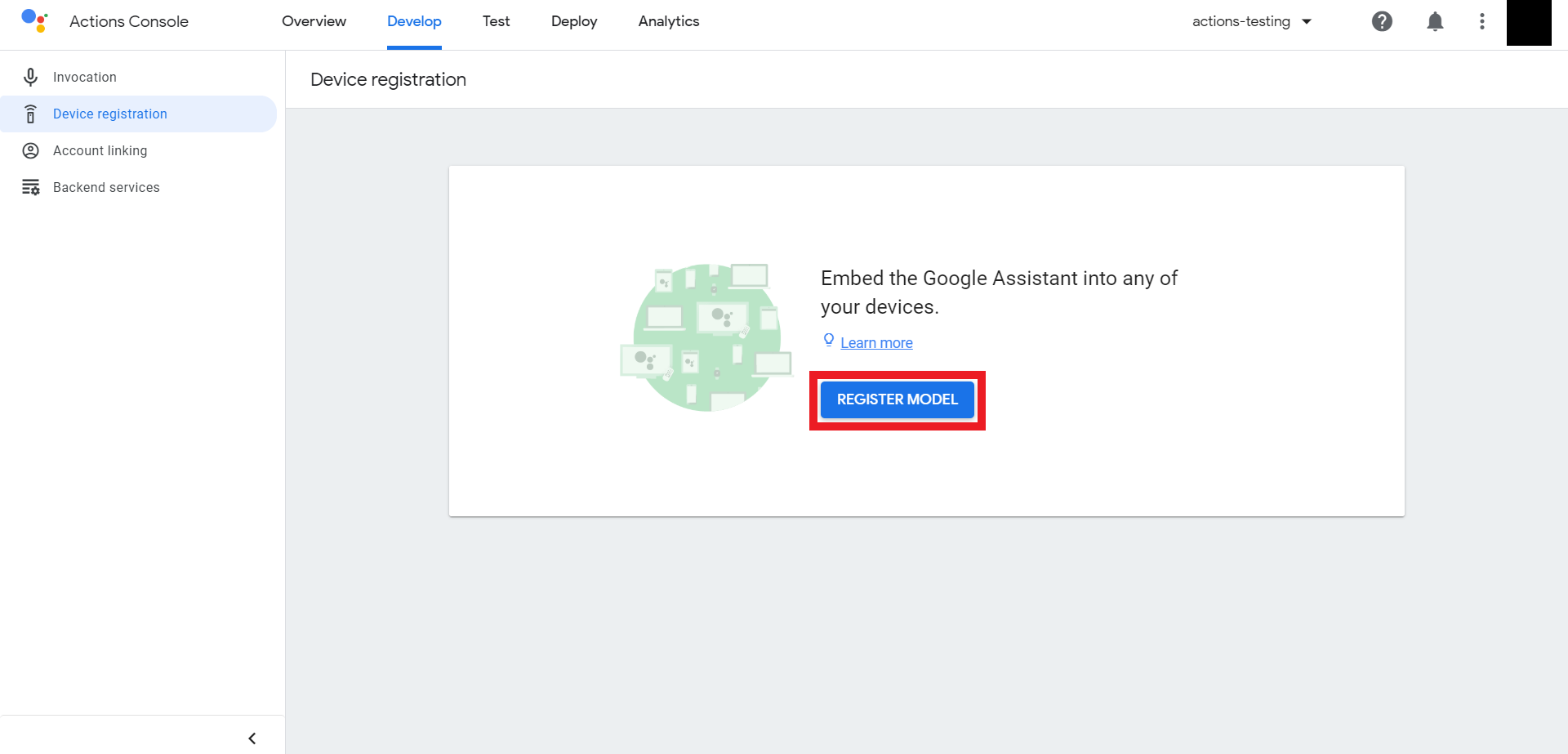
به صفحه Device Registration هدایت می شوید. Register Model را انتخاب کنید.
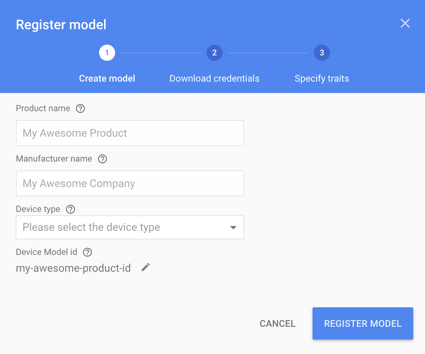
در صفحه پاپ آپ باز شده فیلدها را پر کنید.
به عنوان نمونه
Product Name: ADBI
Manufacturer name: Android-Box
Device Type: TV
و در ادامه کلید Register Model را انتخاب کنید.
پس از ساخت مدل از شما درخواست می شود تا اعتبارنامه را دانلود کنید. Download OAuth 2.0 credentials را انتخاب کنید و از اطمینان فایل اعتبارنامه مطمین شوید.
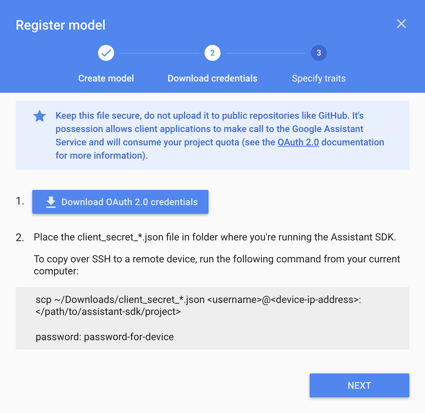
مراحل مربوط به ثبت تمام شد، اما در ادامه برای تصدیق کردن باید به بخش Configure Consent Screen وارد شوید.
وارد Cloud Console شوید.
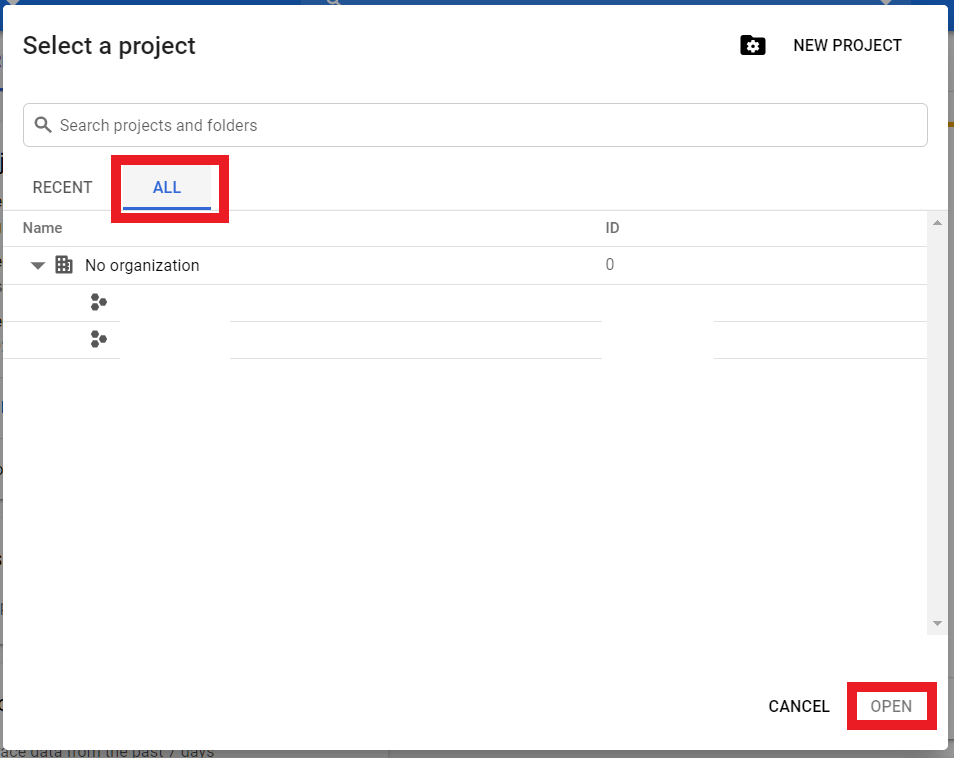
همانند تصویر از منوی آبی رنگ Select a project را انتخاب کنید.

در پاپ آپ باز شده تب All را انتخاب کنید و در ادامه، پروژه ساخته شده قبلی را انتخاب و باز کنید.
در پاپ آپ باز شده تب All را انتخاب کنید و در ادامه، پروژه ساخته شده قبلی را انتخاب و باز کنید.
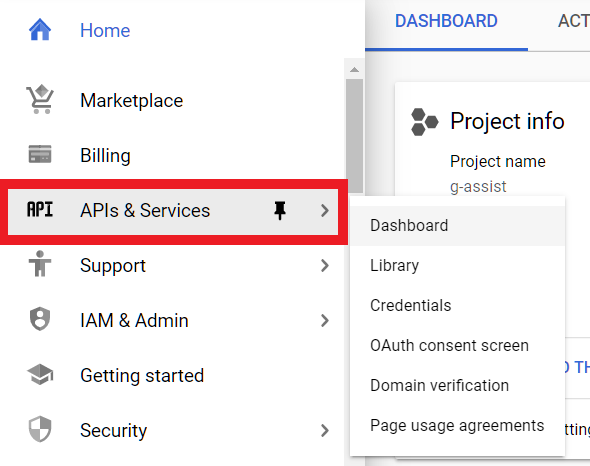
از منوی سمت چپ APIs & Services را انتخاب کنید. در زیر منو Dashboard را انتخاب کنید.
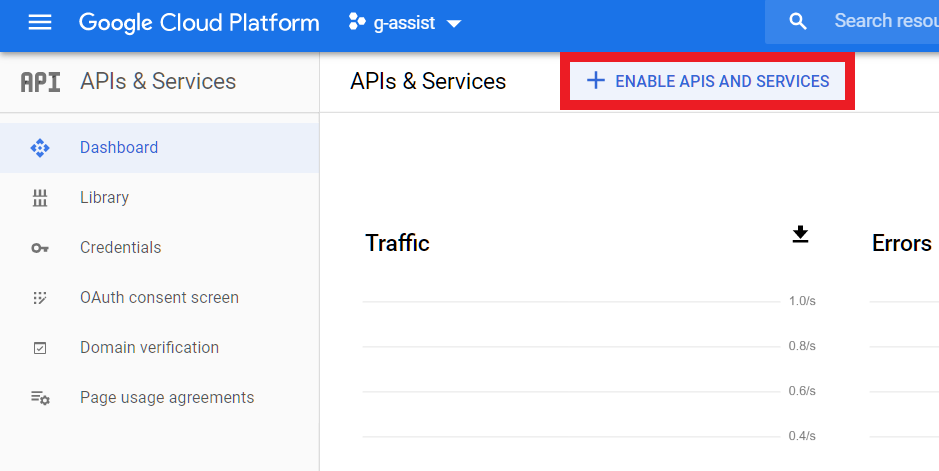
ENABLE APIS AND SERVICES را انتخاب کنید.
شما به API Library هدایت می شوید.
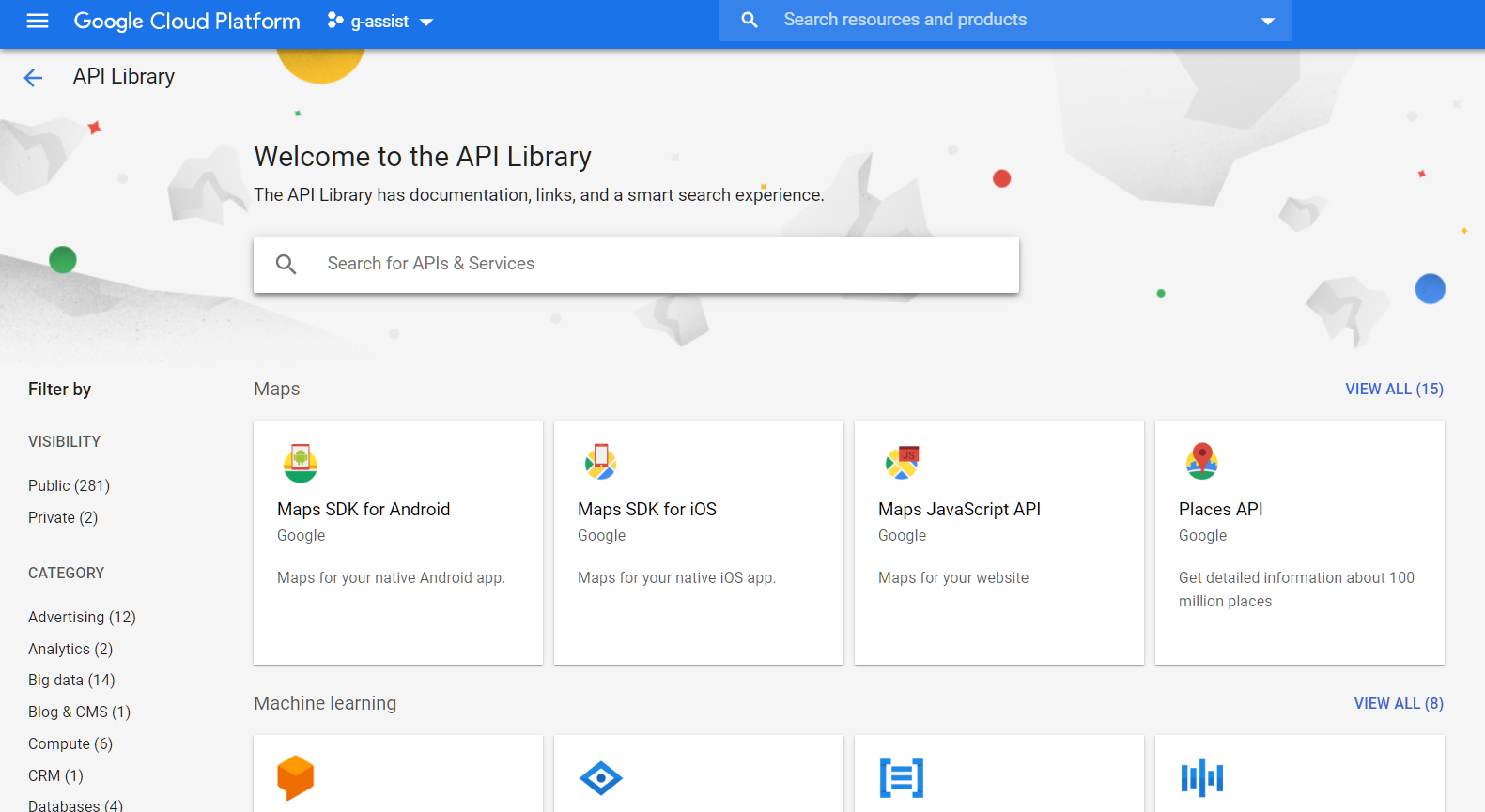
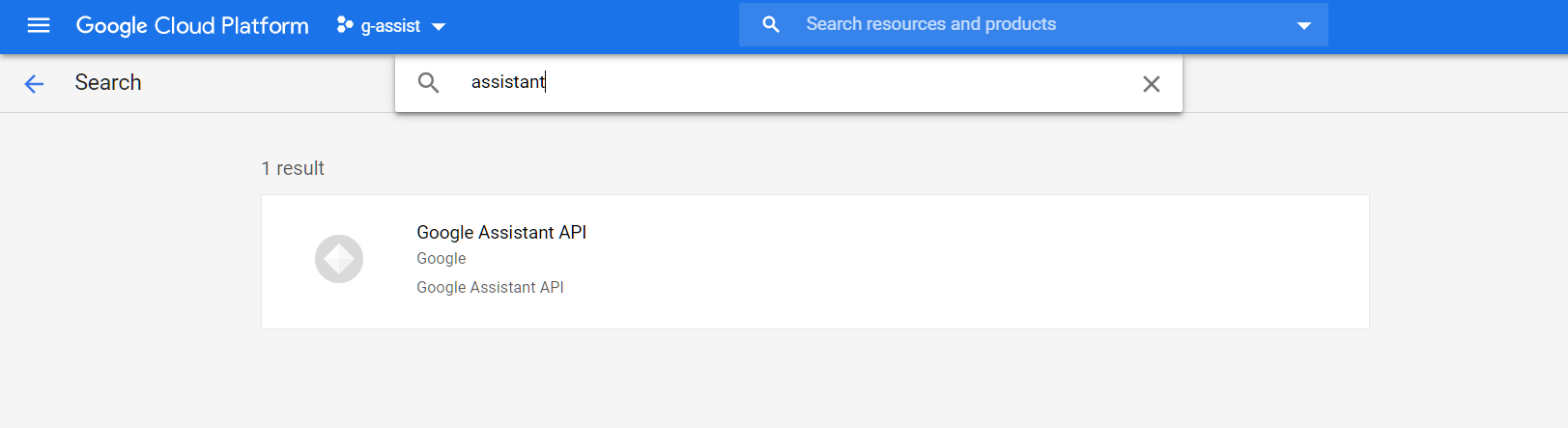
در منوی جستجوی همین صفحه متن Google Assistant را جستجو کنید. Google Assistant API را انتخاب کنید.
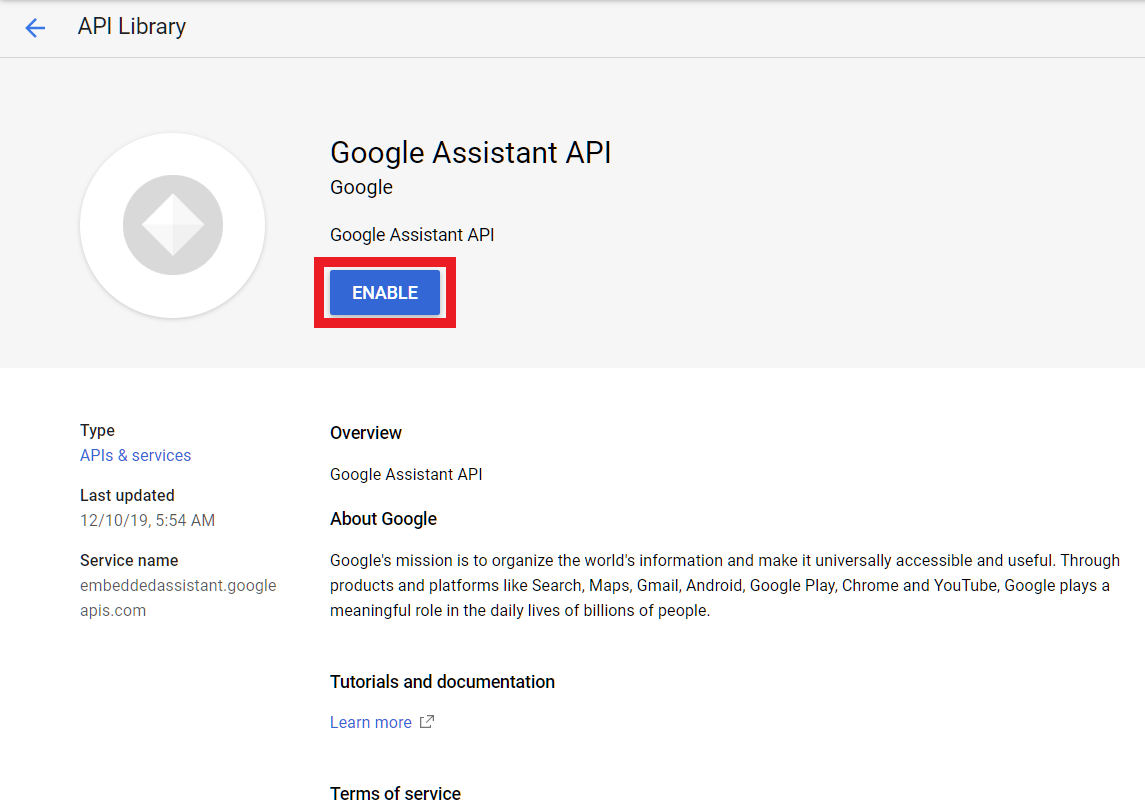
کلید Enable را انتخاب کنید. تا زمان ساخت API منتظر بمانید.
در ادامه از منوی سمت چپ Credentials را انتخاب کنید. کلید CONFIGURE CONSENT SCREEN را انتخاب کنید.

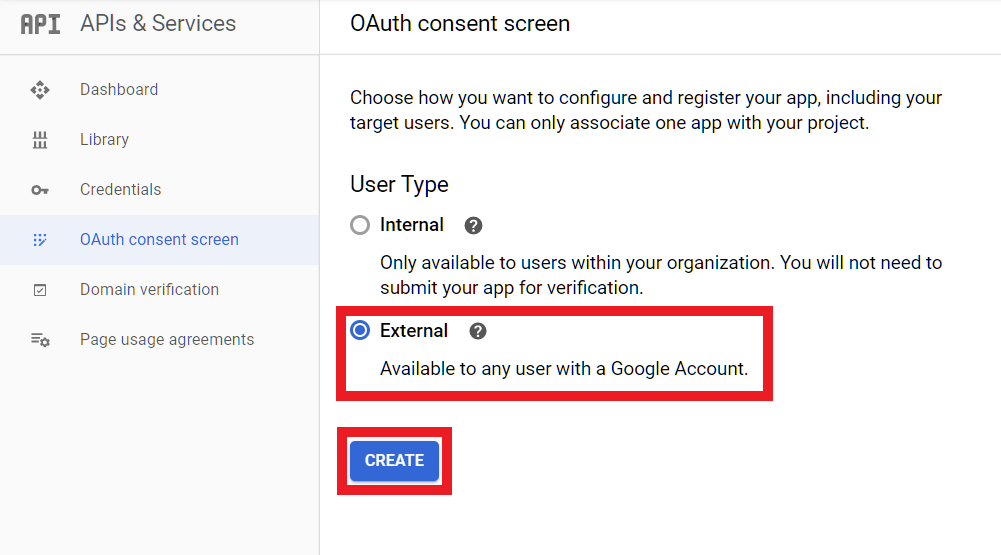
در زیر مجموعه Type در صفحه OAuth Consent Screen، گزینه External را انتخاب و Create کنید.
در صفحه جدید ایمیل خود را در فیلد User Support email وارد کنید.
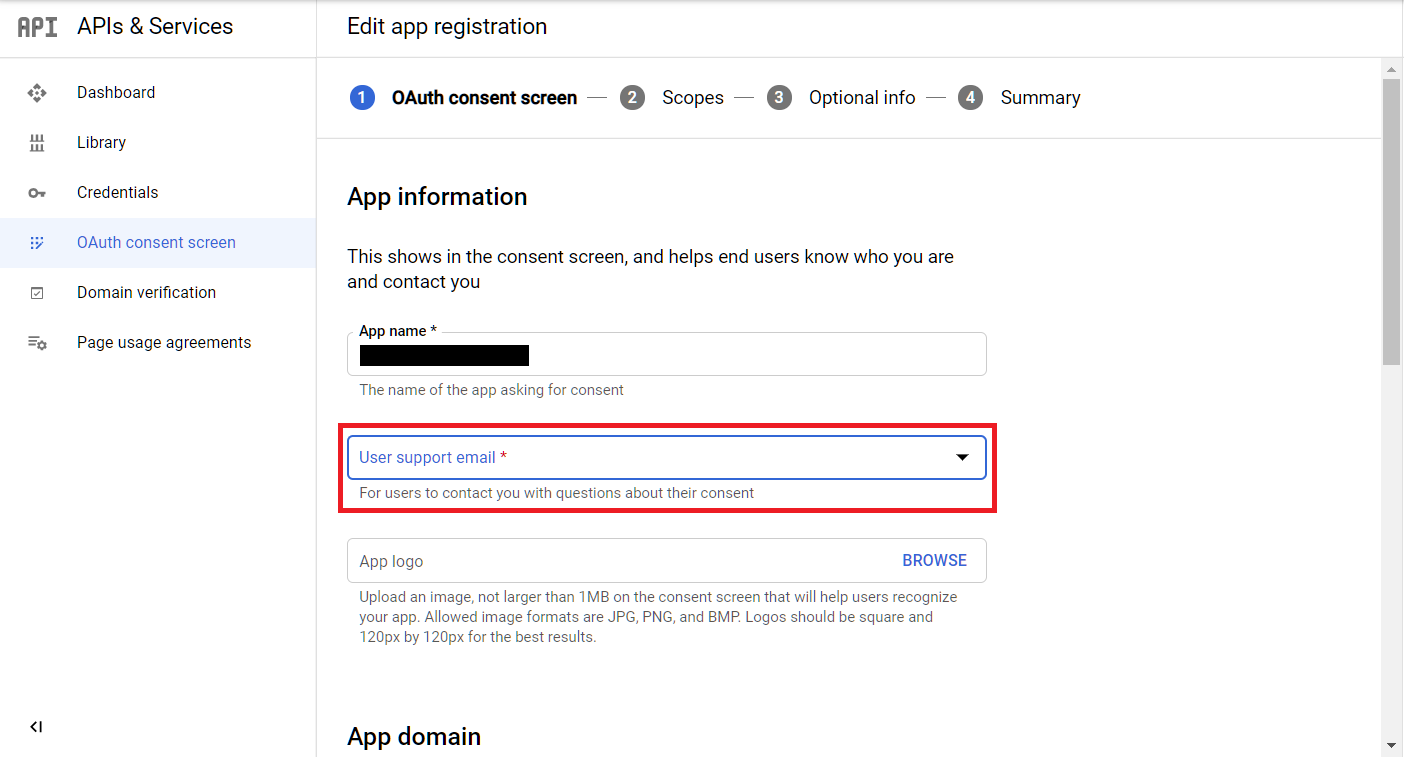
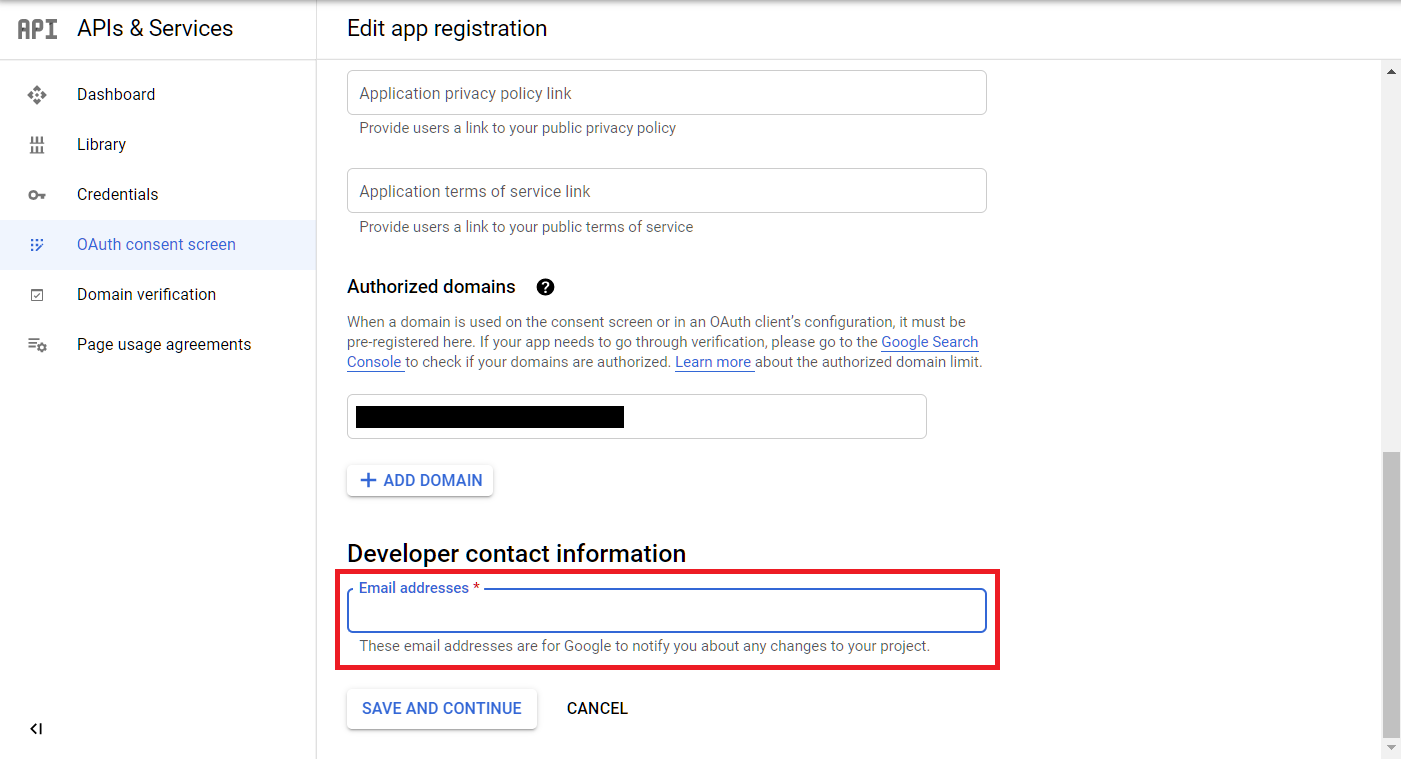
در پایین همین صفحه در زیر مجموعه Developer Contact Information در فیلد Email addresses ایمیل خود را وارد کنید. کلید SAVE AND CONTINUE را انتخاب کنید.
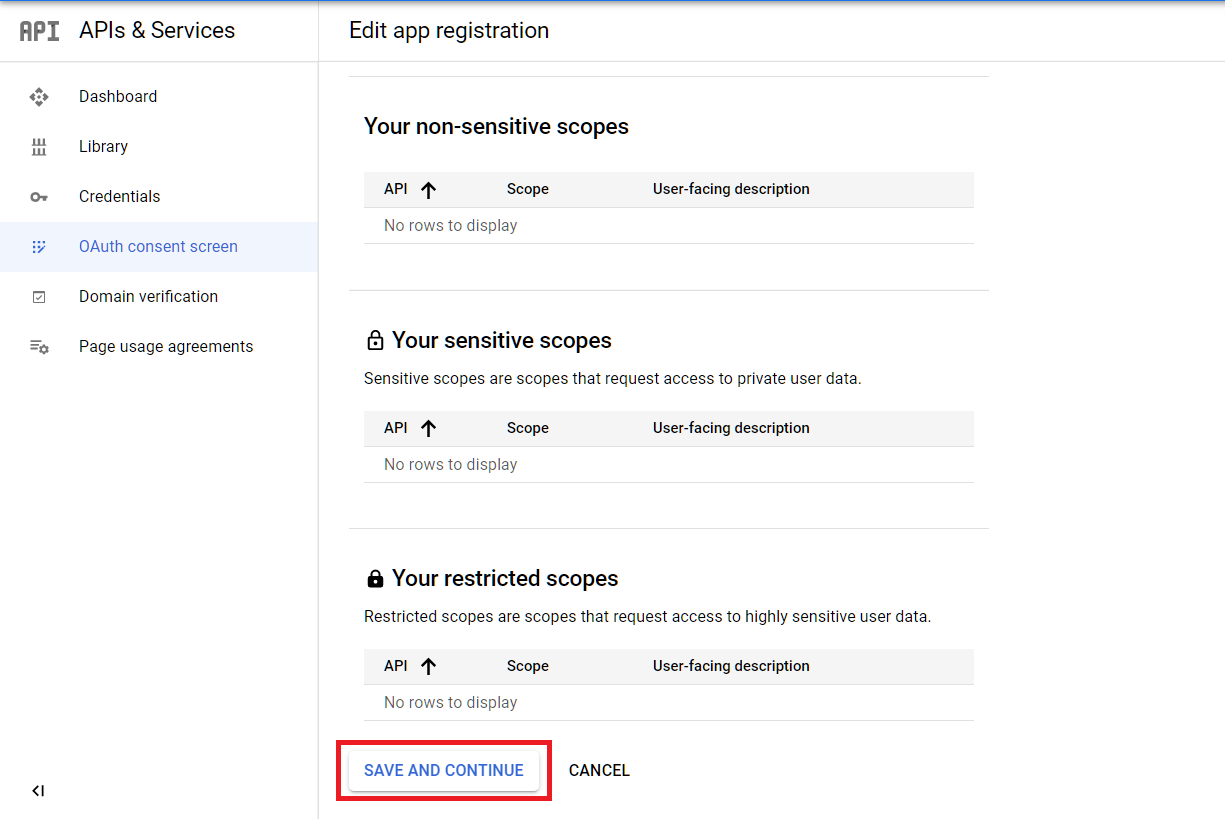
مرحله بعد را نادیده بگیرید و SAVE AND CONTINUE را انتخاب کنید.
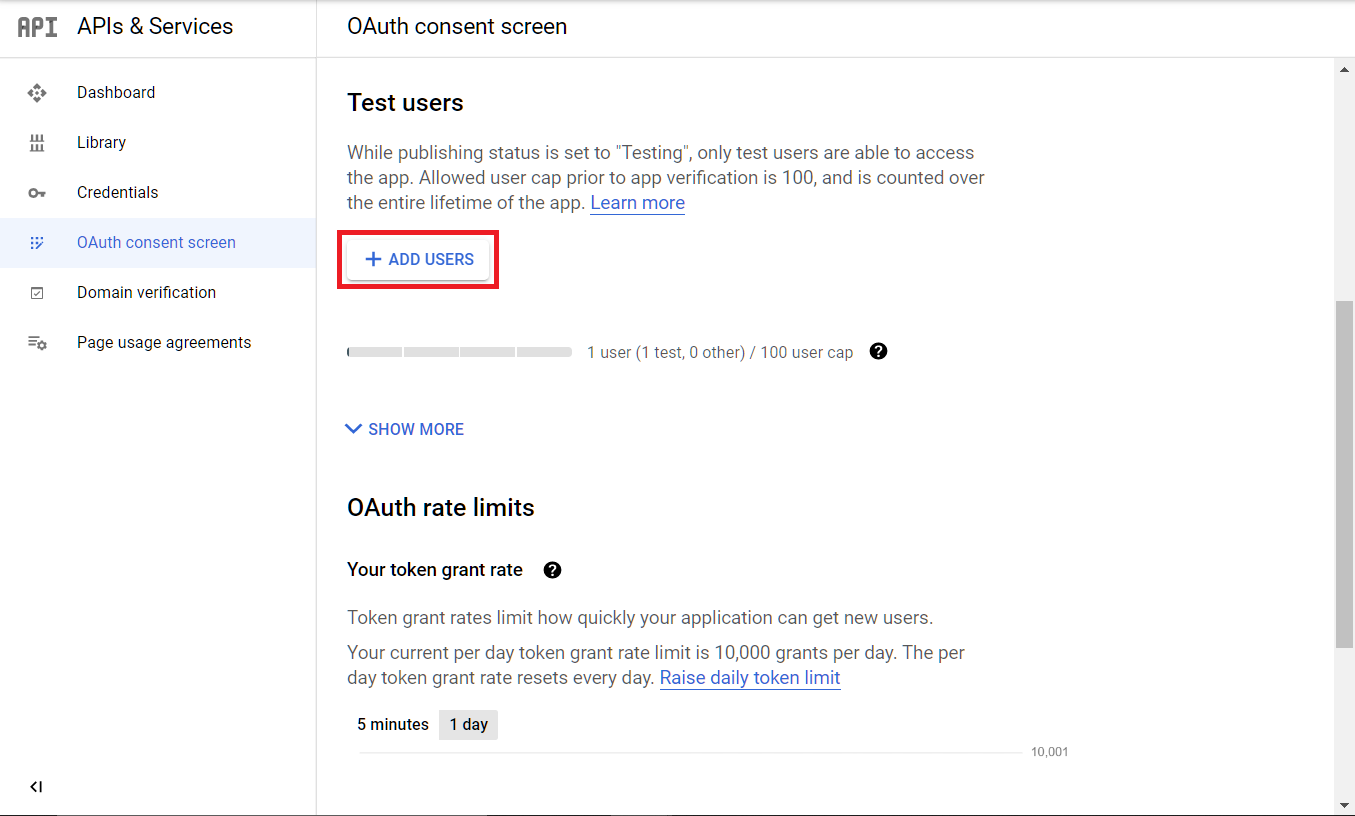
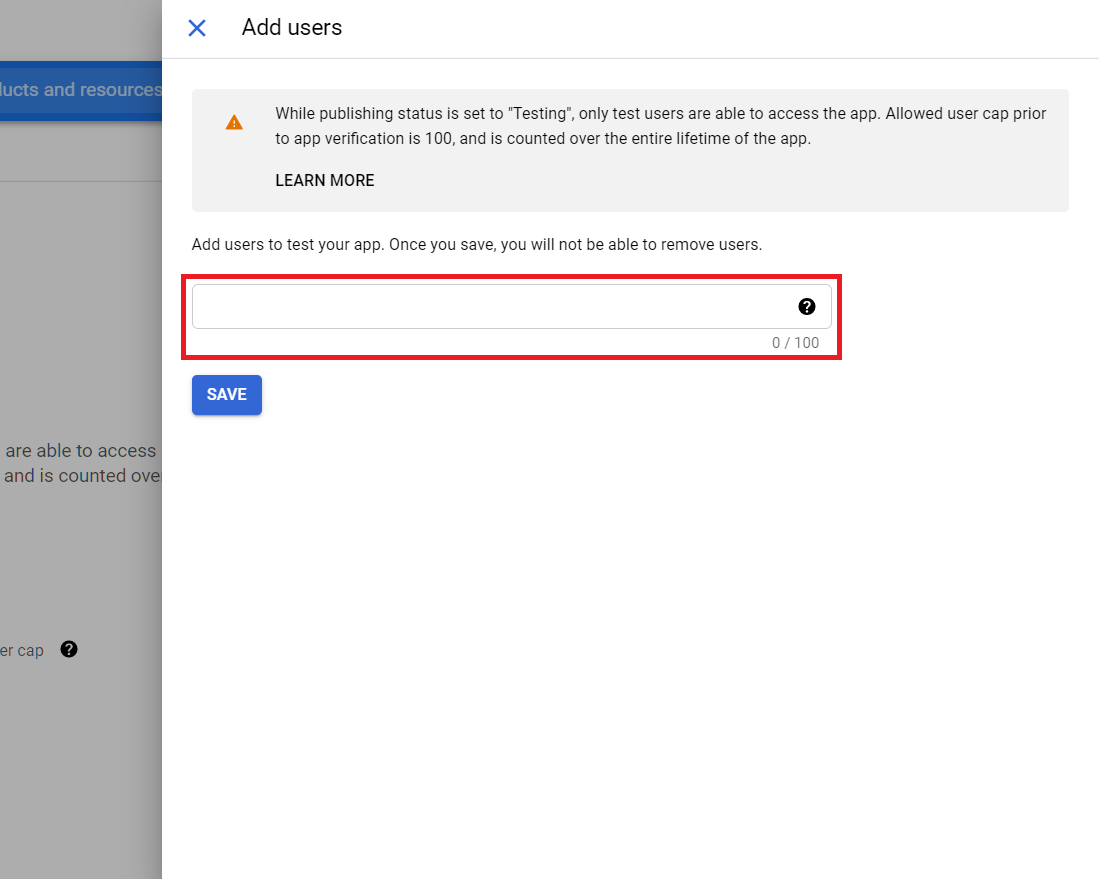
در ادامه ADD USERS کنید. توصیه می شود فقط ایمیل خود را وارد کنید.
اپلیکیشن Google Assistant Unofficial Desktop Client را اجرا کنید.
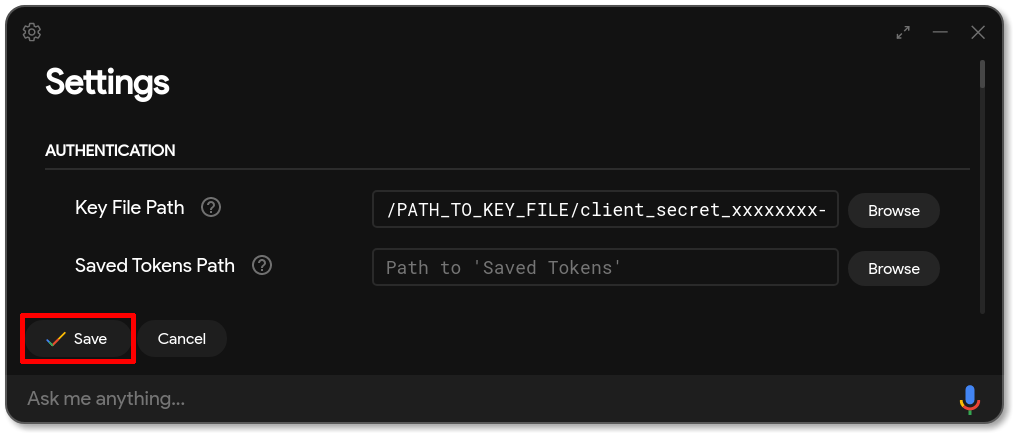
به روی چرخ دنده کلیک کنید و وارد تنظیمات شوید.
در بخش Authentication و فیلد Key File Path مسیر فایل اعتبارنامه ای که پیش از این دانلود کرده اید را انتخاب کنید.
بخش Saved Tokens Path را خالی رها کنید و Save کنید.
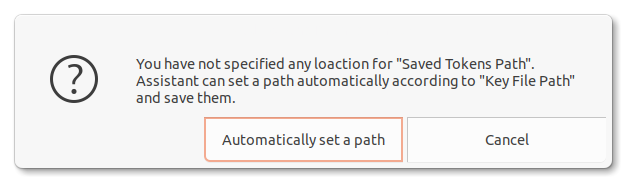
در ادامه Automatically set a path را انتخاب کنید.
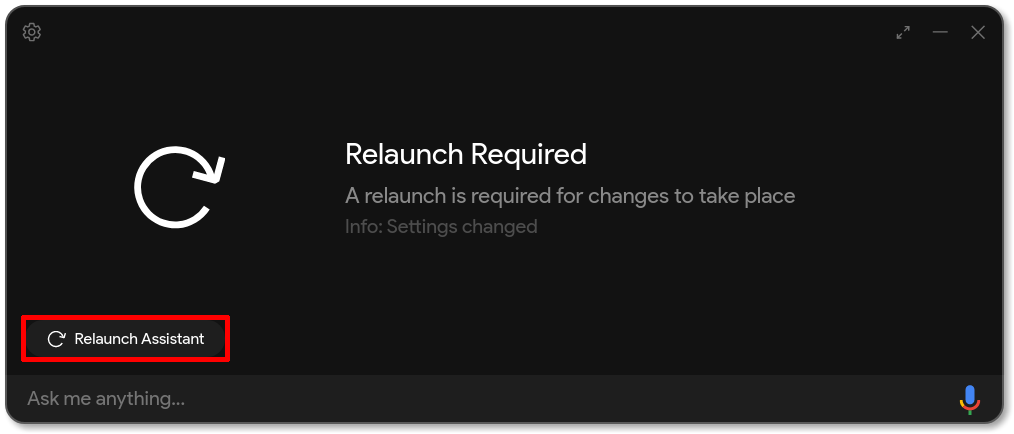
از شما درخواست می شود که اپلیکیشن را از نو راه اندازی کنید. گزینه Relaunch Assistant را انتخاب کنید و تا باز شدن دوباره اپلیکیشن منتظر باشید.
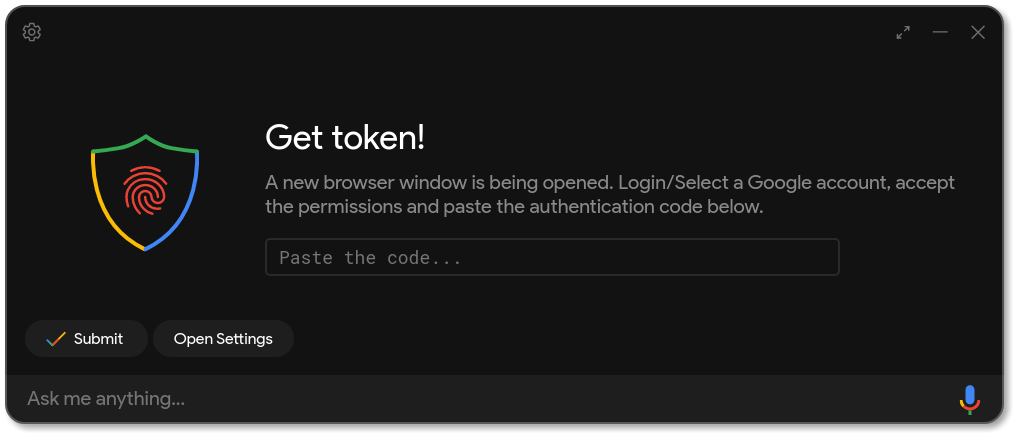
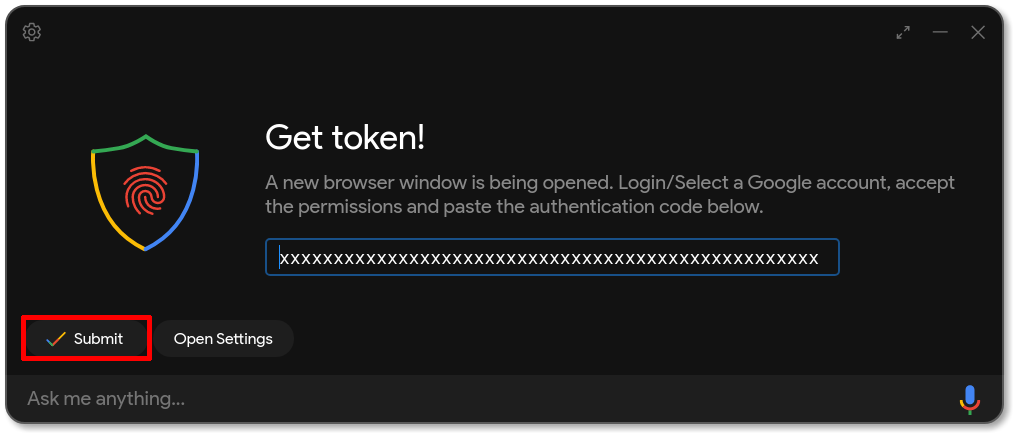
پس از باز شدن اپلیکیشن صفحه Get Token نمایش داده می شود و شما برای احراز هویت به صفحه مرورگر اینترنت هدایت می شوید.
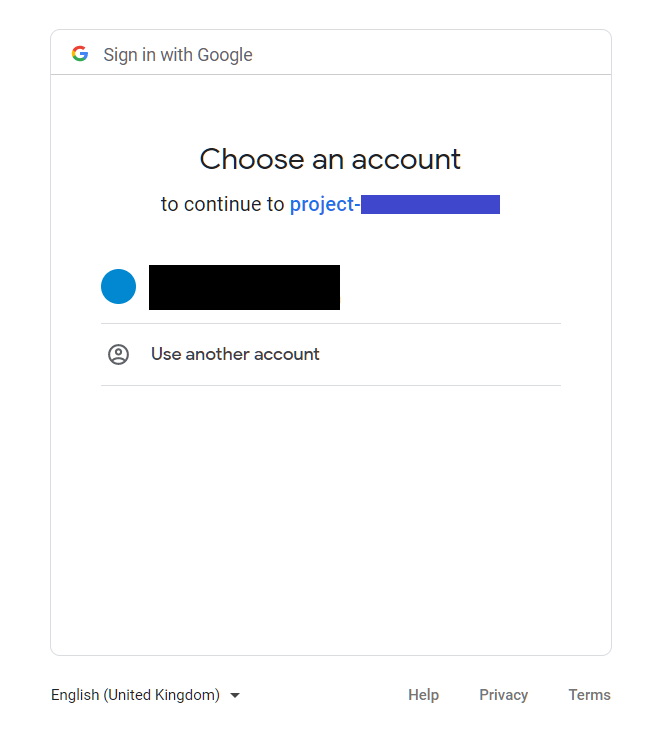
در ادامه اکانت گوگل خود را انتخاب کنید. (توجه داشته باشید در صورت داشتن بیش از یک اکانت، باید اکانتی که پیش از این در بخش راه اندازی وارد کرده بودید را انتخاب کنید.)
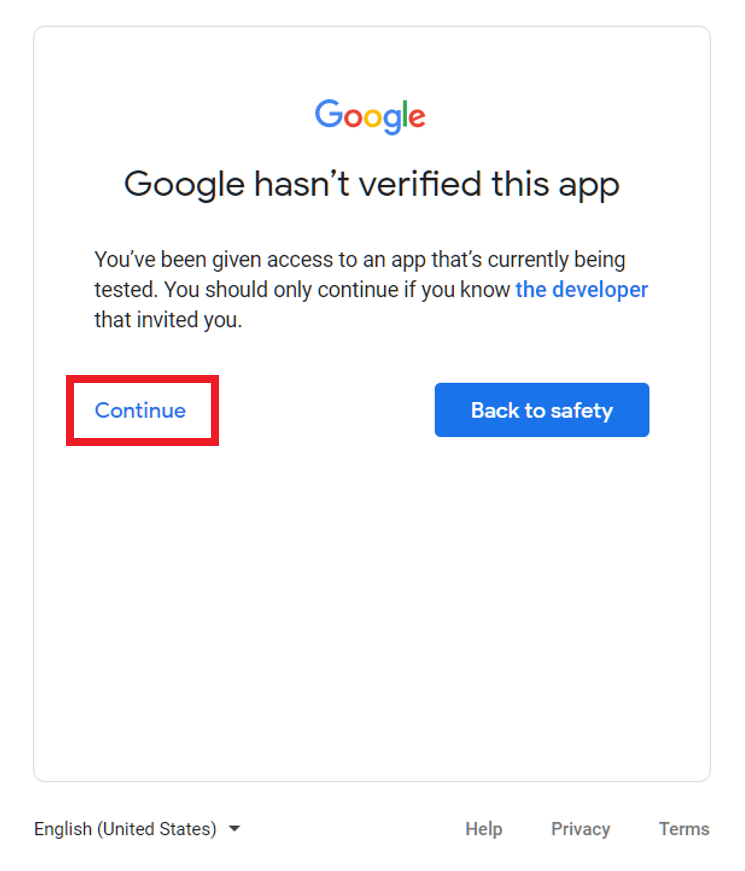
ممکن است به صفحه Google hasn’t verified this app هدایت شوید. برای ادامه باید گزینه Continue را انتخاب کنید.
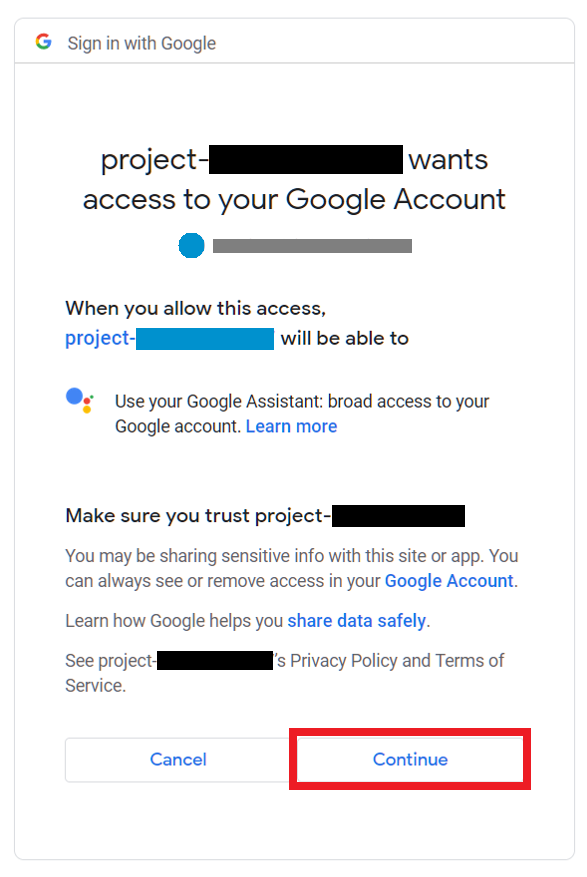
از شما در خواست می شود تا به اپلیکیشن مجوز دهید. Continue را انتخاب کنید.
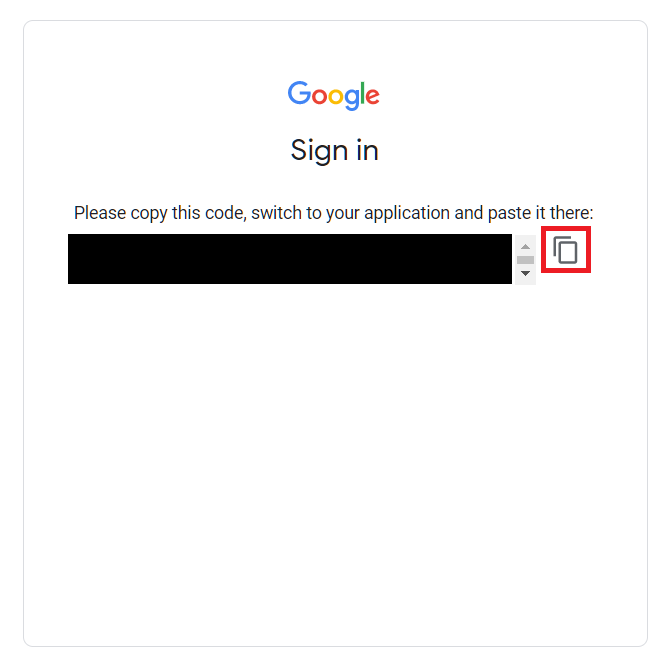
به شما کد مجوزی نمایش داده می شود. آیکون Copy را بزنید.
به اپلیکیشن بازگردید و کد کپی شده را Paste کنید و Submit را انتخاب کنید.
برنامه را از نو راه اندازی کنید.
برای پرسش های شخصی، همانند اطلاعات تقویمتان یا دیگر فعالیت های شخصی ذخیره شده در اکانت گوگل تان نیازمند مجوز به گوگل اسیستنت هستید.
برای شروع اپلیکیشن Google Assistant را برای موبایل خود دانلود کنید و وارد اکانتتان شوید.( توجه داشته باشید در صورتیکه بیش از یک اکانت دارید باید وارد اکانتی شوید که پیش از این در بخش راه اندازی همین مقاله استفاده کرده اید.)
دانلود Google Assistant برای آیفون
دانلود Google Assistant برای اندروید
گوگل اسیستنت دسکتاپ را با فرمان صوتی Hey Google یا با کلیدهای میان بر Win+Shift+A باز کنید.
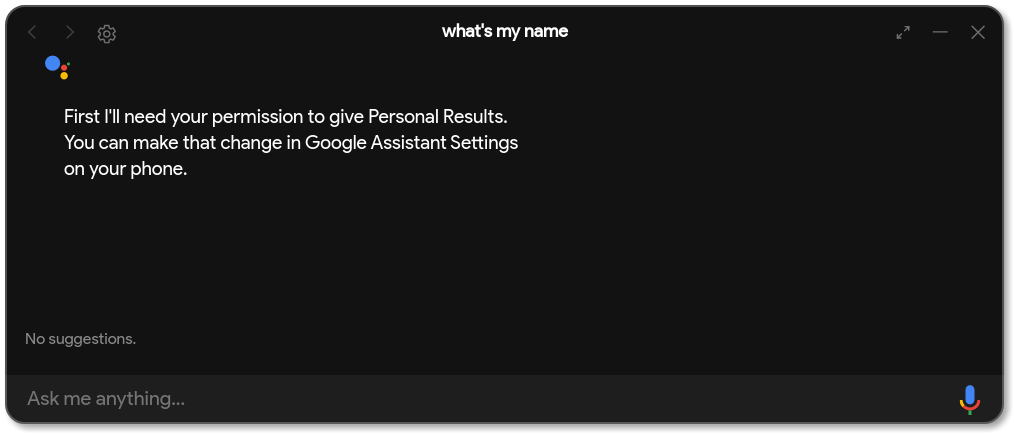
دستور ساده What’s my name? به صورت متنی یا صوتی درخواست کنید.
در ادامه اپلیکیشن دسکتاپ از شما می خواهد تا مجوز دسترسی به اطلاعات شخصی را در موبایل تایید کنید.
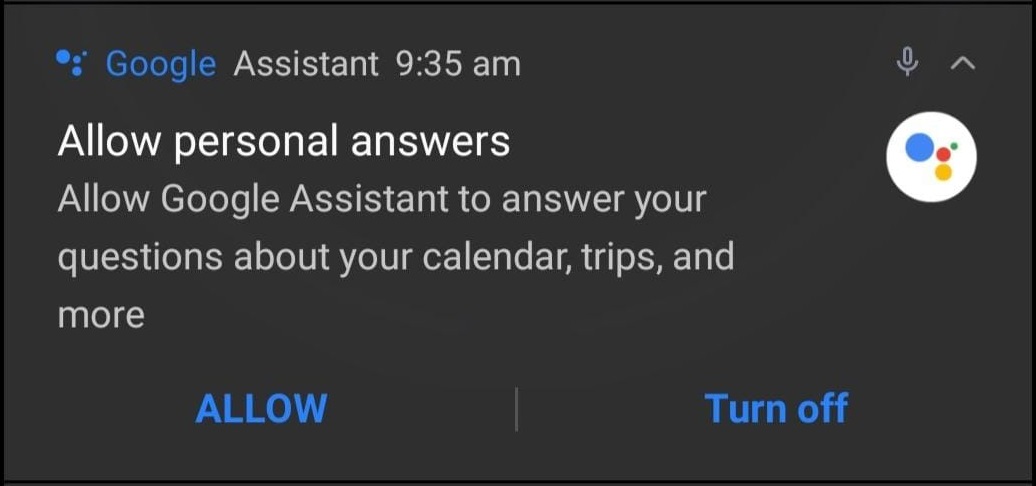
برای گوگل اسیستنت موبایل شما نوتیفیکیشنی در جهت تایید دسترسی به اطلاعات شخصی ارسال می شود. در صورت تمایلAllow کنید.
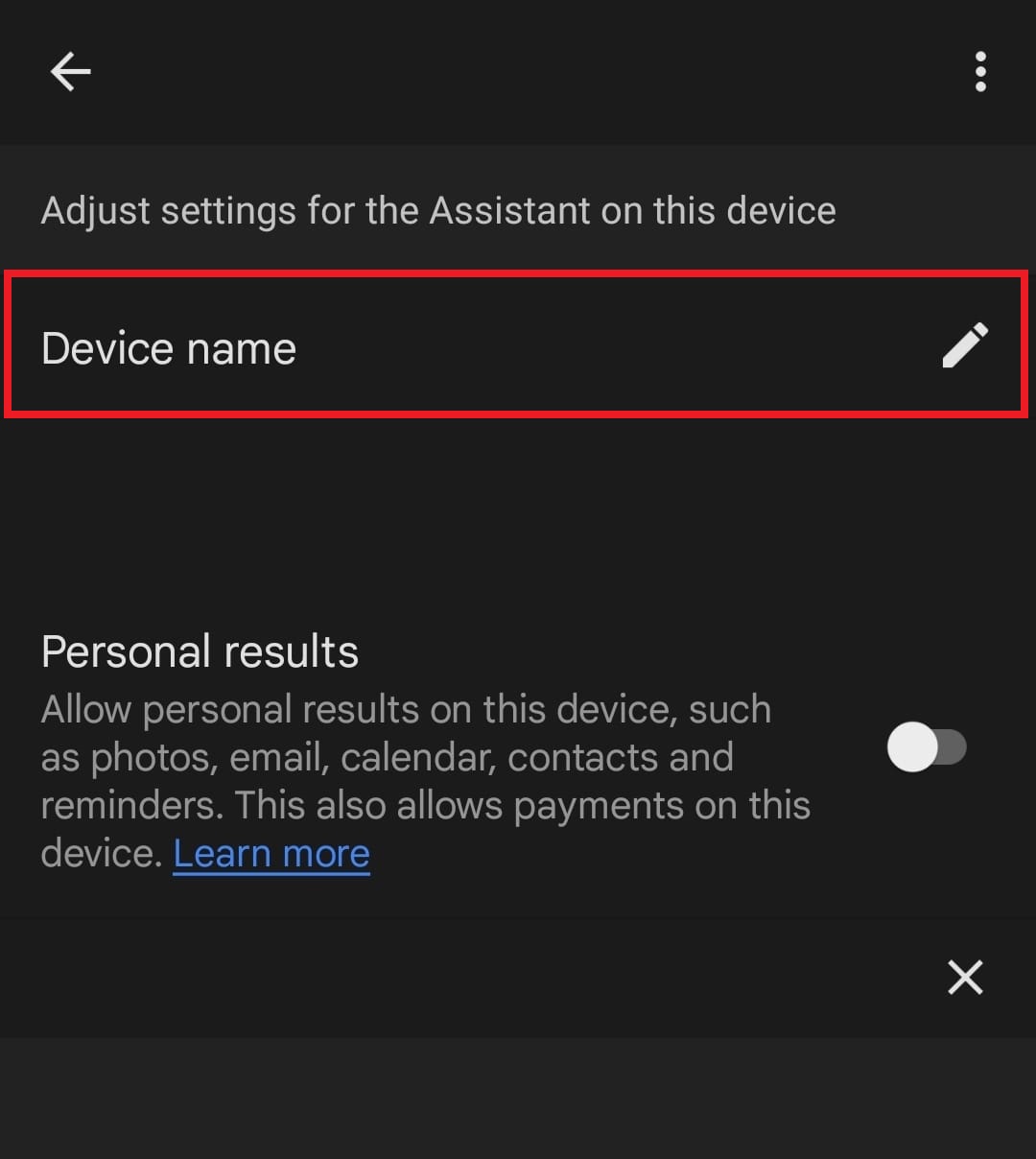
توجه داشته باشید شما می توانید برای راحتی شناسایی دستگاه های مختلف متصل به اکانتتان، نام مشخص کنید.
گزینه Personal Result را روشن کنید.
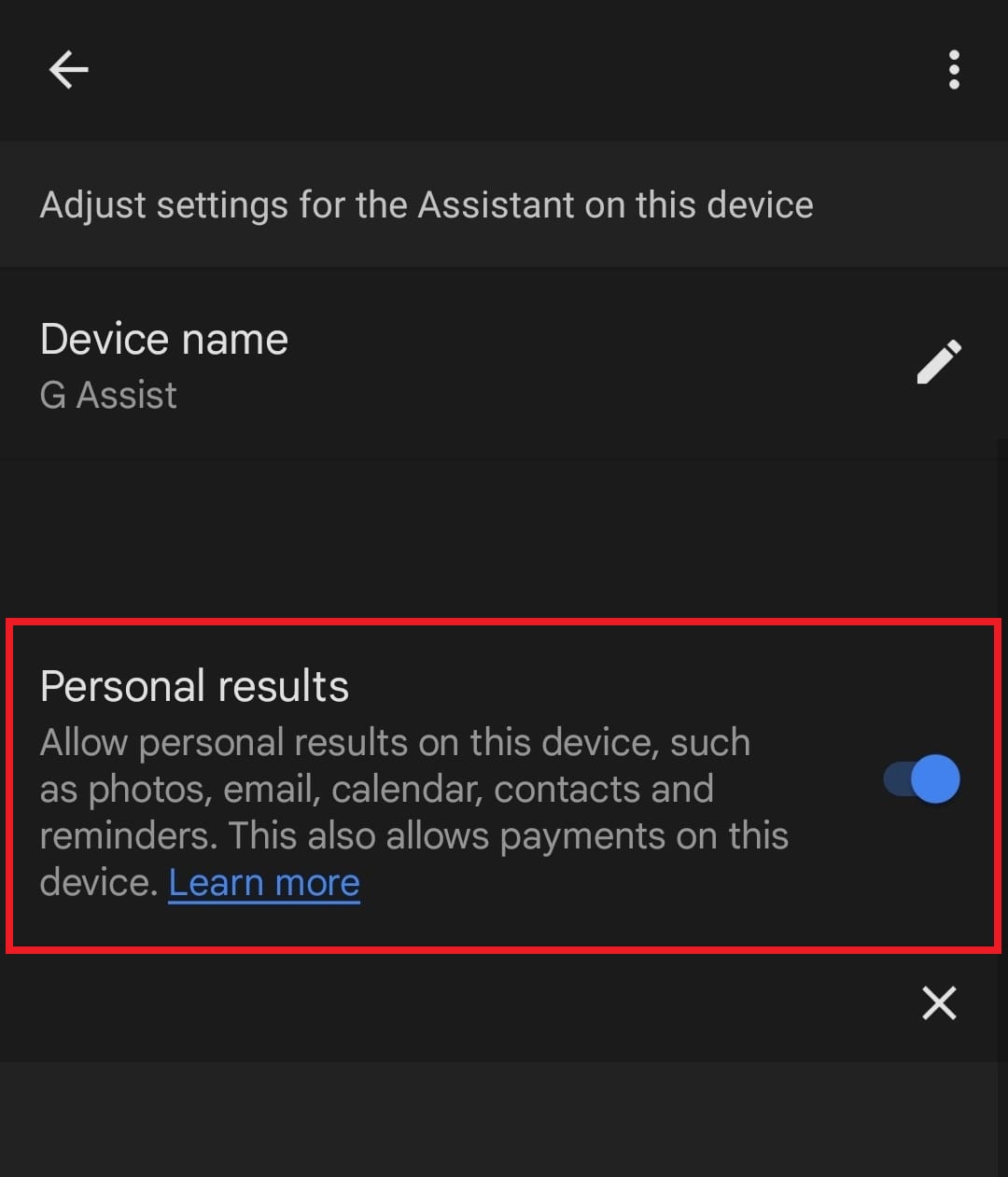
از این پس می توانید قرارهای ملاقات جدیدتان را ثبت کنید یا از جشن تولد دوستتان که همین چند روز دیگر است به روی دسکتاپ هم مطلع شوید.
چگونه گوگل تی وی لانچر را به روی اندروید تی وی نصب کنیم؟
چرا میکروفون ریموت کنترل روی اندروید تی وی و گوگل اسیستنت کار نمیکند؟
چگونه از طریق دستیار صوتی گوگل موسیقی به روی اسپاتیفای اجرا کنیم؟


۳ شهریور ۱۴۰۵
۳ شهریور ۱۴۰۵
۲۴ مرداد ۱۴۰۵
۱۶ مهر ۱۴۰۲
آیا مطمئن هستید که میخواهید این محصول را از سبد خرید حذف کنید؟


به اندروید باکس خوش آمدید
برای استفاده از خدمات فروشگاه اندروید باکس، وارد حساب کاربری خود شوید.
هر سوالی دارید قبل از خرید هم میتونید از ما بپرسید