اگر از رابط کاربری قدیمی Android TV خسته شدهاید و ظاهر و امکانات Google TV را بیشتر میپسندید، احتمالاً این سؤال برایتان پیش آمده که آیا میتوان Google TV را روی یک تلویزیون یا اندروید باکس مجهز به Android TV نصب کرد یا خیر.
Google TV در واقع یک تجربه کاربری جدیدتر برای تلویزیونهای هوشمند است که تمرکز بیشتری روی پیدا کردن فیلم، سریال و محتوای مورد علاقه کاربر دارد. در Google TV، محتوا و پیشنهادهای سرویسهای مختلف در یک رابط کاربری یکپارچهتر نمایش داده میشوند. البته امکانات و تبهای Google TV بسته به کشور، زبان، دستگاه و سرویسهای قابل استفاده ممکن است متفاوت باشد.
در این آموزش ابتدا تفاوت Android TV و Google TV را بررسی میکنیم و سپس سراغ روشهای نصب و فعالسازی Google TV روی دستگاههای سازگار میرویم. همچنین توضیح میدهیم اگر Google TV درست اجرا نشد یا خواستید به لانچر قبلی برگردید، چه کاری باید انجام دهید.
نکته مهم: نصب دستی Google TV روی همه تلویزیونها و اندروید باکسهای مجهز به Android TV تضمینشده نیست. سازگاری به نسخه سیستمعامل، Firmware، سرویسهای گوگل، مدل دستگاه و پشتیبانی سازنده بستگی دارد. اگر دستگاه شما بهصورت رسمی Google TV را پشتیبانی میکند، استفاده از روش رسمی همیشه انتخاب بهتری است.
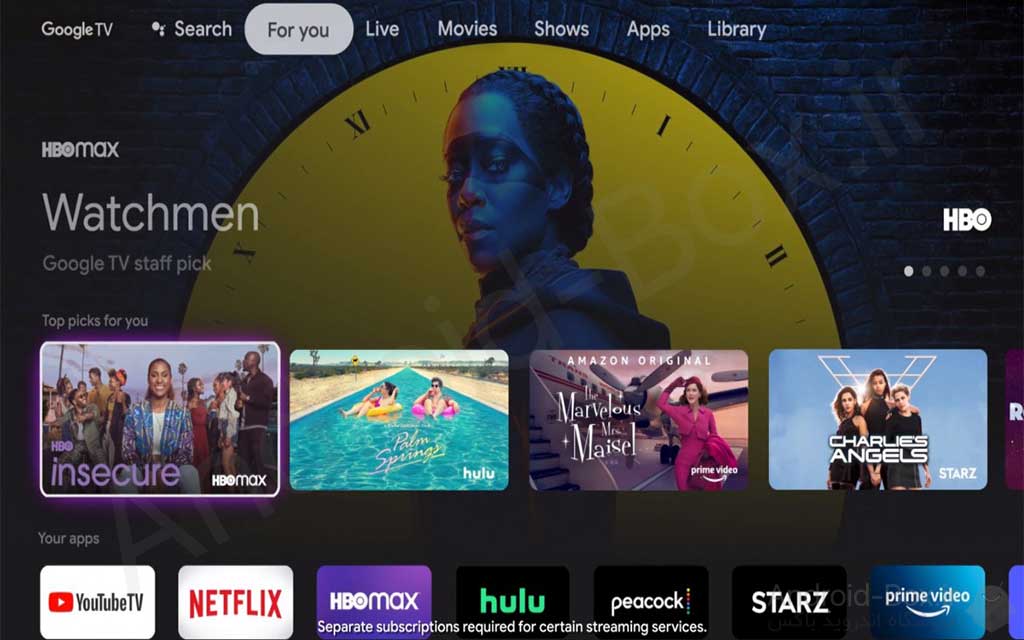
Google TV نام تجربه کاربری و رابط کاربری جدید گوگل برای تلویزیونهای هوشمند و دستگاههای سرگرمی است. این محیط به جای اینکه فقط برنامههای نصبشده را در مرکز توجه قرار دهد، تلاش میکند فیلمها، سریالها و سایر محتواهای قابل مشاهده را از سرویسهای مختلف در یک محیط منظمتر به کاربر پیشنهاد دهد.
در Google TV بخشهایی مانند Home یا For You، Apps و Library وجود دارد و محتوای قابل نمایش بر اساس کشور، زبان و سرویسهای فعال روی دستگاه میتواند متفاوت باشد.
به همین دلیل، Google TV را نباید صرفاً یک «لانچر ساده» در نظر گرفت. رابط کاربری، سرویسهای گوگل و اپلیکیشنهای سیستمی مختلف در تجربه نهایی آن نقش دارند.
Android TV و Google TV ارتباط نزدیکی با یکدیگر دارند، اما تجربه کاربری آنها یکسان نیست.
در Android TV تمرکز بیشتری روی اپلیکیشنها، کانالها و صفحه اصلی سیستم وجود دارد، در حالی که Google TV تلاش میکند محتوای سرویسهای مختلف را در یک محیط واحد به کاربر پیشنهاد دهد.
| ویژگی | Android TV | Google TV |
|---|---|---|
| سیستمعامل | Android TV OS | مبتنی بر Android TV OS |
| صفحه اصلی | تمرکز بیشتر روی برنامهها و کانالها | تمرکز بیشتر روی محتوا و پیشنهادها |
| پیشنهاد فیلم و سریال | محدودتر و وابسته به دستگاه | یکپارچهتر |
| Google Play | دارد | دارد |
| مدیریت اپلیکیشنها | دارد | دارد |
| رابط کاربری | Android TV | Google TV |
| شخصیسازی محتوا | بسته به نسخه و دستگاه | تمرکز بیشتر روی پیشنهادهای شخصی |
| دسترسی به محتوا | وابسته به اپلیکیشنها | یکپارچهتر در صفحه اصلی |
بنابراین اگر فقط به دنبال نصب چند برنامه هستید، تفاوت زیادی برایتان ایجاد نمیشود؛ اما اگر بیشتر وقت خود را صرف تماشای فیلم و سریال میکنید، رابط Google TV میتواند تجربه متفاوتی ارائه دهد.
خیر.
یکی از اشتباهات رایج این است که تصور کنیم هر دستگاهی که Android TV 9، Android TV 10 یا نسخههای جدیدتر را اجرا میکند، حتماً با نصب چند APK به Google TV تبدیل میشود.
در عمل، سازگاری Google TV فقط به شماره نسخه اندروید وابسته نیست.
موارد زیر میتوانند روی نتیجه تأثیر بگذارند:
برای همین ممکن است یک روش روی یک Android TV Box بهدرستی کار کند اما همان روش روی دستگاه دیگری باعث شود صفحه اصلی نمایش داده نشود یا بعضی قابلیتهای Google TV کار نکنند.
اگر دستگاه شما بهصورت رسمی Google TV را پشتیبانی میکند، بهتر است از همان روش رسمی استفاده کنید و سراغ جایگزینی دستی لانچر نروید.
اگر قصد دارید روش دستی را امتحان کنید، بهتر است ابتدا موارد زیر را آماده کنید.
تلویزیون یا اندروید باکس باید به اینترنت متصل باشد.
برای استفاده از ADB باید گزینههای توسعهدهنده و قابلیت مربوط به Debugging روی دستگاه فعال شود. مسیر دقیق این گزینه ممکن است با توجه به نسخه Android TV و رابط کاربری سازنده متفاوت باشد. گوگل نیز تأکید میکند محل Developer Options در بعضی دستگاهها میتواند متفاوت باشد.
برای اجرای ADB میتوانید از کامپیوتر استفاده کنید. در بعضی روشها نیز امکان استفاده از برنامههای ADB روی گوشی وجود دارد.
اگر قصد نصب دستی Google TV Home را دارید، باید فایل سازگار با دستگاه خود را تهیه کنید.
از نصب APKهای ناشناس یا نسخههایی که برای معماری و نسخه Android دستگاه شما ساخته نشدهاند خودداری کنید.
قبل از غیرفعال کردن یک برنامه سیستمی، مطمئن شوید روش بازگرداندن آن را میدانید.
اگر تلویزیون یا Android TV Box شما از Google TV پشتیبانی میکند، این روش بهترین گزینه است.
در این حالت Google TV بخشی از نرمافزار رسمی دستگاه است و سازنده، Firmware و اپلیکیشنهای مورد نیاز را متناسب با همان سختافزار ارائه میکند.
بنابراین قبل از اینکه سراغ نصب دستی بروید، وارد تنظیمات دستگاه شوید و بررسی کنید آیا برای دستگاه شما بهروزرسانی سیستمعامل یا گزینهای برای فعالسازی Google TV ارائه شده است یا خیر.
این روش از نظر پایداری، سازگاری با ریموت کنترل، جستجوی صوتی، Google Assistant و سایر سرویسهای سیستم، انتخاب مطمئنتری است.
اگر دستگاه شما Google TV رسمی ندارد، میتوان در بعضی مدلها Google TV Home را بهصورت دستی آزمایش کرد.
اما توجه داشته باشید که این روش غیررسمی و وابسته به سازگاری دستگاه است.
Google TV Home همچنان بهعنوان یک برنامه سیستمی گوگل در Google Play ارائه میشود و نسخه آن نیز در سال ۲۰۲۶ بهروزرسانی شده است. بنابراین استفاده از APKهای بسیار قدیمی که سالها قبل برای آموزشهای مشابه منتشر شدهاند، میتواند باعث ناسازگاری شود.
ابتدا باید Developer Options را فعال کنید.
در بسیاری از دستگاههای Android TV مراحل کار تقریباً به این شکل است:
در مستندات رسمی Android نیز برای دستگاههای Android TV، فعال کردن Developer Options از طریق بخش About و انتخاب چندباره Build توضیح داده شده است.
توجه: نام گزینهها در تلویزیونها و Android TV Boxهای مختلف ممکن است کمی متفاوت باشد.
بعد از فعال شدن Developer Options باید قابلیت Debugging را فعال کنید.
در نسخههای مختلف Android، محل این گزینه متفاوت است. در نسخههای جدیدتر ممکن است گزینهای مانند Wireless Debugging نیز وجود داشته باشد. گوگل در مستندات فعلی Android، Wireless Debugging را برای Android 16 و نسخههای جدیدتر در Developer Options قرار داده است.
اگر دستگاه شما گزینه USB Debugging دارد، میتوانید آن را فعال کنید.
در برخی دستگاهها نیز گزینهای مانند:
Network Debugging
یا
Wireless Debugging
دیده میشود.
ADB یا Android Debug Bridge ابزاری است که به شما اجازه میدهد از یک دستگاه دیگر، دستورات مشخصی را روی دستگاه Android اجرا کنید.
برای اتصال از طریق شبکه، تلویزیون یا Android TV Box و دستگاهی که از آن ADB را اجرا میکنید باید در یک شبکه قرار داشته باشند.
نکته مهم: در آموزش قدیمی این مقاله آدرس 127.0.0.1 برای اتصال معرفی شده بود. این آدرس را نباید بهعنوان IP عمومی Android TV وارد کنید؛ 127.0.0.1 آدرس Loopback است و به خود دستگاه اشاره دارد.
به جای آن، باید IP واقعی Android TV Box یا تلویزیون در شبکه محلی را پیدا کنید.
برای مثال ممکن است IP دستگاه شما چیزی شبیه این باشد:
192.168.1.25
عدد دقیق را از بخش Network یا Wi-Fi دستگاه خود پیدا کنید.
در صورت استفاده از ADB روی کامپیوتر، ساختار اتصال میتواند به شکل زیر باشد:
adb connect IP-ADDRESS
برای مثال:
adb connect 192.168.1.25:5555
البته پورت مورد استفاده به نسخه Android و نوع Debugging دستگاه بستگی دارد و نباید همیشه 5555 را بهعنوان یک مقدار ثابت در نظر گرفت.
مستندات رسمی Android نیز اتصال دستگاه از طریق ADB و فعال کردن Debugging را توضیح میدهد.
پس از برقراری اتصال ADB، میتوانید APK سازگار با دستگاه را نصب کنید.
در کامپیوتر، دستور نصب معمولاً به شکل زیر است:
adb install GoogleTVHome.apk
به جای GoogleTVHome.apk باید نام واقعی فایل APK خود را وارد کنید.
اگر نصب با خطا مواجه شد، فایل APK را بهصورت تصادفی با نسخه دیگری جایگزین نکنید. ابتدا بررسی کنید:
این قسمت حساسترین بخش روش دستی است.
در آموزشهای قدیمی، برای جایگزین کردن لانچر، Android TV Home غیرفعال میشد. یکی از دستورات رایج برای این کار چنین بود:
pm disable-user --user 0 com.google.android.tvlauncher
اما توصیه نمیکنیم این دستور را بدون بررسی دستگاه اجرا کنید.
دلیل آن این است که com.google.android.tvlauncher مربوط به Android TV Home است و این برنامه همچنان بهعنوان یکی از اجزای سیستمی Android TV ارائه میشود. نسخه فعلی Android TV Home نیز در Google Play در سال ۲۰۲۶ بهروزرسانی شده است.
همچنین Google TV Home پکیج متفاوتی دارد و در Google Play با نام Google TV Home ارائه میشود.
بنابراین قبل از غیرفعال کردن لانچر فعلی، باید مطمئن شوید:
اگر Android TV Home را با ADB غیرفعال کردهاید و میخواهید آن را فعال کنید، در شرایطی که همان Package روی دستگاه وجود دارد، میتوانید از دستور زیر استفاده کنید:
pm enable com.google.android.tvlauncher
اگر برنامه بهصورت کامل غیرفعال نشده و فقط وضعیت دیگری برای آن ایجاد شده باشد، روش بازگردانی میتواند متفاوت باشد.
به همین دلیل بهتر است قبل از اجرای هر دستور ADB، نام Package و وضعیت برنامه را بررسی کنید.
اگر دستگاه شما به دلیل تغییر لانچر دیگر صفحه اصلی را نمایش نمیدهد، اتصال ADB از طریق کامپیوتر میتواند راه نجات دستگاه باشد؛ البته به شرطی که Debugging قبلاً فعال و دسترسی ADB برقرار باشد.
اگر Google TV Home را نصب کردهاید اما صفحه اصلی تغییر نکرده است، چند دلیل احتمالی وجود دارد.
این شایعترین دلیل است. نصب شدن APK به معنی سازگاری کامل برنامه با دستگاه نیست.
نسخهای که برای یک تلویزیون خاص منتشر شده ممکن است روی Android TV Box دیگری درست کار نکند.
Google TV به مجموعهای از سرویسهای گوگل و قابلیتهای سیستم وابسته است. Android TV Boxهای غیررسمی یا بدون گواهی ممکن است تجربه کاملی ارائه نکنند.
ممکن است برنامه نصب شده باشد، اما سیستم همچنان Android TV Home را بهعنوان برنامه Home اجرا کند.
برخی سازندگان اجازه تغییر لانچر سیستمی یا جایگزینی آن را نمیدهند.
اگر بعد از نصب، Google TV باز میشود اما محتوایی نمایش نمیدهد، ابتدا دستگاه را Restart کنید.
سپس موارد زیر را بررسی کنید:
همچنین ممکن است برخی قابلیتهای Google TV به کشور یا زبان انتخابشده وابسته باشند. گوگل نیز اعلام کرده که تبها و قابلیتهای Google TV بسته به کشور و زبان میتوانند متفاوت باشند.
اگر Android TV Box شما رابط کاربری مناسبی دارد و بدون مشکل کار میکند، صرفاً برای تغییر ظاهر Home Screen لازم نیست سیستم را دستکاری کنید.
اما Google TV برای کاربرانی که بیشتر فیلم و سریال تماشا میکنند میتواند جذابتر باشد؛ زیرا محتوای سرویسهای مختلف را در صفحه اصلی بیشتر در معرض دید قرار میدهد.
از طرف دیگر، اگر Android TV Box شما سختافزار ضعیف، Firmware قدیمی یا سرویسهای گوگل ناقص داشته باشد، نصب دستی Google TV ممکن است نتیجه مطلوبی نداشته باشد.
در چنین شرایطی استفاده از یک لانچر سبک و سازگار با Android TV میتواند انتخاب بهتری باشد.
پاسخ این سؤال به نوع استفاده شما بستگی دارد.
اگر بیشتر با اپلیکیشنها کار میکنید و یک محیط ساده و سریع میخواهید، Android TV میتواند کاملاً مناسب باشد.
اگر بیشتر فیلم و سریال تماشا میکنید و میخواهید پیشنهادهای محتوایی و سرویسهای مختلف را در یک محیط واحد ببینید، Google TV جذابتر است.
بنابراین نمیتوان گفت Google TV در همه شرایط بهتر از Android TV است.
انتخاب مناسب بیشتر به نوع استفاده، مدل دستگاه و امکاناتی که دستگاه شما پشتیبانی میکند بستگی دارد.
در حالت معمول، نصب یک APK بهتنهایی نباید باعث پاک شدن اطلاعات دستگاه شود.
با این حال، روشهای دستکاری لانچر سیستمی یا تغییر Firmware میتوانند ریسک بیشتری داشته باشند.
اگر قرار است فقط Google TV Home را بهصورت دستی نصب کنید، قبل از شروع از اطلاعات مهم خود نسخه پشتیبان تهیه کنید و از اجرای دستورات ناشناخته ADB خودداری کنید.
برای نصب یک APK معمولی معمولاً Root لازم نیست.
اما جایگزین کردن یا غیرفعال کردن برخی برنامههای سیستمی ممکن است به محدودیتهای دستگاه وابسته باشد. به همین دلیل روش دستی نصب Google TV روی تمام Android TVها یکسان نیست.
برای نصب Google TV صرفاً به خاطر تغییر ظاهر صفحه اصلی، Root کردن دستگاه توصیه نمیشود.
اگر بعد از نصب Google TV از نتیجه راضی نبودید، ابتدا Google TV Home را از دستگاه حذف یا غیرفعال کنید و Android TV Home را دوباره فعال کنید.
اگر قبلاً Android TV Home را با ADB غیرفعال کردهاید، در صورتی که Package آن همچنان روی دستگاه وجود داشته باشد، میتوانید از این دستور استفاده کنید:
pm enable com.google.android.tvlauncher
بعد از فعال کردن دوباره Android TV Home، دستگاه را Restart کنید.
اگر تغییرات بیشتری روی سیستم انجام دادهاید، ممکن است لازم باشد وضعیت برنامهها و لانچر را با ADB بررسی کنید.
قبل از شروع این آموزش، موارد زیر را در نظر داشته باشید:
خیر. سازگاری Google TV به مدل دستگاه، Firmware، نسخه Android، سرویسهای گوگل و پشتیبانی دستگاه بستگی دارد.
خیر. این دو تجربه کاربری یکسانی ندارند. Google TV تجربهای متمرکزتر بر محتوا، پیشنهادها و سرویسهای مختلف ارائه میدهد، در حالی که Android TV محیط سنتیتر تلویزیونی اندروید را ارائه میکند.
خیر، برای نصب APK نیازی به Root نیست. با این حال، تغییر یا غیرفعال کردن بعضی برنامههای سیستمی میتواند به محدودیتهای دستگاه وابسته باشد.
نصب APK بهتنهایی نباید اطلاعات دستگاه را پاک کند، اما هنگام انجام تغییرات سیستمی یا Firmware بهتر است حتماً نسخه پشتیبان داشته باشید.
احتمال دارد دستگاه با Google TV سازگار نباشد، نسخه Google TV Home مناسب نباشد یا Android TV Home همچنان بهعنوان لانچر اصلی فعال باشد.
بله، در صورتی که Android TV Home روی دستگاه باقی مانده باشد میتوان آن را دوباره فعال کرد. در روشهای مبتنی بر ADB نیز میتوان وضعیت Package مربوط به لانچر را بررسی و اصلاح کرد.
ممکن است نصب شود، اما نمیتوان انتظار داشت تمام قابلیتهای Google TV مانند یک دستگاه رسمی Google TV در دسترس باشد. سرویسهای گوگل، Firmware و گواهی دستگاه میتوانند روی عملکرد نهایی تأثیر بگذارند.
به سختافزار دستگاه و نسخه نرمافزار بستگی دارد. روی دستگاههای ضعیف، استفاده از رابط کاربری سنگینتر میتواند تجربه روان بودن سیستم را تحت تأثیر قرار دهد.
Google TV یکی از جذابترین رابطهای کاربری تلویزیونی گوگل است و تمرکز بیشتری روی پیدا کردن فیلم، سریال و محتوای مورد علاقه کاربر دارد. با این حال، تبدیل هر Android TV یا Android TV Box به Google TV فقط با نصب یک APK امکانپذیر نیست و نمیتوان سازگاری آن را برای همه دستگاهها تضمین کرد.
اگر تلویزیون یا اندروید باکس شما بهصورت رسمی Google TV را پشتیبانی میکند، بهترین راه استفاده از Firmware و بهروزرسانی رسمی دستگاه است.
در دستگاههایی که پشتیبانی رسمی ندارند، میتوان نصب دستی Google TV Home را امتحان کرد؛ اما قبل از آن باید سازگاری دستگاه، نسخه Android، سرویسهای گوگل و وضعیت لانچر فعلی بررسی شود.
همچنین اگر قصد استفاده از ADB را دارید، حتماً قبل از غیرفعال کردن Android TV Home، روش بازگرداندن آن را یاد بگیرید. اجرای دستورات ADB بدون اطلاع از عملکرد آنها میتواند باعث ایجاد مشکل در صفحه اصلی دستگاه شود.
در نهایت، اگر هدف شما فقط داشتن یک رابط کاربری زیباتر و کاربردیتر است، الزاماً نیازی به تغییر لانچر سیستمی ندارید و میتوانید یک لانچر سازگار با Android TV را نیز امتحان کنید.


۳ شهریور ۱۴۰۵
۳ شهریور ۱۴۰۵
۲۴ مرداد ۱۴۰۵
۱۶ مهر ۱۴۰۲
آیا مطمئن هستید که میخواهید این محصول را از سبد خرید حذف کنید؟


به اندروید باکس خوش آمدید
برای استفاده از خدمات فروشگاه اندروید باکس، وارد حساب کاربری خود شوید.
هر سوالی دارید قبل از خرید هم میتونید از ما بپرسید