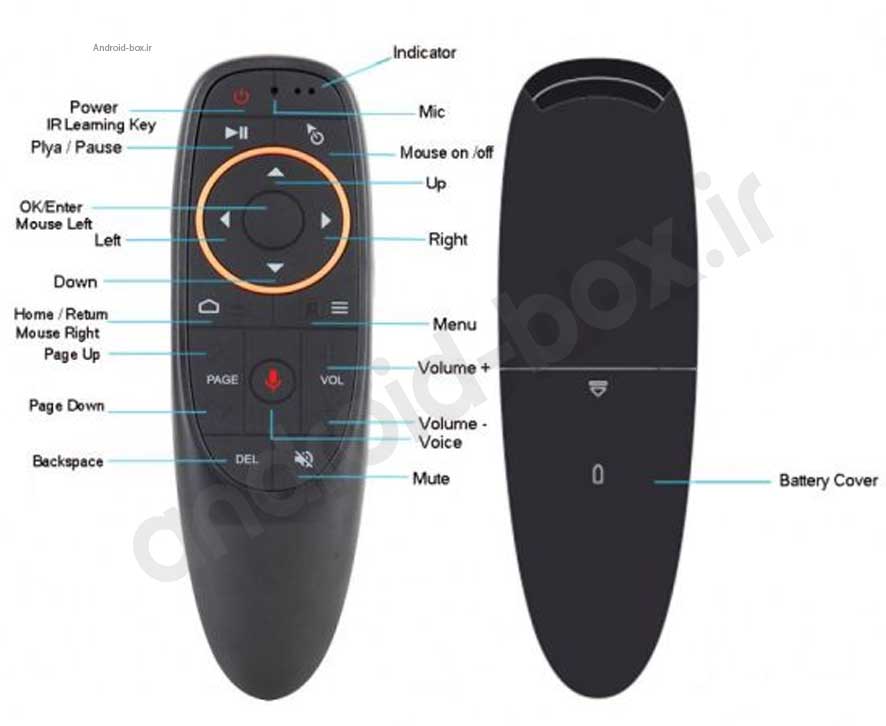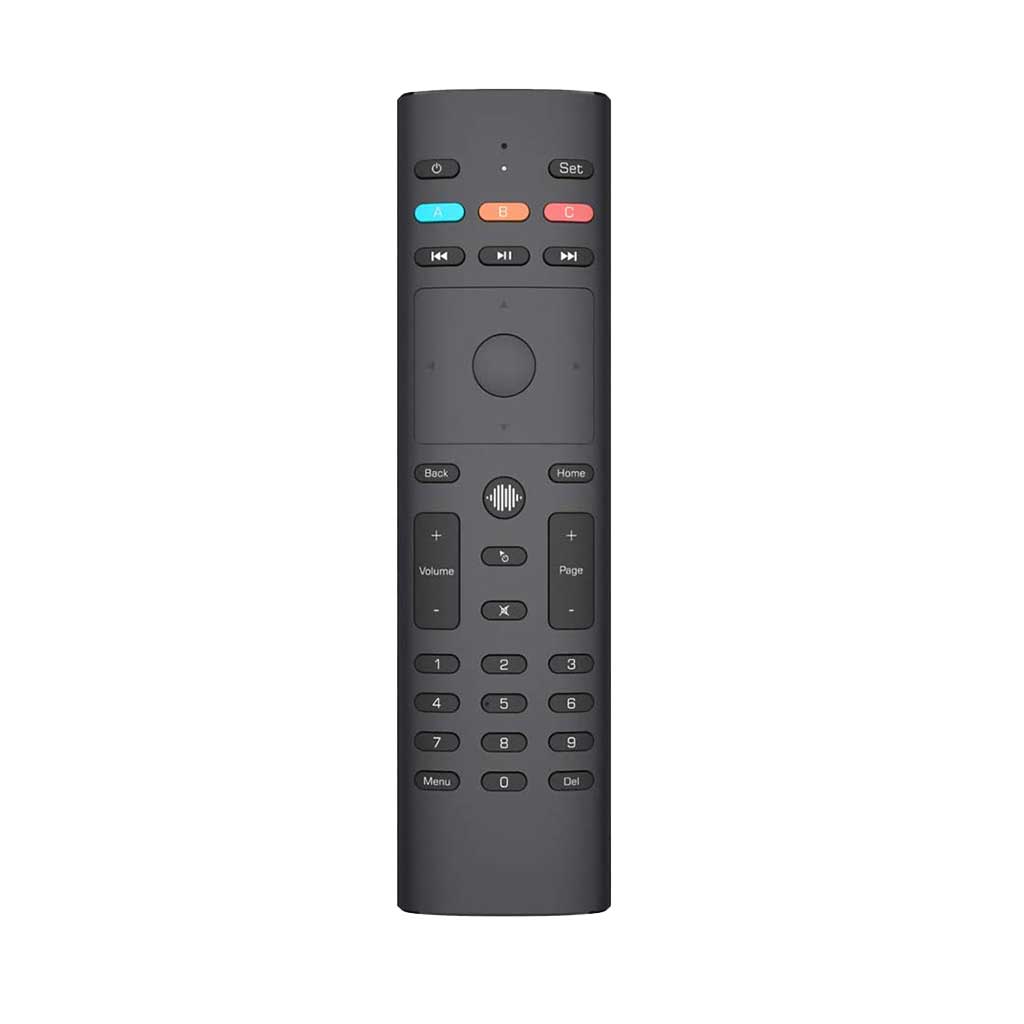
راهنمای استفاده از ریموت و موس ایر G10

چکیده آموزش:
آنچه در این مقاله میخوانید

استفاده از ریموت های ایر به روی دستگاه های اندروید باکس و حتی تلویزون های هوشمند(همانند مدل های ال جی) و همچنین لپ تاپ و دسکتاپ پی سی های متصل به تلویزیون به همان اندازه استفاده از موس به روی کامپیوتر اهمیت و رواج دارد.

کنترل ساده نشانگر موس بدون اتصال فیزیکی و همچنین بدون نیاز به حرکت دادن به روی سطح، ویژگی اصلی ریموت های ایر (Air Remote)  هستند.

مدلهایی از ریموت ای ایر دارای کیبورد کامل QWERTY و همچنین میکروفون داخلی هم هستند.

ریموت ایر G10 که با افتخار در فروشگاه اندروید باکس ایران برای ارایه به هوطنان گرامی آماده ارسال است، دارای کیبورد نیست ولی از میکروفون داخلی برای دستورات صوتی گوگل اسیستنس و همچنین ورود متن (خصوصا در سیستم عامل اندروید تی وی) برخوردار است.

ضمنا ریموت ایر G10 از فناوری بی سیم 2.4GHz استفاده میکند. این به این معناست که موانع تاثیری در عملکرد ریموت تا فاصله 10 متری ندارند.

این ریموت به روی دستگاه های با سیستم عامل های اندروید، ویندوز، لینوکس و مک قابل استفاده است.
نحوه استفاده و راه اندازی ریموت ایر  G10

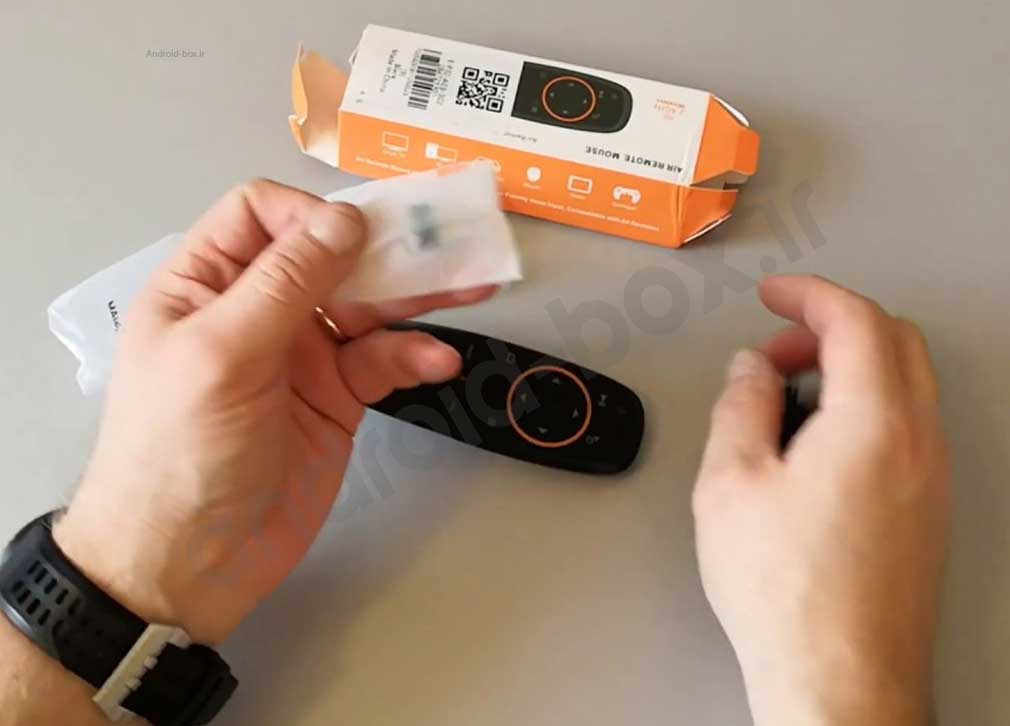
  • پس از باز کردن بسته بندی، در باطری ریموت را به صورت کشویی به سمت پایین باز کنید.
  • دانگل اتصال ریموت را از نایلون خارج کنید و به یکی از درگاه های USB اندروید باکس و یا سیستم کامپیوتری خود متصل کنید.
  • دو عدد باطری از نوع نیم قلمی AAA از‌ نوع آلکالاین در جهت های درست داخل ریموت قرار دهید.
  • به محض اتصال دانگل و قرار دادن باطری، ریموت آماده استفاده است.

نکات زمان استفاده از ریموت ایر  G10

  • ریموت ایر G10 دارای ژیروسکوپ 6 جهته و سنسور جاذبه است. برای استفاده بهتر و راحت تر از این ریموت بهتر است عادت کنیم فقط مچ دستمان را هر به جهات مختلف حرکت دهیم و از حرکت تمام دست خودداری کنیم.
  • برای هر بار استفاده از قابلیت ایر، باید کلید ایر روی ریموت را بک بار فشار دهید و برای خاموش کردن ایر دوباره کلید ایر را فشار دهید.
  • برای استفاده از ورودی میکرفون  در صورتی که به صورت نرم افزاری داخل سیستم عامل درخواست نکرده اید، باید کلید میکروفون را تا اتمام دستور صوتی نگه دارید و در انتها رها کنید.
  • ریموت ایر G10 در صورت عدم استفاده و حرکت، برای صرفه جویی در مصرف باطری پس از چند ثانیه بخش ایر را خاموش می کند.
  • کلید دایره ای OK در واقع همان کلیک چپ موس است.
  • در سیستم عامل های دسکتاپ که نیازمنده کلیک راست موس است، از کلید منو برای کلیک راست استفاده کنید.
  • برای اسکرول در صفحات ضمن روشن کردن حالت ایر، باید هر بار کلید OK را نگه دارید و نشانگر را به روی صفحه بالا و پایین ببری. (دقیقا همانند رفتاری که در صفحات لمسی نمایشگر موبایل انجام می دهید).
  • برای بازگشت به لانچر اصلی اندروید باید کلید بازگشت (هوم) را برای چند لحظه نگه دارید.
  • اگر به هر دلیلی ریموت و دانگل اتصالشان را از دست دادند، ابتدا از سالم بودن و توان کافی باطری های ریموت اطمینان حاصل کنید، سپس یکبار کلید OK و Home را با هم نگه دارید تا چراغ  LED ریموت چشمک بزند. اتصال انجام شده است.

تنظیمات ریموت ایر G10

ریموت ایر G10 دارای تنظمیات داخلی است که می‌تواند به شما در کسب تجربه ای بهتر از این ریموت یاری کند.
تنظیم سرعت نشانگر ریموت ایر G10

  • برای افزایش سرعت نشانگر، کلید OK را نگه دارید و کلید Volume+ را بزنید.
  • برای کاهش سرعت نشانگر، کلید OK را نگه دارید و کلید Volume- را بزنید.

یادگیری روشن و خاموش کردن دستگاه به روی ریموت ایر G10

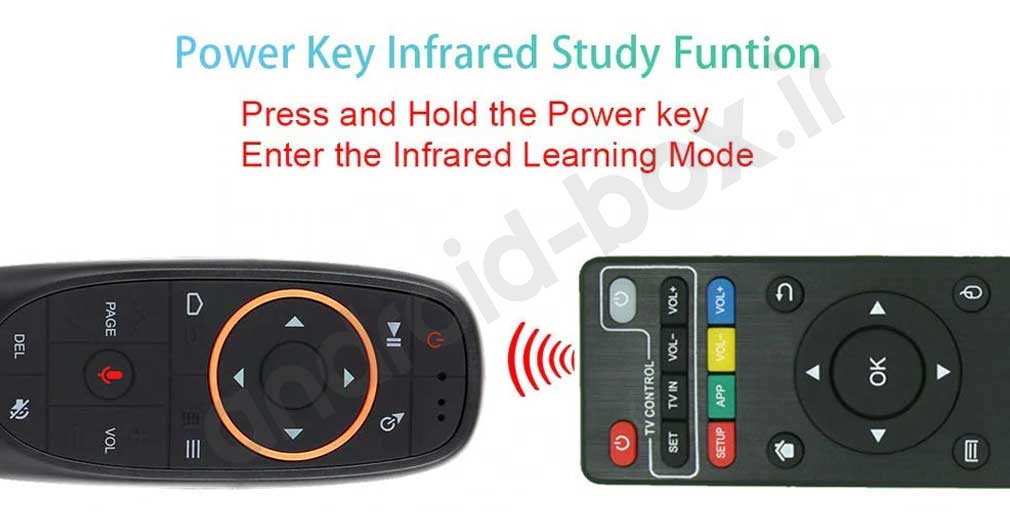
کلید Power ریموت به صورت معمول می تواند دستگاه شما را خاموش یا به حالت استند بای فرو ببرد اما برای روشن کردن دستگاه باید کلید Power ریموت ایر G10 را آموزش بدهید. برای اینکار کلید Power ریموت G10 را نگه دارید تا چراغ LED ریموت به حالت چشم زن در بیاید. ریموت دستگاه اصلی را مقابل ریموت G10 قرار دهید و کلید Power ریموت اصلی را یکبار فشار دهید تا چراغ LED ریموت ایر G10 خاموش شود. حالا ریموت ایر G10 توانایی روشن و خاموش‌کردن دستگاه شما را دارد. توجه داشته باشد کلید Power برای روشن‌کردن دستگاه، به دلیل استفاده از فناوری  IR، حتما باید همانند ریموت های تلویزون های معمولی، ریموت ایر به صورت مستقیم به سمت دستگاه اندروید باکس شما گرفته شود.

کالیبره کردن ریموت ایر G10

ممکن است ریموت به هر دلیلی از جمله افتادن از دست یا حرکات خیلی سریع از کالیبره خارج شود. برای کالیبره شدن مجدد کافی است، ریموت را به روی سطحی صاف قرار دهید و برای 30 ثانیه تحمل کنید و سپس شروع به استفاده از آن بکنید. ریموت ایر G10 هر بار به صورت خودکار کالیبره می شود.

در پایان توصیه میکنیم مقاله “چطور عملکرد کلیدهای ریموت کنترل در اندروید باکس را تغییر دهیم؟” را مطالعه بفرمایید.


Picture of اندروید باکس ایران
اندروید باکس ایران
نظرات و دیدگاه ها
  1. MeysaM
    MeysaM ۶ آبان ۱۴۰۳
    سلام . من ایر ماوس g10 دارم ولی بعد از 3 ماه نشانگر ماوس به صورت خود به خود به سمت بالا حرکت میکند. دلیل این امر چیه و راهکاری داره برای درست کردنش؟ واقعا کلافه ام کرده و گذاشتمش کنار.
    0 0
    1. اندروید باکس
      اندروید باکس ۹ اردیبهشت ۱۴۰۴
      مشکل شما که نشانگر ماوس به طور خودکار به سمت بالا حرکت می‌کند، معمولاً به یکی از دلایل زیر مربوط می‌شود: دلایل معمول این مشکل: باتری ضعیف یا مشکل در باتری: یکی از رایج‌ترین دلایل این مشکل، باتری ضعیف یا خراب است. اگر باتری ماوس ضعیف باشد، ممکن است سیگنال‌ها به درستی ارسال نشوند و باعث شوند که نشانگر ماوس به طور تصادفی حرکت کند. راه‌حل: باتری‌ها را تعویض کنید و از باتری‌های با کیفیت بالا استفاده کنید. اگر از باتری‌های قابل شارژ استفاده می‌کنید، آن‌ها را به طور کامل شارژ کنید. مداخله سیگنال‌های دیگر: ماوس‌های بی‌سیم از سیگنال‌های رادیویی برای ارتباط با دستگاه استفاده می‌کنند. اگر سیگنال‌های دیگری از دستگاه‌های اطراف (مثل مودم، تلفن همراه، یا سایر دستگاه‌های بی‌سیم) تداخل ایجاد کنند، می‌تواند باعث مشکلاتی مانند حرکت خودکار نشانگر شود. راه‌حل: ماوس را در نزدیکی دستگاه‌های الکترونیکی دیگر قرار ندهید. همچنین، اگر از دستگاه‌های مشابه استفاده می‌کنید، فاصله آن‌ها را از ماوس افزایش دهید. آلودگی یا گرد و غبار در حسگر ماوس: حسگر ماوس، مخصوصاً اگر ماوس از نوع اپتیکال یا لیزری است، ممکن است تحت تاثیر گرد و غبار یا کثیفی قرار گیرد و باعث حرکت تصادفی نشانگر شود. راه‌حل: با استفاده از یک پارچه نرم و خشک، حسگر ماوس را تمیز کنید. از فشار دادن زیاد روی حسگر خودداری کنید. مشکل نرم‌افزاری یا درایور: در بعضی مواقع، مشکل به دلیل ایراد در درایور یا نرم‌افزار ماوس به وجود می‌آید. ممکن است نرم‌افزار ماوس با سیستم عامل شما سازگاری نداشته باشد یا به‌روزرسانی‌های مورد نیاز را دریافت نکرده باشد. راه‌حل: درایورهای ماوس را بررسی کرده و اگر نیاز است، آن‌ها را به آخرین نسخه به‌روزرسانی کنید. شما می‌توانید از وب‌سایت رسمی سازنده ماوس (G10) برای دانلود درایورهای جدید استفاده کنید. میزان حساسیت یا تنظیمات ماوس: گاهی اوقات ممکن است تنظیمات حساسیت یا نرخ دقت (DPI) ماوس به طور تصادفی تغییر کند و باعث حرکت ناخواسته نشانگر شود. راه‌حل: به تنظیمات ماوس در Control Panel (ویندوز) یا System Preferences (مک) مراجعه کنید و حساسیت ماوس را تنظیم کنید. مشکلات سخت‌افزاری ماوس: در برخی موارد، ممکن است به دلیل مشکل در سنسور ماوس یا قطعات داخلی آن، دستگاه رفتار غیرعادی داشته باشد. راه‌حل: در صورتی که هیچ یک از روش‌های بالا مؤثر نباشد، ممکن است ماوس شما نیاز به تعمیر یا تعویض داشته باشد. در این صورت، پیشنهاد می‌شود که به پشتیبانی فنی برند مراجعه کنید یا دستگاه را بررسی کنید. خلاصه راهکارها: باتری‌ها را تعویض کنید. دستگاه‌های اطراف ماوس را دور از آن قرار دهید تا تداخل سیگنال ایجاد نشود. حسگر ماوس را تمیز کنید. درایورهای ماوس را به روز کنید. تنظیمات حساسیت ماوس را بررسی کنید. در صورتی که مشکل برطرف نشد، ماوس را برای تعمیر بررسی کنید. امیدوارم که یکی از این راه‌حل‌ها کمک کند تا مشکل شما حل شود و ماوس به درستی کار کند
      0 0
  2. Shahab
    Shahab ۴ آبان ۱۴۰۱
    سلام وقت بخیر چرا g10 روی صفحه کلید اندروید کار نمیکنه؟ میاد روی صفحه کلید جابجا میشه ولی عملا تایپ نمیکنه لطفا راهنمایی کنید ممنون
    0 0
    1. اندروید باکس
      اندروید باکس ۵ آبان ۱۴۰۱
      درود از اپلیکیشن کیبورد معرفی شده در مقاله زیر استفاده کنید. آرشیو کامل اپلیکیشن های مورد نیاز برای استفاده در اندروید باکس [دانلود مستقیم]
      0 0
  3. محمد نصیری
    محمد نصیری ۱۲ تیر ۱۴۰۱
    لطفا ایرموسی که کیبورد هم داشته باشه موجود کنید بنده دوست دارم فقط از این سایت تهیه کنم
    0 0
    1. اندروید باکس
      اندروید باکس ۱۲ تیر ۱۴۰۱
      درود بر شما لطفا در صفحه کالای ریموت ایر با کیبورد و میکروفون W3، ایمیل خود را ثبت کنید، به محض موجود شدن از طریق ایمیل به شما اطلاع رسانی می شود. خرید ریموت ایر با کیبورد و میکروفون W3
      0 0
  4. مصطفی درفکی
    مصطفی درفکی ۱۳ اردیبهشت ۱۴۰۰
    سلام اندروید باکس A95X F3 4/64 را ازسایت شما تهیه کرده ام. بابت ارسال بموقع از شما تشکر میکنم. یک عدد کنترل ایرموس g10 نیز تهیه نموده ام، ولی ایر موس با کنترل دستگاه تنظیم نمی شود و درحال حاضر نمیتوانم از کنترل g10 استفاده نمایم. لطفا راهنمایی بفرمایید. تشکر
    0 0
    1. اندروید باکس
      اندروید باکس ۱۴ اردیبهشت ۱۴۰۰
      درود مقاله زیر را مطالعه بفرمایید. راهنمای استفاده از ریموت و موس ایر G10
      0 0
  5. مهدی
    مهدی ۲۳ اسفند ۱۳۹۹
    سلام من از این کنترل یرای PC استفاده میکنم چجوری میتونم دکمه Power این کنترل رو برای حالت Sleep در ویندوز 7 تعریف کنم؟
    0 0
  6. مهدی جامی
    مهدی جامی ۱۲ بهمن ۱۳۹۹
    سلام برای اینکه از حالت حرکتی ایر ماوس بشه در بازی هایی مثل Real Racing 3 استفاده کرد باید تنظیمات خاصی انجام داد؟ چون ایر ماوس من همه کارها رو انجام میده ولی در بازی کار نمی کنه! فیلم Review یک ایر ماوس (Mele F10 Deluxe) رو داشتم می دیدم، یک دکمه Game Mode روی ایر ماوس بود که فشار میداد تا حالت حرکتی ژیروسکوپ فعال بشه و با حرکت ایر ماوس، چرخش فرمان شبیه سازی بشه. واسه همین مزاحم شدم ببینم برای استفاده از ایرماوس در بازی ها چه کاری باید انجام داد؟
    0 0
    1. اندروید باکس
      اندروید باکس ۱۲ بهمن ۱۳۹۹
      درود به صورت کلی چیزی که فرمودید در عمل کاربردی نیست و غیر قابل استفاده است. برخی ریموت های ایر دارای حالت گیم هستند که ژیروسکوپ تعبیه شده در ریموت را بجای سنسورهای حرکتی موبایل معرفی می کنند که البته در مشخصات فنی آن ها درج شده است. توصیه می کنیم از دسته بازی استفاده کنید. اتصال دسته بازی PS4 و XBOX One S به اندروید باکس دانلود بهترین بازی های اندروید به روی اندروید باکس و تلویزیون با دسته بازی دسته بازی بدون سیم iPega PG-9099 Smart Bluetooth Game Controller دسته بازی بدون سیم iPega PG-9118 Smart Bluetooth Game Controller
      0 0
  7. amin
    amin ۲۳ تیر ۱۳۹۹
    سلام من هر کاری میکنم متاسفانه کنترل g10 با کنترل a95x سینک نمیشه جهت روشن و خاموش کردن
    0 0
مشاوره قبل از خرید

هر سوالی دارید قبل از خرید هم میتونید از ما بپرسید
واتساپ
اطلاع رسانی
اگر کالا موجود شد، چطور به شما اطلاع دهیم؟