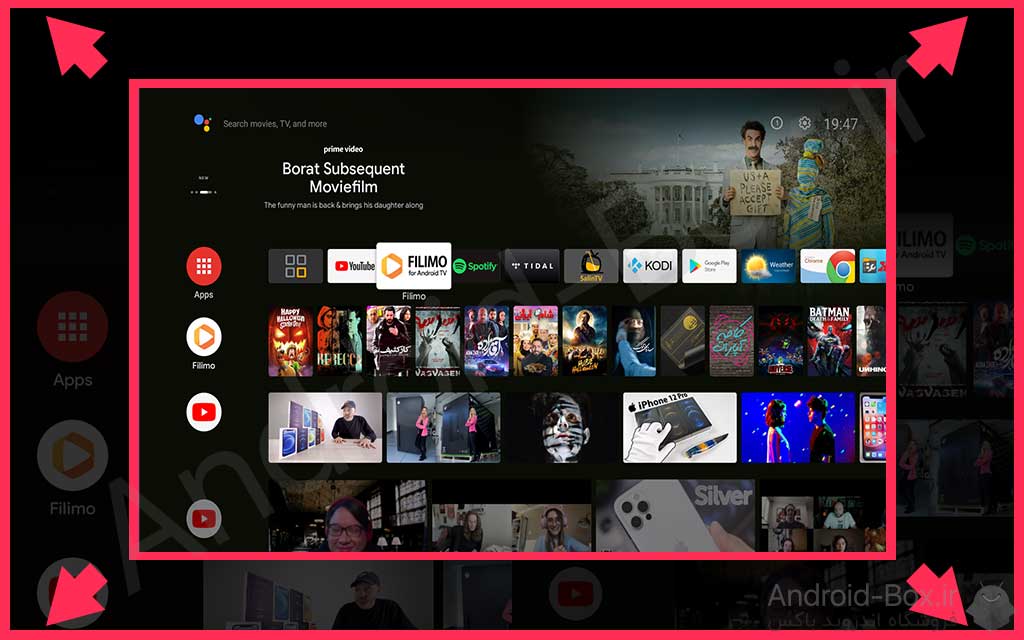
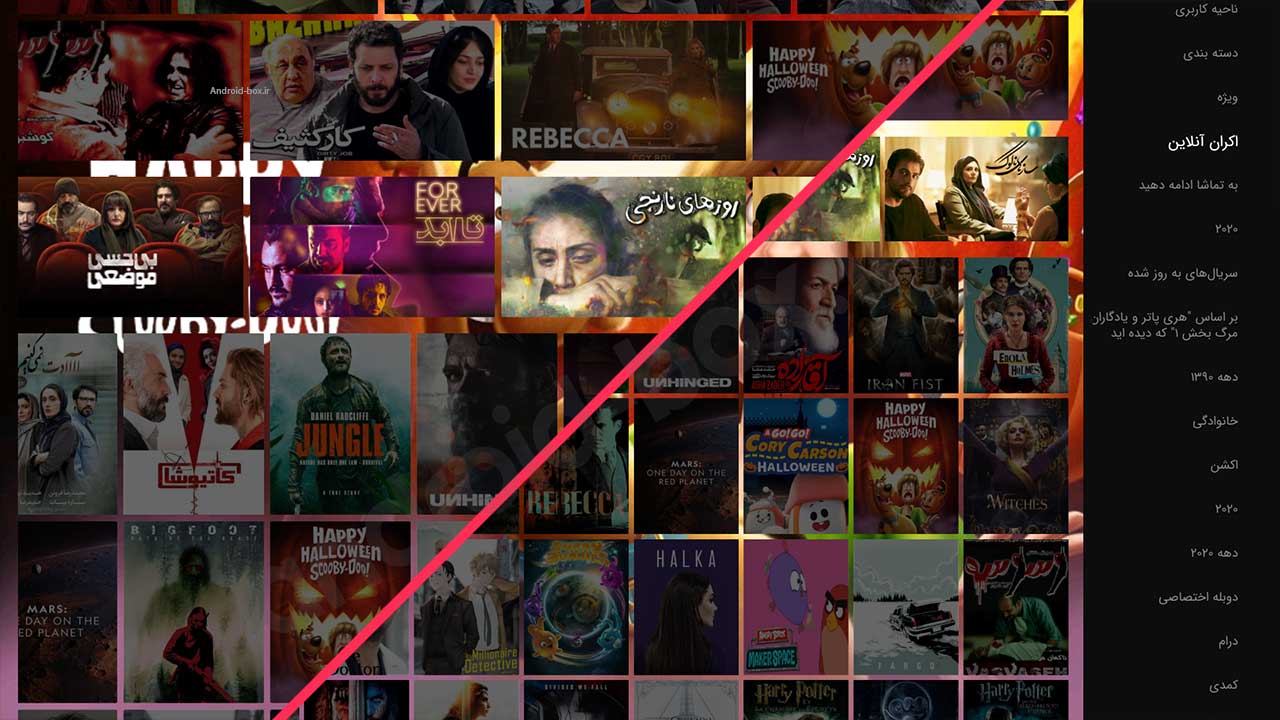
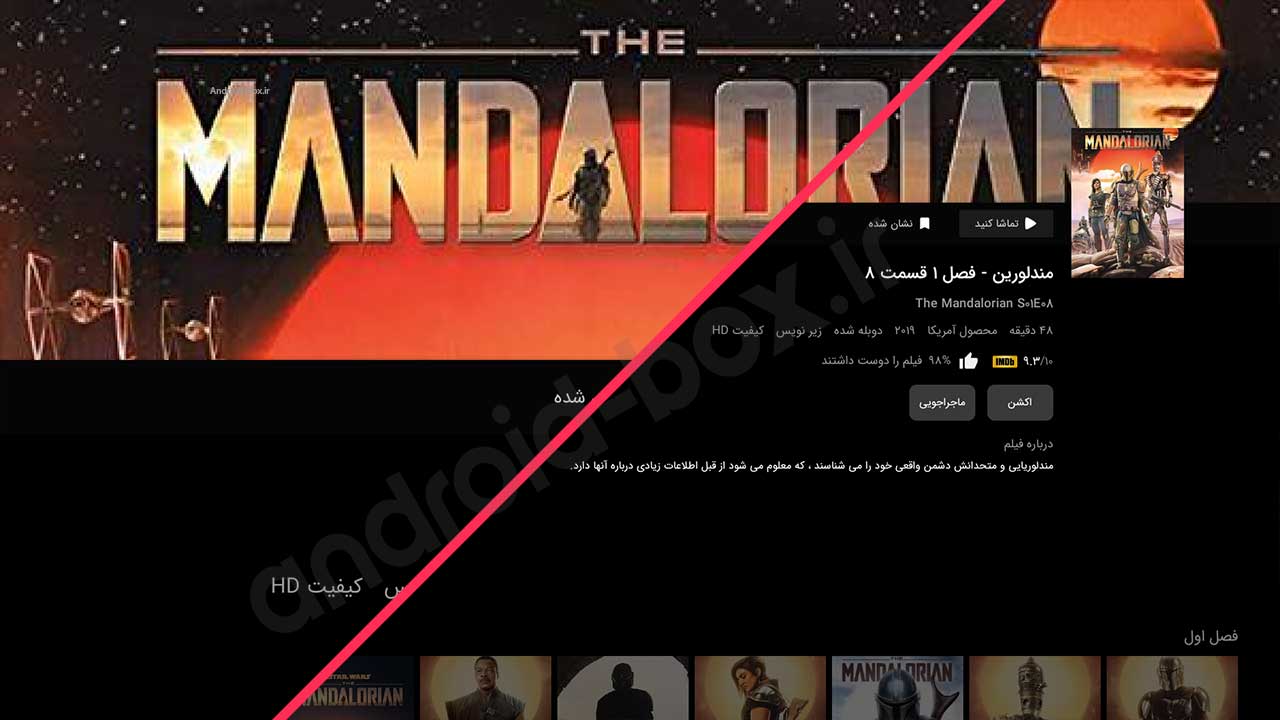
همانطور که پیش تر در مقاله چگونه فضای نمایش محتوا را به روی تلویزیون و اندروید باکس افزایش دهیم؟ اشاره شد، فضای بیشتر برای نمایش اطلاعات به روی تلویزیون گاهی باعث بهبود تجربه کاربری و سرعت و راحتی در استفاده از اندروید باکس ها می شود.
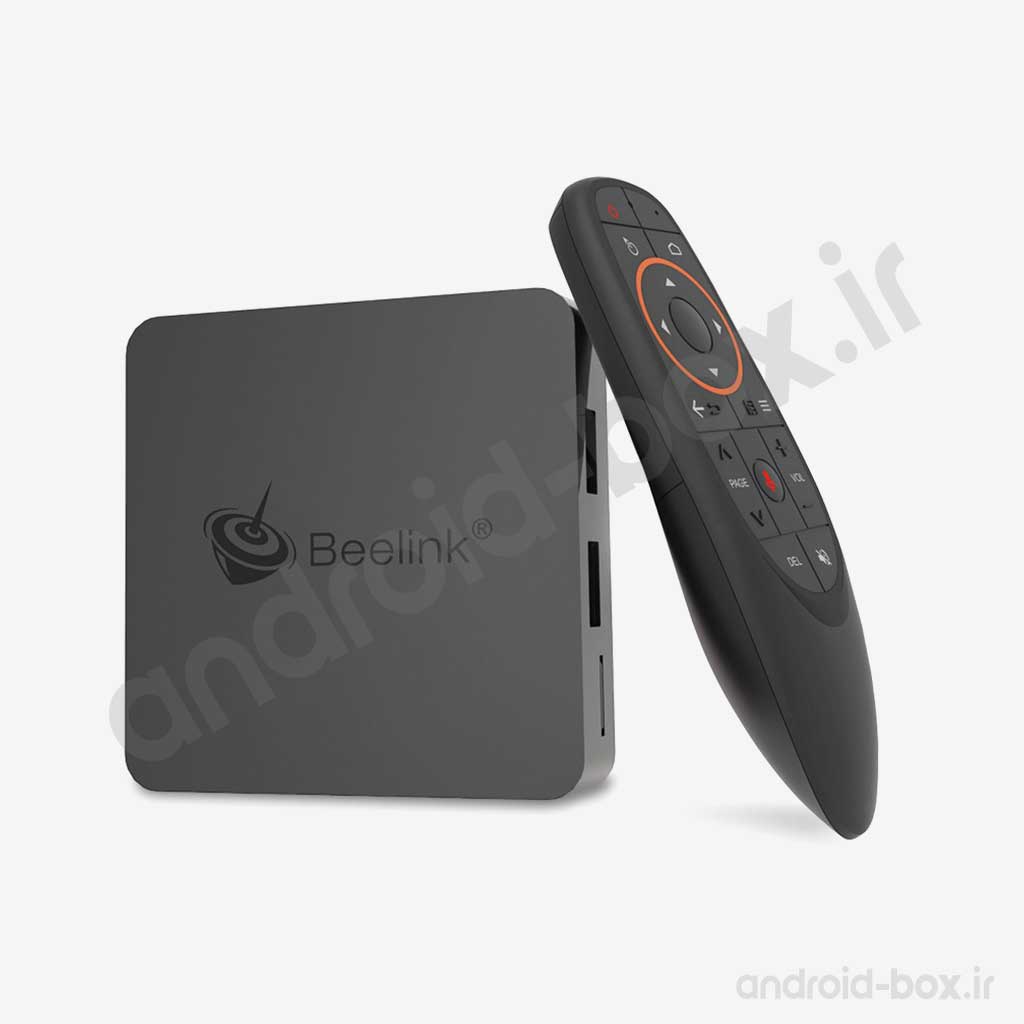
این موضوع در خصوص اندروید تی وی باکس ها هم صادق است. البته بیشتر دستگاه های اندروید تی وی دارای نوار هدایتگر (Navigation Bar) و نوار اعلانات (Notification Bar) نیستند.
با اینحال روشی برای گسترش نمایش محتوا به روی تلویزیون شما و اندروید تی وی وجود دارد که در ادامه مقاله به آن پرداخت خواهیم کرد.
در صورتی که نمایشگر شما 4k و بالای 55 اینچ نیست، این مقاله را نادیده بگیرید.
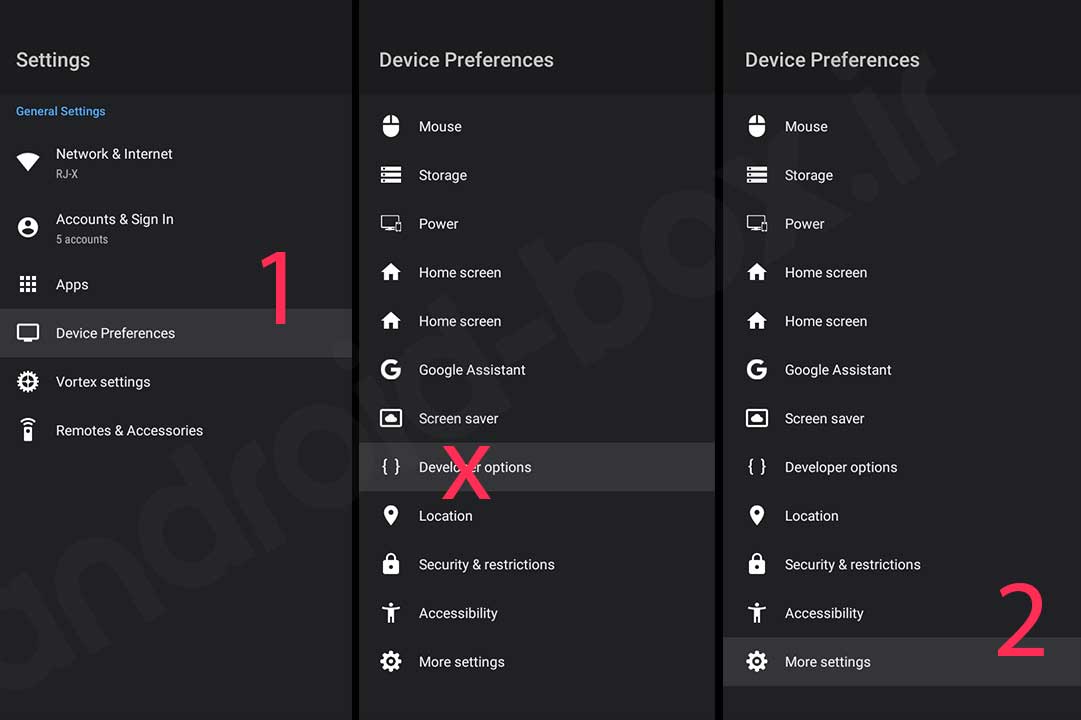
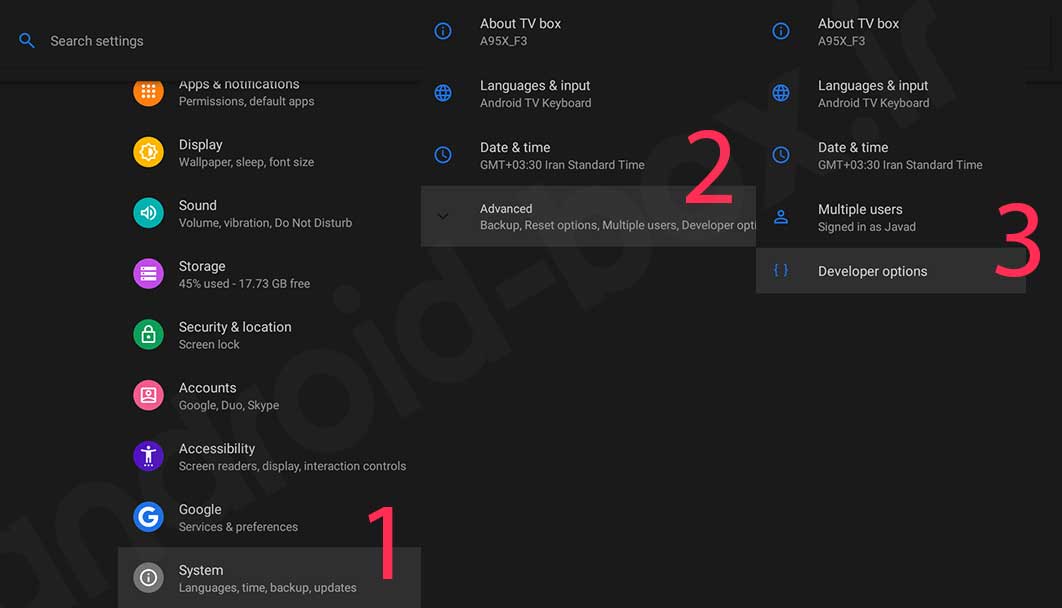
در ابتدا لازم است منوی بخش توسعه دهندگان (Developer Options) را فعال کنید.
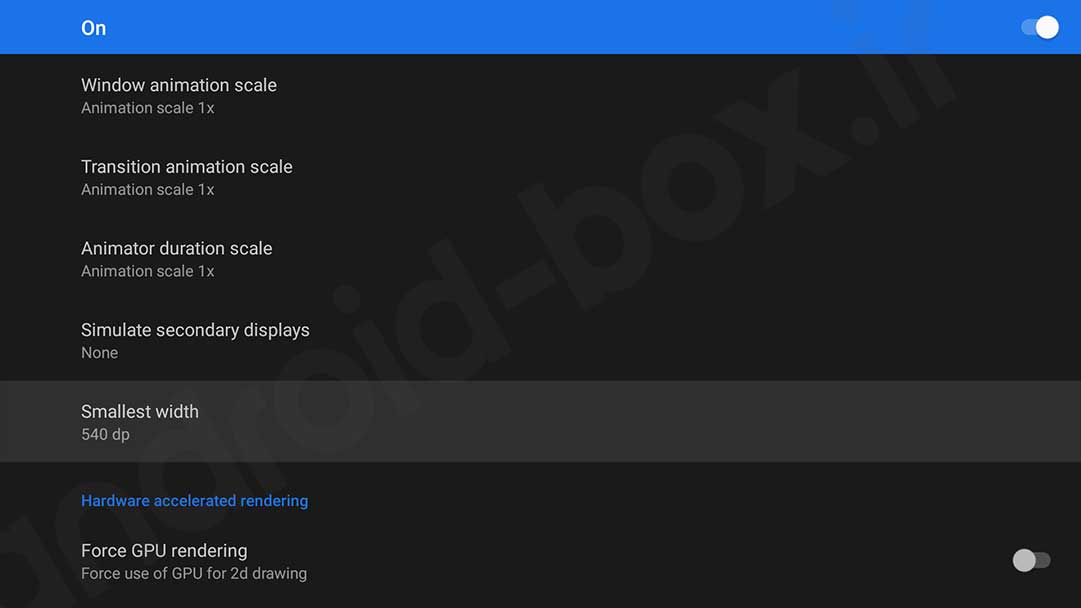
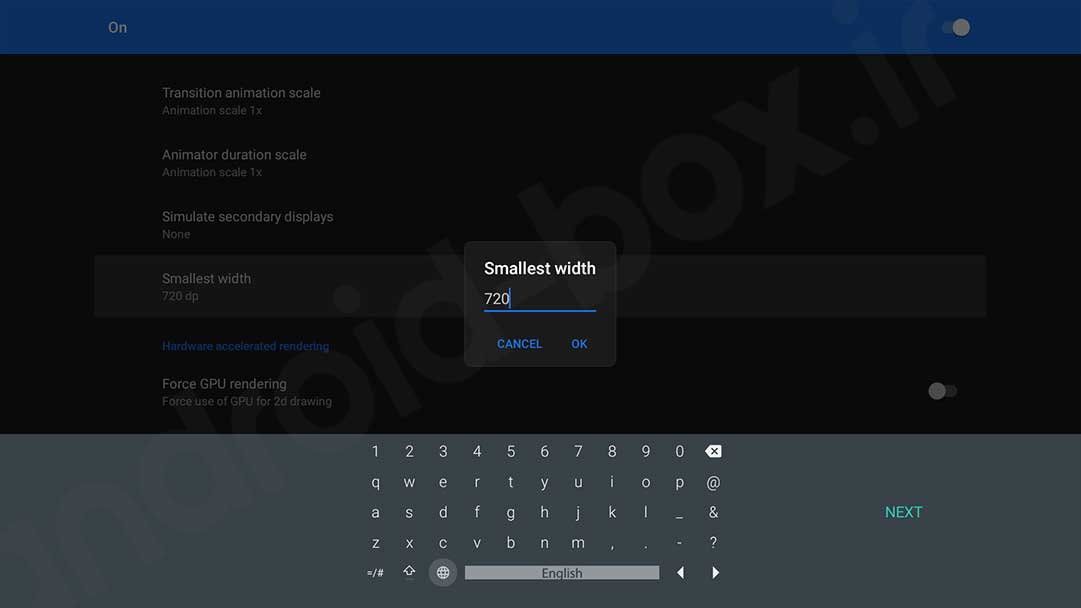
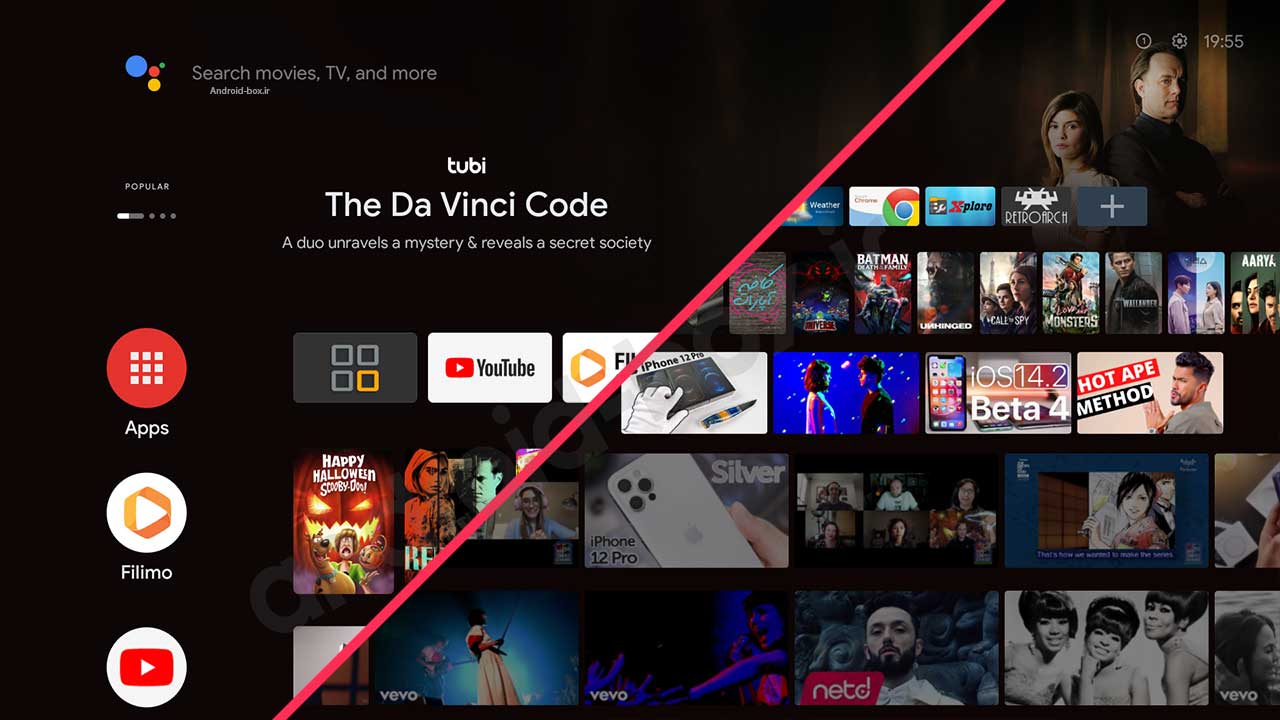
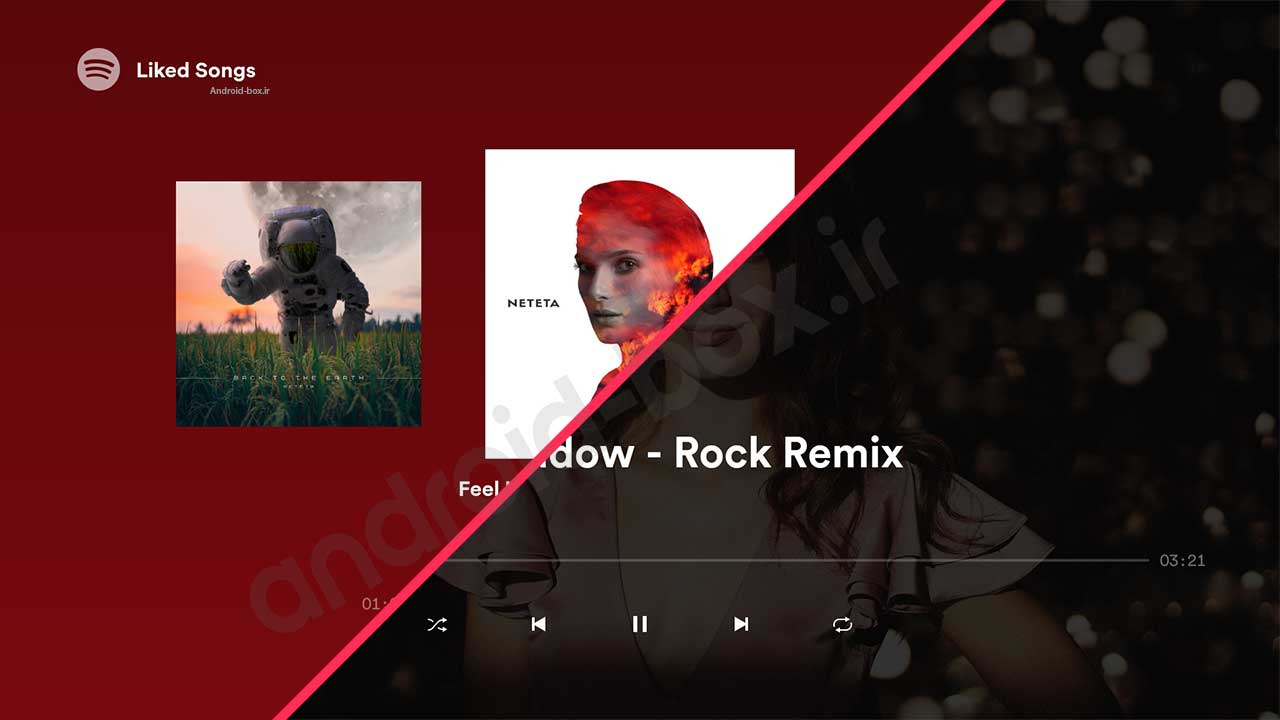
نیازی به راه اندازی مجدد دستگاه نیست. با این حال ممکن است برخی اپلیکیشن ها برای یکسان شدن درست تصویر نیاز به بسته شدن داشته باشند. بنابراین توصیه می شود در این مرحله دستگاه خود را یک بار خاموش کنید و مجدد راه اندازی کنید.
برای برگشت به حالت پیش فرض مراحل بالا را طی کنید و عدد Smallest width را به 540 تغییر دهید.
نکته:
در صورت استفاده از نمایشگر 4K و بالای 65 اینچ، استفاده از 960 هم برای Smallest width هم پیشنهاد می شود.


۱۶ مهر ۱۴۰۲
۱۶ مهر ۱۴۰۲
آیا مطمئن هستید که میخواهید این محصول را از سبد خرید حذف کنید؟


به اندروید باکس خوش آمدید
برای استفاده از خدمات فروشگاه اندروید باکس، وارد حساب کاربری خود شوید.
هر سوالی دارید قبل از خرید هم میتونید از ما بپرسید