How To Play Music On Spotify With Google Voice Assistant

چگونه از طریق دستیار صوتی گوگل موسیقی به روی اسپاتیفای اجرا کنیم؟

چکیده آموزش:
آنچه در این مقاله میخوانید

دستیار صوتی گوگل برای اولین بار در 18 می سال 2016 معرفی شد و هر ساله به روزرسانی هایی را دریافت میکند که موجب بهبود و راحتی در استفاده از آن می شود.

در به روزرسانی که گوگل در اپریل 2017 ارایه داد، برای اولین بار گوگل اسیستنت امکان برقراری و استفاده از دستورات صوتی برای اپلیکیشن هایی غیر از سرویس های گوگل را میسر کرد.

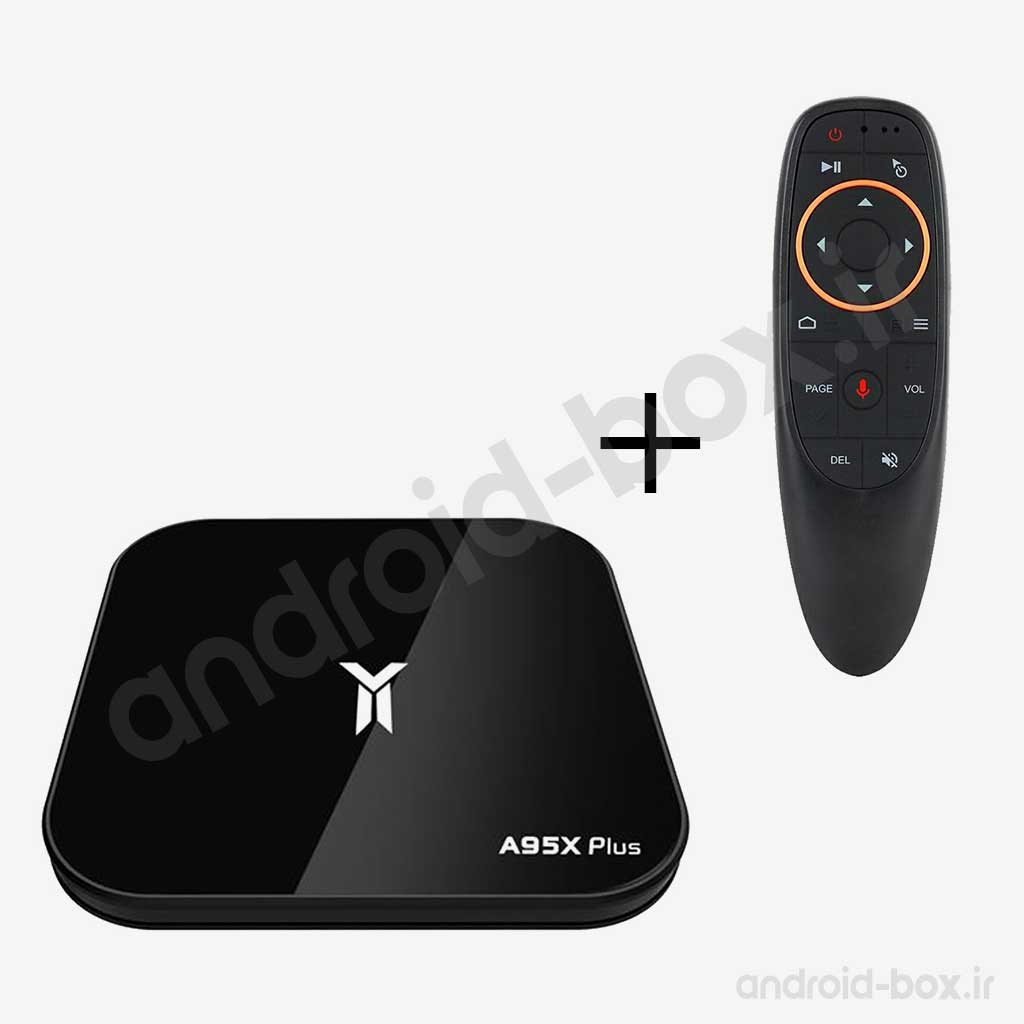
اگر شما هم از استفاده کنندگان سرویس استریم اسپاتیفای هستید، بی شک استفاده از ریموت ایر میکروفون دار به روی اندروید تی وی برای فرمان های صوتی به دستیار صوتی گوگل برای اجرای موسیقی یا پلی لیست مورد علاقه به روی اسپاتیفای می تواند ضمن سرعت بخشیدن به درخواست، لذت بخش هم باشد.
نحوه اتصال گوگل اسیستنت به اسپاتیفای

برای اتصال صحیح گوگل اسیستنت به اسپاتیفای مراحل زیر را به ترتیب طی کنید. لازم به یادآوری است که شما باید اکانت گوگل(gmail) و اکانت اسپاتیفای داشته باشید!
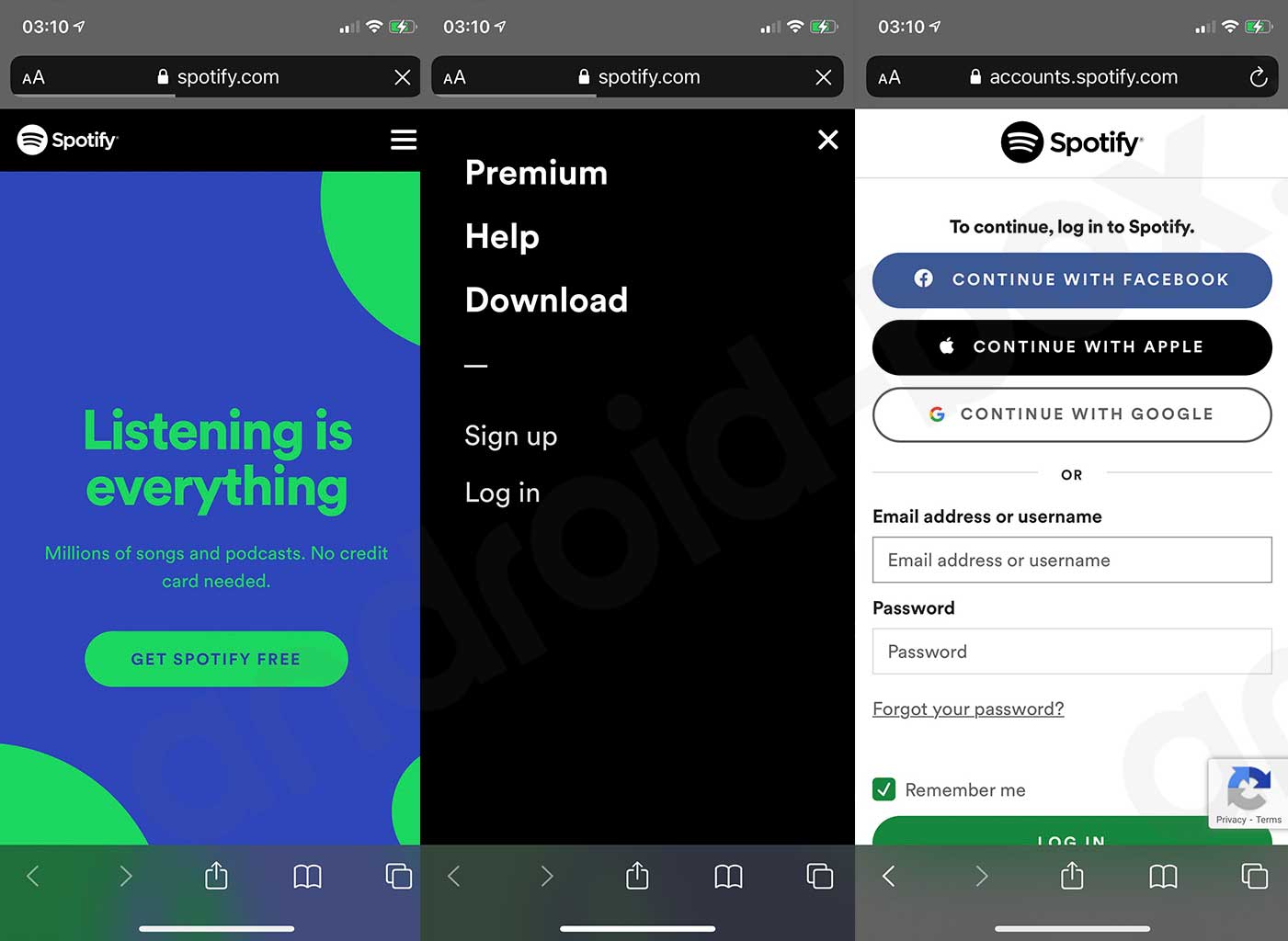
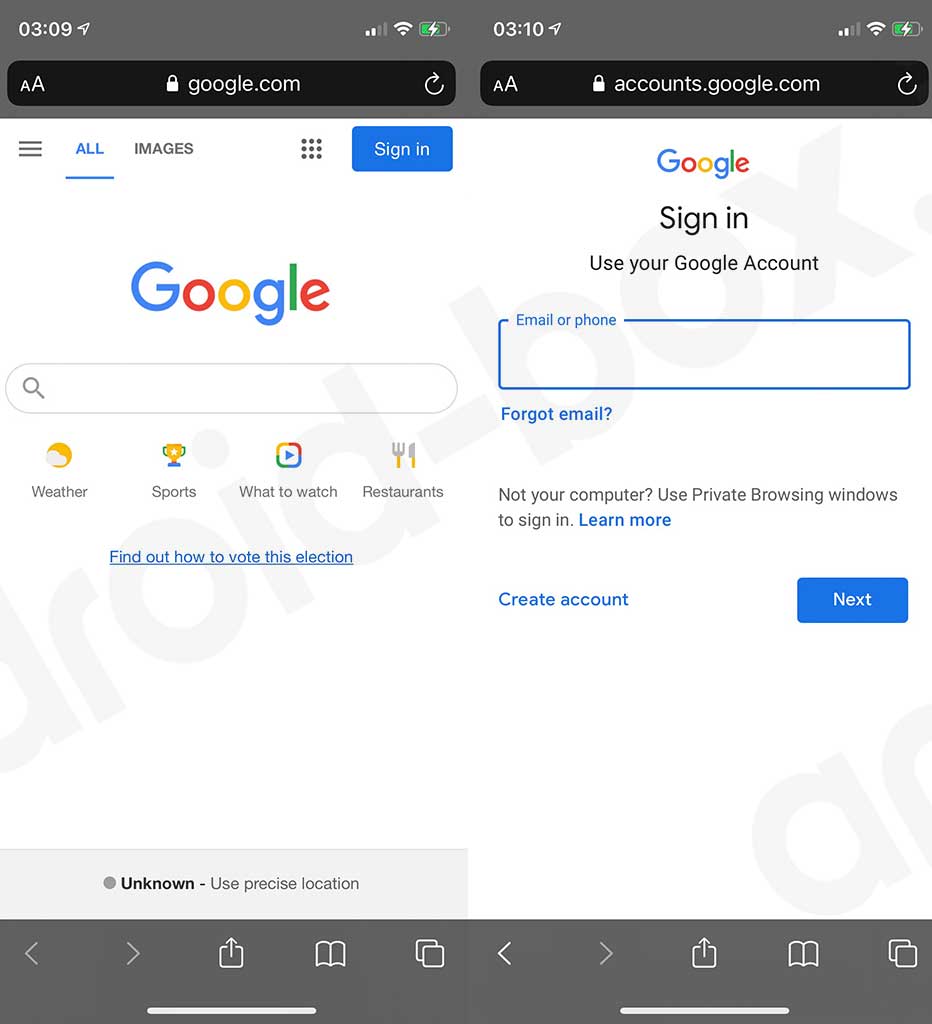
  • داخل مرورگر دسکتاپ یا موبایل به اکانت گوگل خود وارد شوید. برای این منظور میتوانید وارد google.com شوید و از گزینه آبی رنگ بالا سمت راست استفاده کنید، سپس اطلاعات کاربری خود را وارد کنید.
  • وارد اکانت اسپاتیفای خود شوید. برای این منظور پس از وارد شدن به صفحه spotify.com، از بالا سمت راست منو را انتخاب و سپس گزینه Log in را انتخاب‌ کنید. و اطلاعات کاربری خود را وارد کنید.
  • وارد لینک زیر شوید
    Link Google Assistant to Spotify
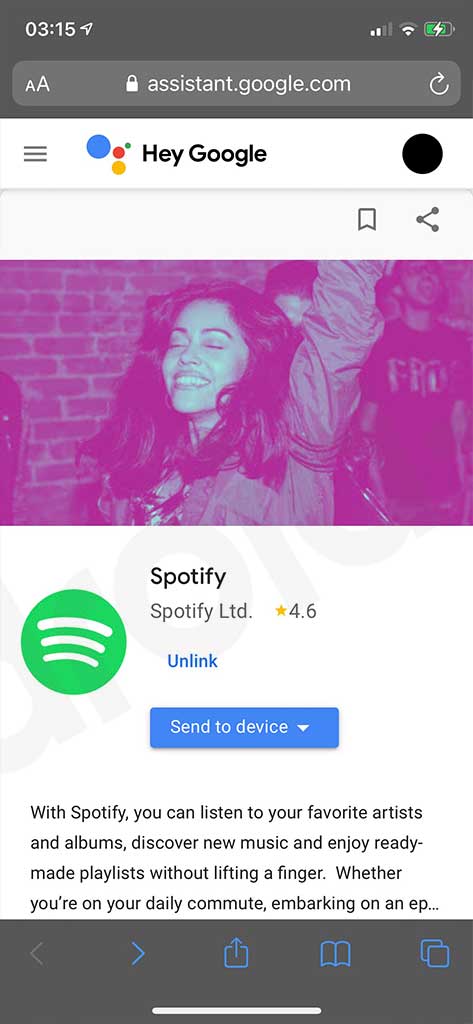
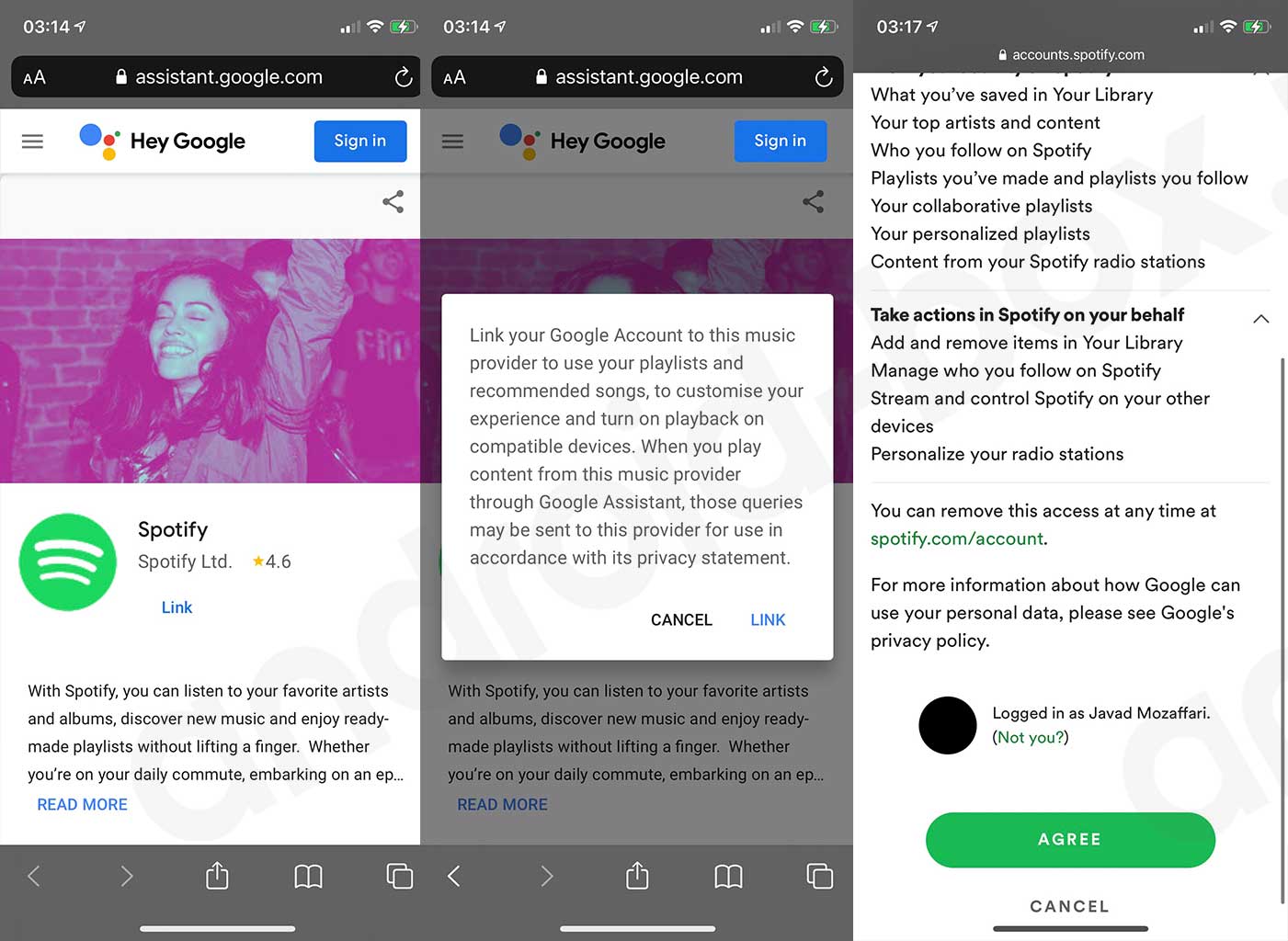
  • سپس گزینه آبی رنگ Link را انتخاب کنید
  • در صفحه پاپ آپ باز شده دوباره گزینه آبی رنگ Link را انتخاب کنید.
  • در صفحه هدایت شده به پایین صفحه اسکرول کنید و گزینه سبز رنگ AGREE را انتخاب کنید.
  • در حال حاضر اتصال سمت سرورهای گوگل و اسپاتیفای برای اکانت شما انجام شده است.
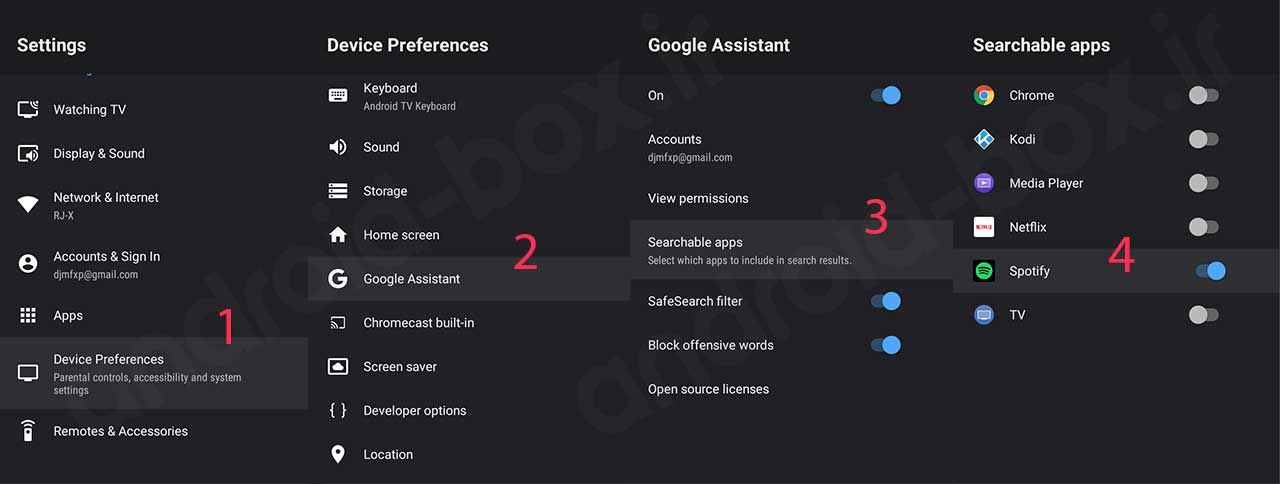
  • در مرحله بعدی وارد تنظیمات دستگاه اندروید تی وی باکس خود شوید.
  • وارد تنظیمات Google Assistant شوید.
  • از منوی Searchable apps مجوز جستجوی در اپلیکیشن Spotify را به گوگل اسیستنت دستگاه مورد نظر را فعال کنید.

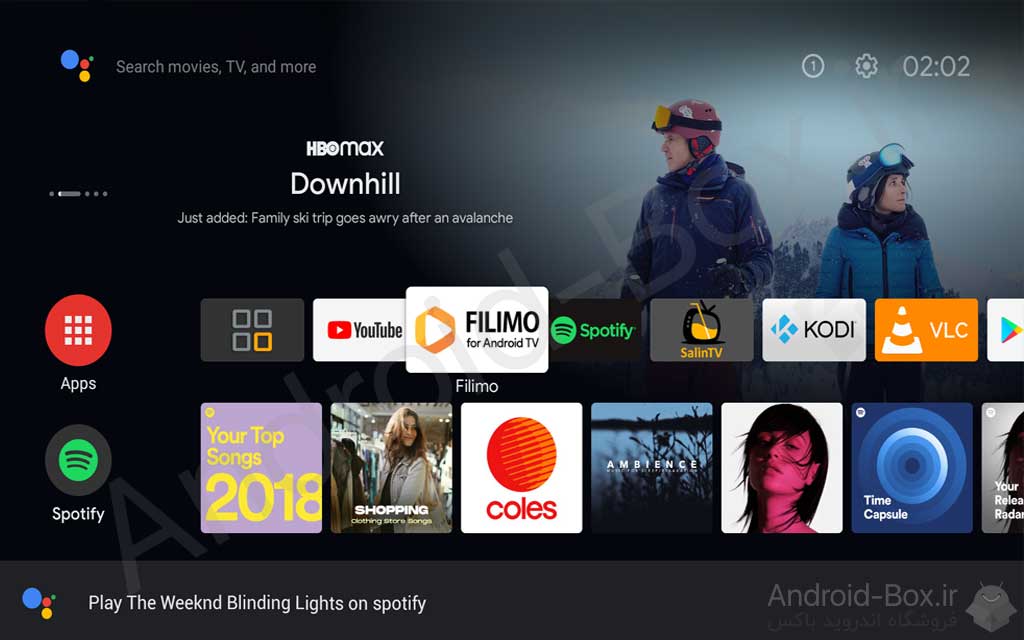
کار‌ تمام است. حالا با فشردن کلید میکروفون به روی ریموت کنترل دستگاه اجرای موسیقی مورد نظر خود را به روی اسپاتیفای از دستیار صوتی گوگل درخواست کنید.

معمولا ریموت کنترل های همراه دستگاه ها میکروفون ندارند و باید به صورت جداگانه ریموت ایر میکروفون دار تهیه شود

چگونه از گوگل اسیستنت درخواست پخش موسیقی کنیم؟

بی شک دانستن دستورات دقیق دستیارهای صوتی به کیفیت و سرعت پاسخگویی به فرمان ها می انجامد. در زمان نگارش این مقاله گوگل اسیستنت برای پخش موسیقی از اسپاتیفای فرمان های فارسی را نمی‌ پذیرد.

لیست فرمان های صوتی Google assistant برای Spotify

  • Play Queen ‘Don’t Stop Me Now
  • Play ‘Mood Booster’ on Spotify
  • Play Afternoon Acoustic
  • Open Spotify
  • Play some Tina Turner
  • Play ‘Today’s Top Hits’ on Spotify
  • Play disco music
  • Play Discover Weekly on Spotify
  •  

سیستم عامل هایی که قابلیت استفاده از دستورات صوتی اسپاتیفای را با گوگل اسیست دارند

  • موبایل های با اندروید ۵ به بالا
  • تبلت های با اندروید ۶ به بالا
  • ساعت های هوشمند با اندروید واچ ۶ به بالا
  • تلویزیون های با اندروید تی وی ۶ به بالا
  • اسپیکرها و نمایشگرهای هوشمند گوگل هوم
  • آیفون ها و آیپدهای با ios نسخه ۱۰ به بالا


Picture of اندروید باکس ایران
اندروید باکس ایران
نظرات و دیدگاه ها
  1. مهناز
    مهناز ۳۰ مهر ۱۳۹۹
    مرسی از راهنمایی عالی ‌ بی نقص تست مردم، متصل شد. عالی بود. خیلی خوب کار می‌کنه
    0 0
    1. اندروید باکس
      اندروید باکس ۳۰ مهر ۱۳۹۹
      درود خوشحال هستیم تونستیم کمکی کرده باشیم. سپاس از پیام محبت آمیز شما
      0 0
مشاوره قبل از خرید

هر سوالی دارید قبل از خرید هم میتونید از ما بپرسید
واتساپ
اطلاع رسانی
اگر کالا موجود شد، چطور به شما اطلاع دهیم؟