
استفاده از ریموت های ایر به روی دستگاه های اندروید باکس و حتی تلویزون های هوشمند(همانند مدل های ال جی) و همچنین لپ تاپ و دسکتاپ پی سی های متصل به تلویزیون به همان اندازه استفاده از موس به روی کامپیوتر اهمیت و رواج دارد.
کنترل ساده نشانگر موس بدون اتصال فیزیکی و همچنین بدون نیاز به حرکت دادن به روی سطح، ویژگی اصلی ریموت های ایر (Air Remote) هستند.
مدلهایی از ریموت ای ایر دارای کیبورد کامل QWERTY و همچنین میکروفون داخلی هم هستند.
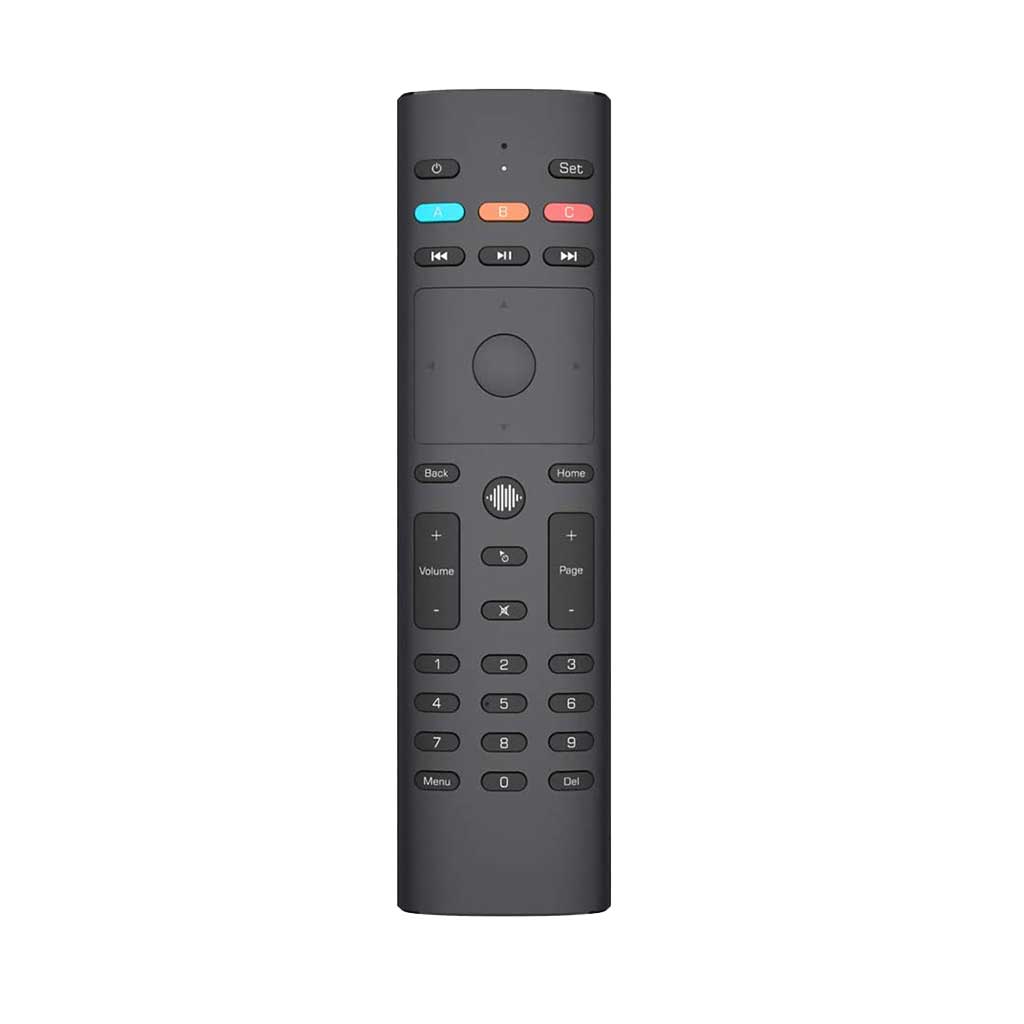
ریموت ایر G10 که با افتخار در فروشگاه اندروید باکس ایران برای ارایه به هوطنان گرامی آماده ارسال است، دارای کیبورد نیست ولی از میکروفون داخلی برای دستورات صوتی گوگل اسیستنس و همچنین ورود متن (خصوصا در سیستم عامل اندروید تی وی) برخوردار است.
ضمنا ریموت ایر G10 از فناوری بی سیم 2.4GHz استفاده میکند. این به این معناست که موانع تاثیری در عملکرد ریموت تا فاصله 10 متری ندارند.
این ریموت به روی دستگاه های با سیستم عامل های اندروید، ویندوز، لینوکس و مک قابل استفاده است.
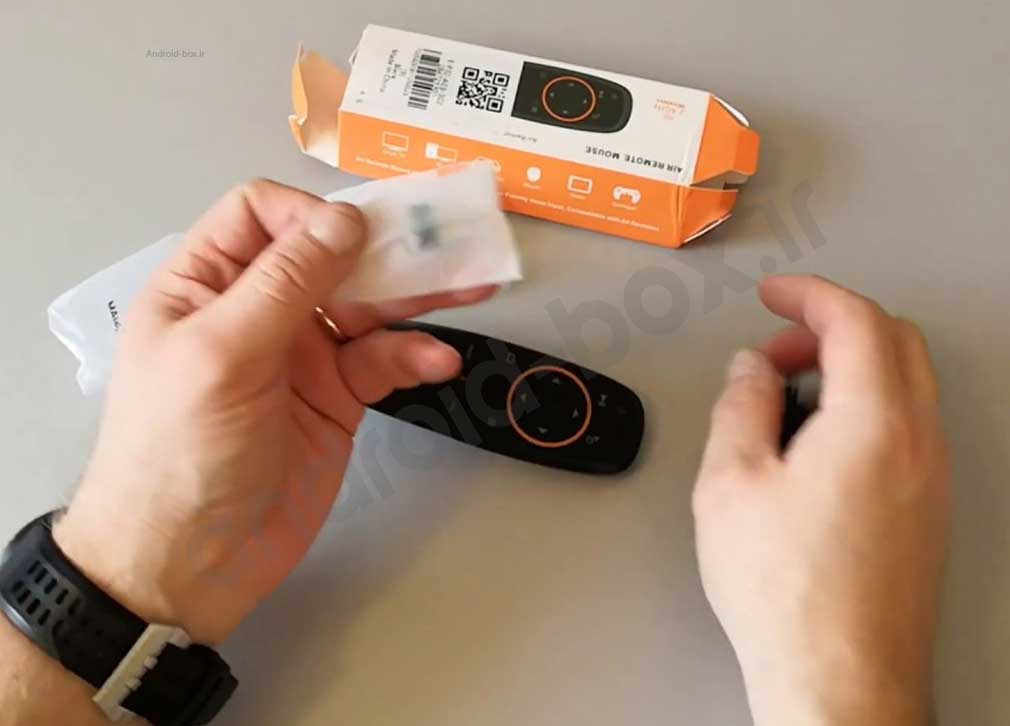
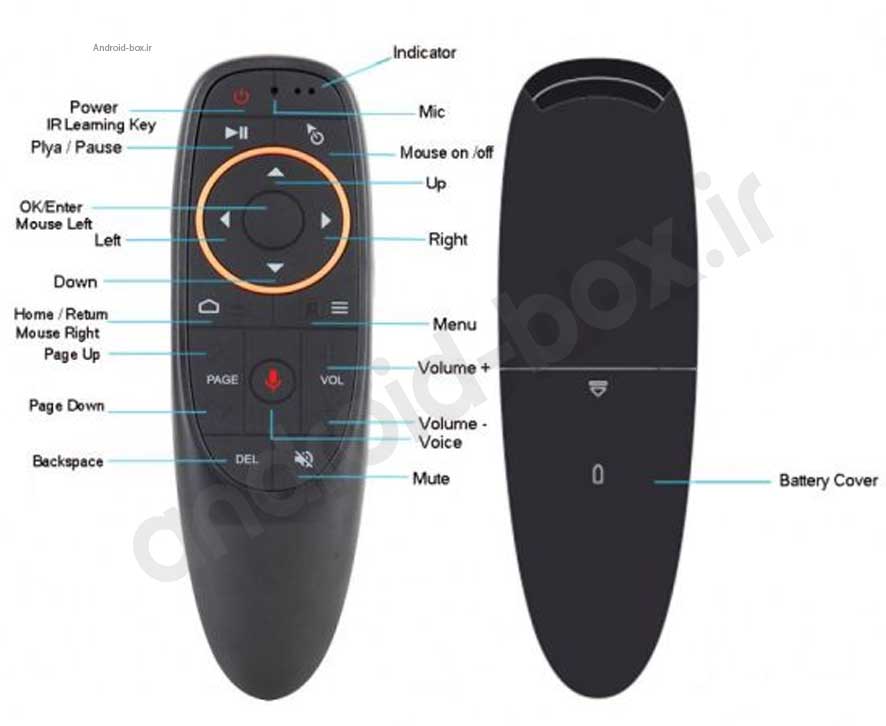
ریموت ایر G10 دارای تنظمیات داخلی است که میتواند به شما در کسب تجربه ای بهتر از این ریموت یاری کند.
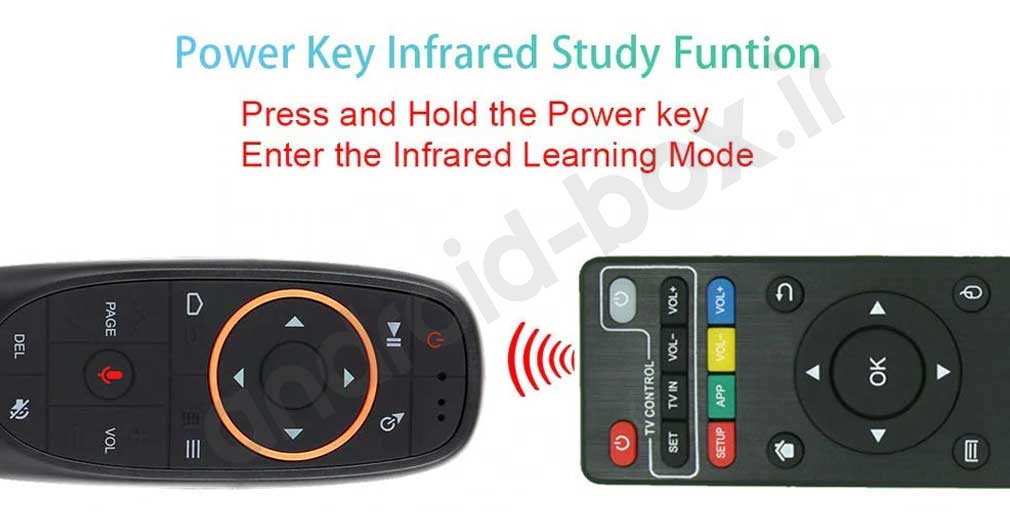
کلید Power ریموت به صورت معمول می تواند دستگاه شما را خاموش یا به حالت استند بای فرو ببرد اما برای روشن کردن دستگاه باید کلید Power ریموت ایر G10 را آموزش بدهید. برای اینکار کلید Power ریموت G10 را نگه دارید تا چراغ LED ریموت به حالت چشم زن در بیاید. ریموت دستگاه اصلی را مقابل ریموت G10 قرار دهید و کلید Power ریموت اصلی را یکبار فشار دهید تا چراغ LED ریموت ایر G10 خاموش شود. حالا ریموت ایر G10 توانایی روشن و خاموشکردن دستگاه شما را دارد. توجه داشته باشد کلید Power برای روشنکردن دستگاه، به دلیل استفاده از فناوری IR، حتما باید همانند ریموت های تلویزون های معمولی، ریموت ایر به صورت مستقیم به سمت دستگاه اندروید باکس شما گرفته شود.
ممکن است ریموت به هر دلیلی از جمله افتادن از دست یا حرکات خیلی سریع از کالیبره خارج شود. برای کالیبره شدن مجدد کافی است، ریموت را به روی سطحی صاف قرار دهید و برای 30 ثانیه تحمل کنید و سپس شروع به استفاده از آن بکنید. ریموت ایر G10 هر بار به صورت خودکار کالیبره می شود.
در پایان توصیه میکنیم مقاله “چطور عملکرد کلیدهای ریموت کنترل در اندروید باکس را تغییر دهیم؟” را مطالعه بفرمایید.


۱۶ مهر ۱۴۰۲
۱۶ مهر ۱۴۰۲
آیا مطمئن هستید که میخواهید این محصول را از سبد خرید حذف کنید؟


به اندروید باکس خوش آمدید
برای استفاده از خدمات فروشگاه اندروید باکس، وارد حساب کاربری خود شوید.
هر سوالی دارید قبل از خرید هم میتونید از ما بپرسید