![]تماشا کنید[ شبیه سازی لمس صفحه با موس و ریموت ایر به روی اندروید باکس](https://android-box.ir/wp-content/uploads/2020/05/how-to-simulate-touch-screen-on-call-of-duty-mobile-and-android-tv-box.jpg)
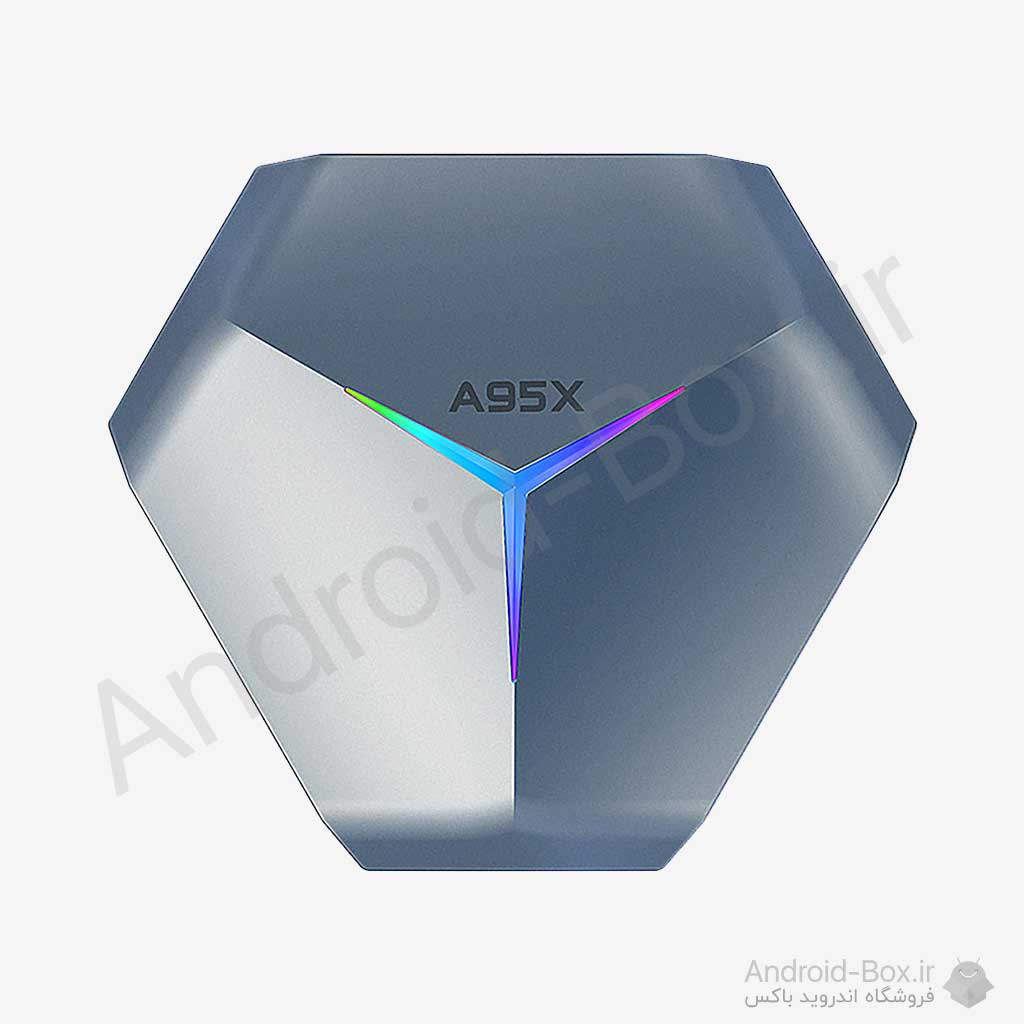
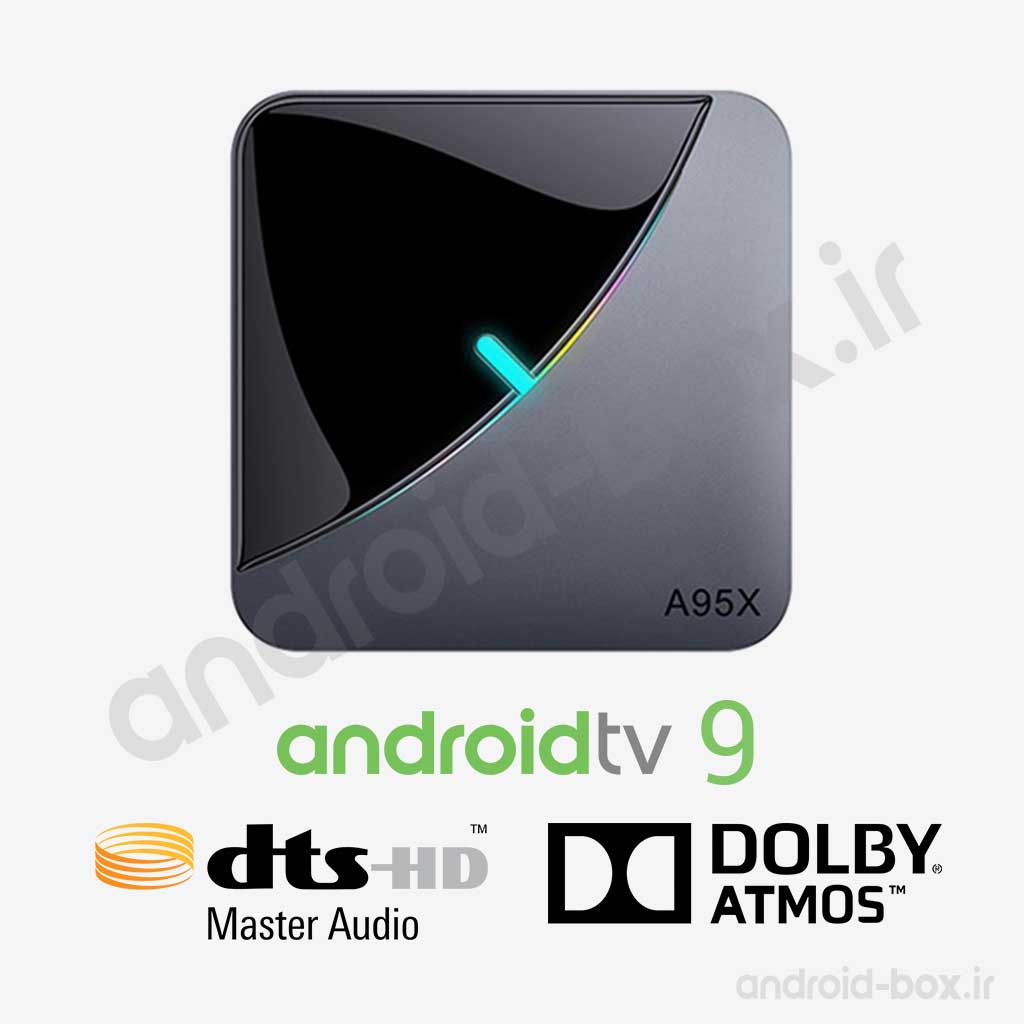
برای این آموزش از دستگاه اندروید باکس A95X F3 که به روی فروشگاه اینترنتی اندروید باکس ایران موجود است استفاده شده است.بی شک یکی از پرکاربردترین استفاده از اندروید باکس ها جدای از استریم فیلم و سریال های اینترنتی و دانلود های رایگان، نصب و اجرای بازی های رایگان و لذت بخش اندروید است.
بسیاری از بازی ها برای دسته های بازی آماده شده اند و برخی نیز امکان تنظیماتی برای استفاده از دسته های بازی را دارند. همانطور که در مقاله “شبیه ساز لمس نمایشگر به روی تلویزیون و اندروید باکس با PANDA Gamepad Pro” آموزش داده شد، می توانید با استفاده از اپلیکیشن Panda Gamepad PRO کلید های دسته بازی را برای بازی هایی که برای صفحه های لمسی موبایل ها طراحی شده اند تنظیم کنید.
اما مشکل اساسی زمانی شروع می شود که یک بازی پیچیده مانند Call of Duty Mobile علی رقم آماده شدن برای استفاده از دسته بازی توسط توسعه دهنده بازی، امکان استفاده از دسته بازی برای کنترل منوها پیش بینی نشده است.
به شرح حال بالا عدم پشتیبانی از نشانگر موس در تمامی قسمت های منوها و بازی را اضافه کنید!!!
بی شک شما هم به این مشکل برخورده اید!
در ادامه این مقاله به آموزش شبیه سازی نشانگر موس برای لمس منوها در بازی Call of Duty Mobile و تمامی بازی ها و اپلیکیشن های مشابه می پردازیم.
از این مرحله به بعد کلیک های اضافه نکنید!
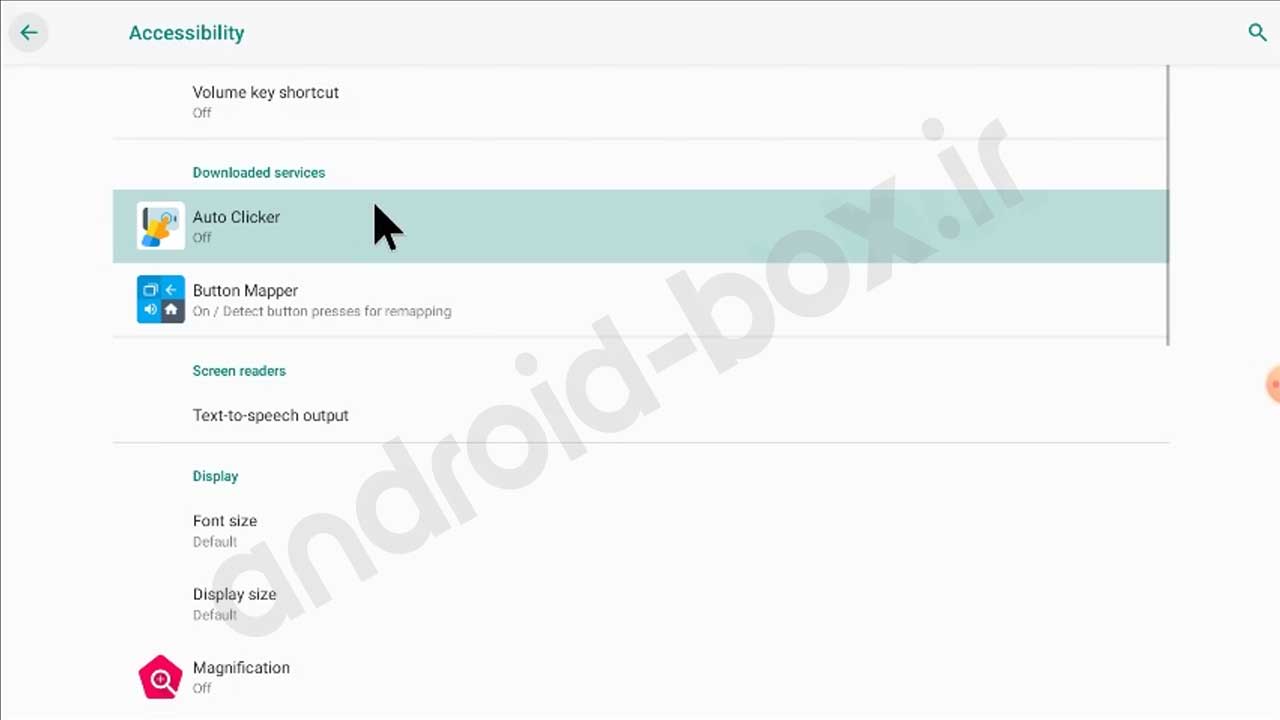
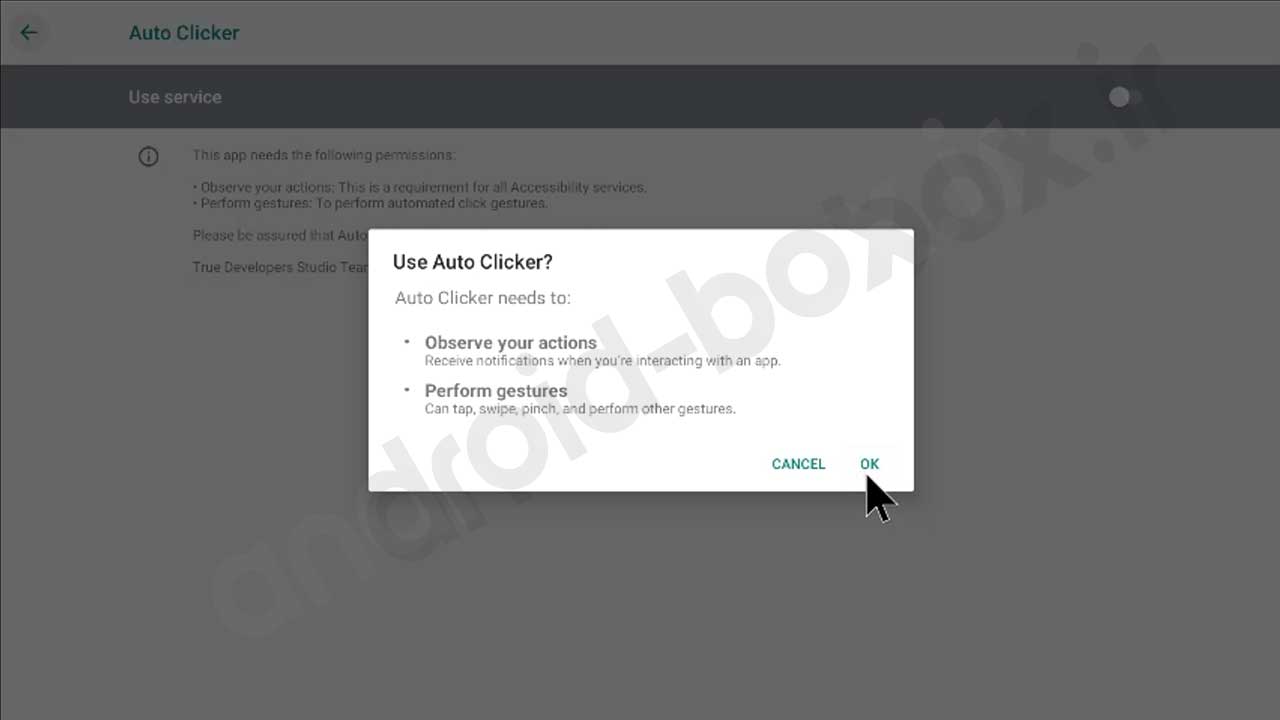
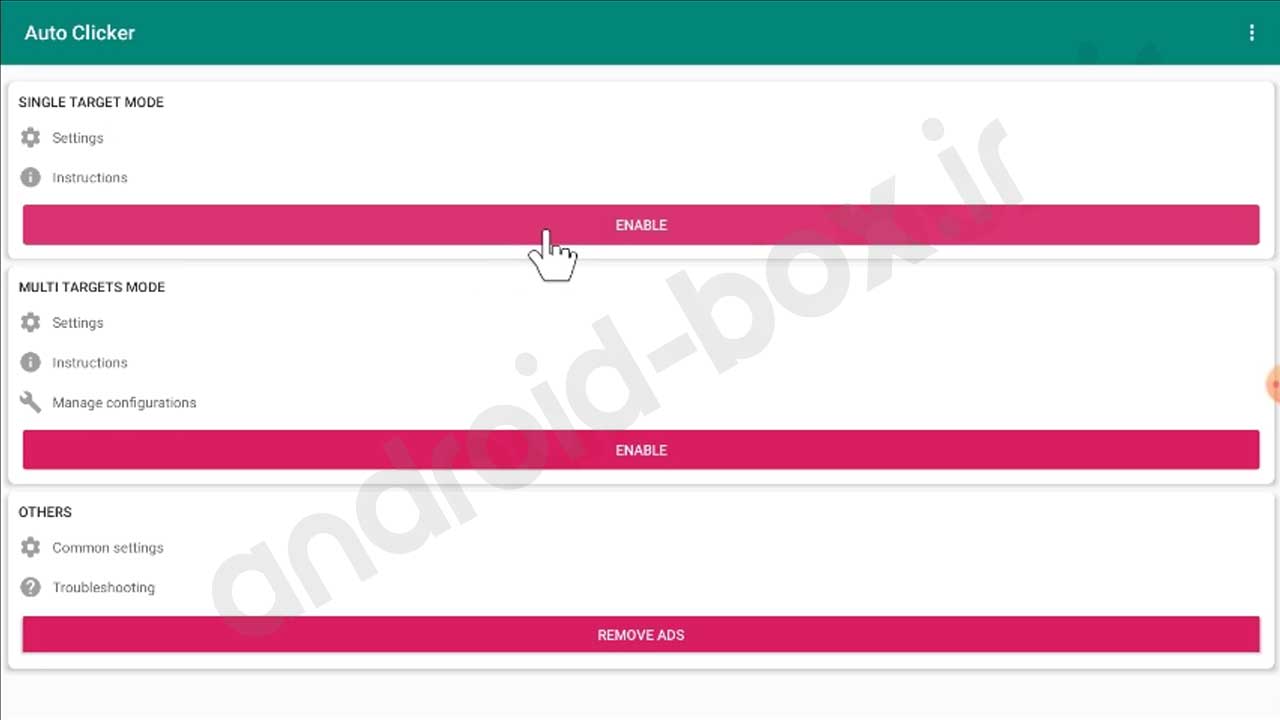
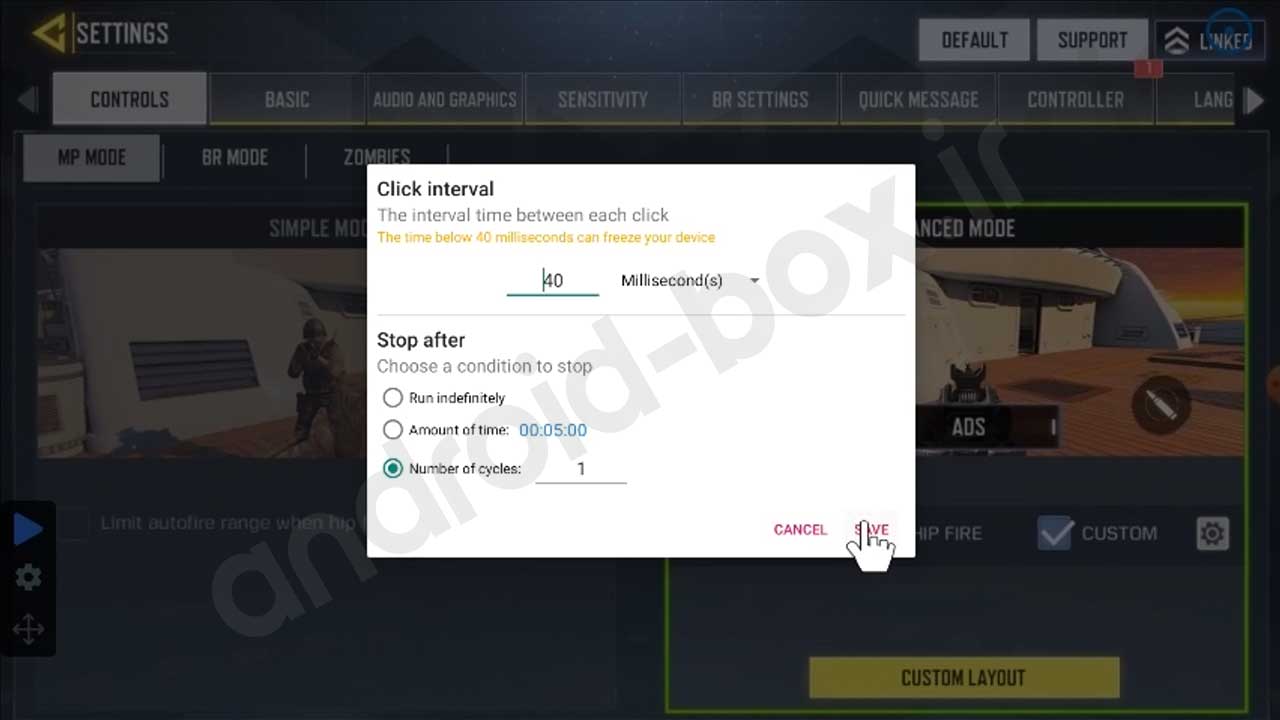
از این مرحله به بعد کلیک های اضافه نکنید!
در پایان توجه شما را به ویدیو نصب و تنظیمات و نحوه استفاده Auto Clicker به روی اندروید باکس و بازی Call of Duty Mobile جلب می کنیم.برای این آموزش از دستگاه اندروید باکس A95X F3 که به روی فروشگاه اینترنتی اندروید باکس ایران موجود است استفاده شده است.
نحوه اجرای call of duty mobile به روی اندروید تی وی باکس و تلویزیون
امیدواریم این آموزش مشکلات شما در این زمینه را حل کرده باشد.
خواهشمند هستیم تجربیات خودتان را در نصب و استفاده از Auto Clicker را به روی اندروید باکس با ما و دیگران از بخش نظرات زیر با دیگران به اشتراک بگذارید.


۱۶ مهر ۱۴۰۲
۱۶ مهر ۱۴۰۲
آیا مطمئن هستید که میخواهید این محصول را از سبد خرید حذف کنید؟

به اندروید باکس خوش آمدید
برای استفاده از خدمات فروشگاه اندروید باکس، وارد حساب کاربری خود شوید.
هر سوالی دارید قبل از خرید هم میتونید از ما بپرسید