زمانی که گوگل در سال 2014 اندروید تی وی را معرفی کرد، کسی فکرش هم نمیکرد که این سیستم عامل و فروشگاه نرم افزاری انحصاریش که به صورت کلی اپلیکیشن هایی طراحی شده برای استفاده به روی نمایشگرهای بزرگ غیر لمسی باشند روزی به موفقیت جهانی برسد.
شاید دلیل این تصور، سخت افزارهای ضعیف زمان تلویزیون ها و سابقه خراب گوگل در ارایه سرویس هایی بود که هیچ وقت به سر انجام نمیرسند بود.
اندروید تی وی با طراحی رابط کاربری زیبا و کاربردی ثابت کرد اندروید سیستم عاملی منعطف برای استفاده در سخت افزارهای مختلف و کاملا قابل استفاده برای کاربردهای غیر از تلفن های هوشمند با صفحات غیر لمسی می تواند باشد.
اندروید تی وی باکس ها امروزه به دستگاه هایی جدانشدنی به سیستم های صوتی تصویری حرفه ای و خانگی هستند و دیگر کمتر کسی به فکر خرید یک دستگاه DVD Player یا بلوری پلیر می افتد.
سرویس های اشتراکی استریم فیلم و سریال و همچنین موسیقی این روزها مجالی برای بازار فروش فیزیکی دیسک ها و کاست ها نگذاشته اند. حتی شرکت های منتشر کننده مالتی مدیا هم دیگر علاقه ای به توزیع محتوا به صورت فیزیکی ندارند.
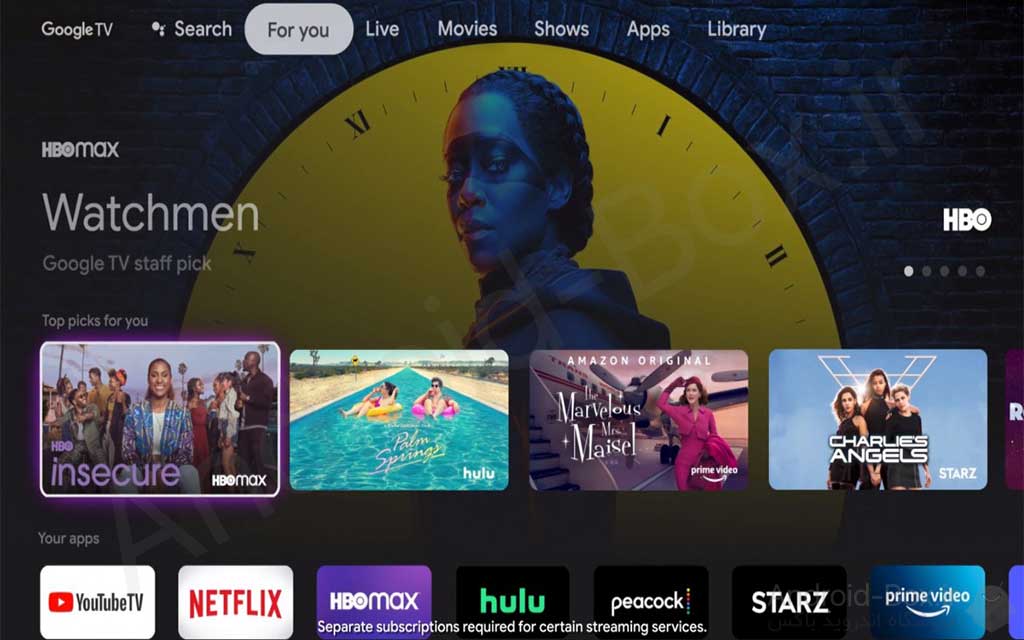
گوگل در سال 2020 در پاسخ به اینترفیس زیبا و کاربر پسند Apple TV، گوگل تی وی را معرفی کرد.
گوگل تی وی در واقع لانچری بسیار شبیه به هوم لانچر اندروید تی وی هست اما با تغییراتی بنیادین برای نمایش مدرن تر و در دسترس تر بودن مالتی مدیای اینترنتی است
گوگل تی وی لانچر، ویترینی وسوسه برانگیز برای خرید سرویس های اشتراکی است تا فیلم یا سریال خاصی را به تماشا بنشینیم.
در این مقاله تلاش شده است به روشی ساده به نصب Google TV Launcher به روی Android TV بپردازیم.
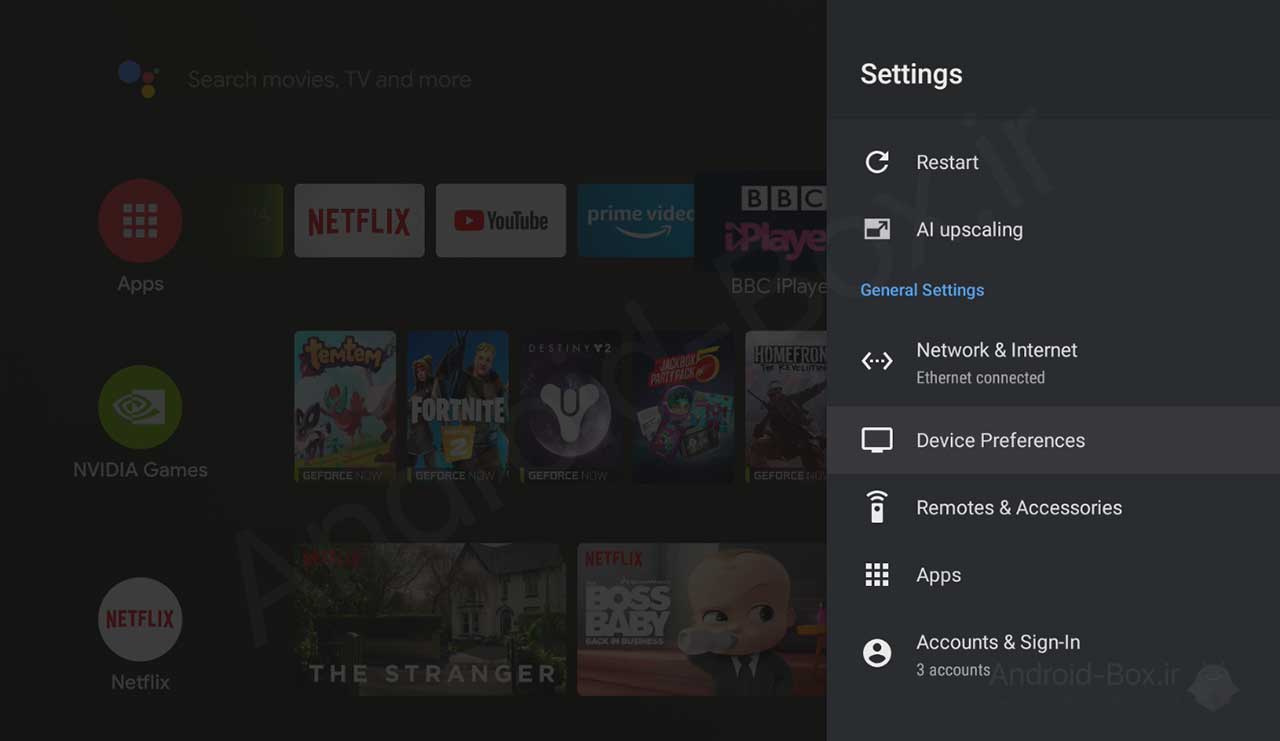
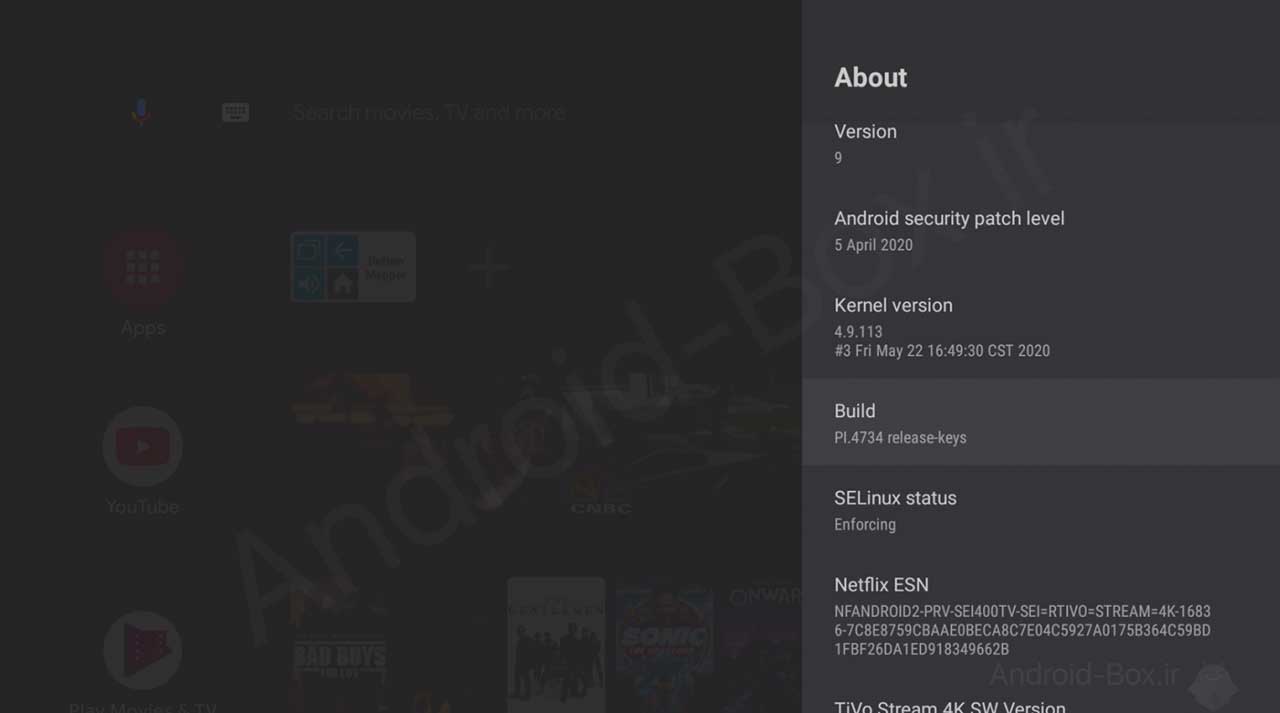
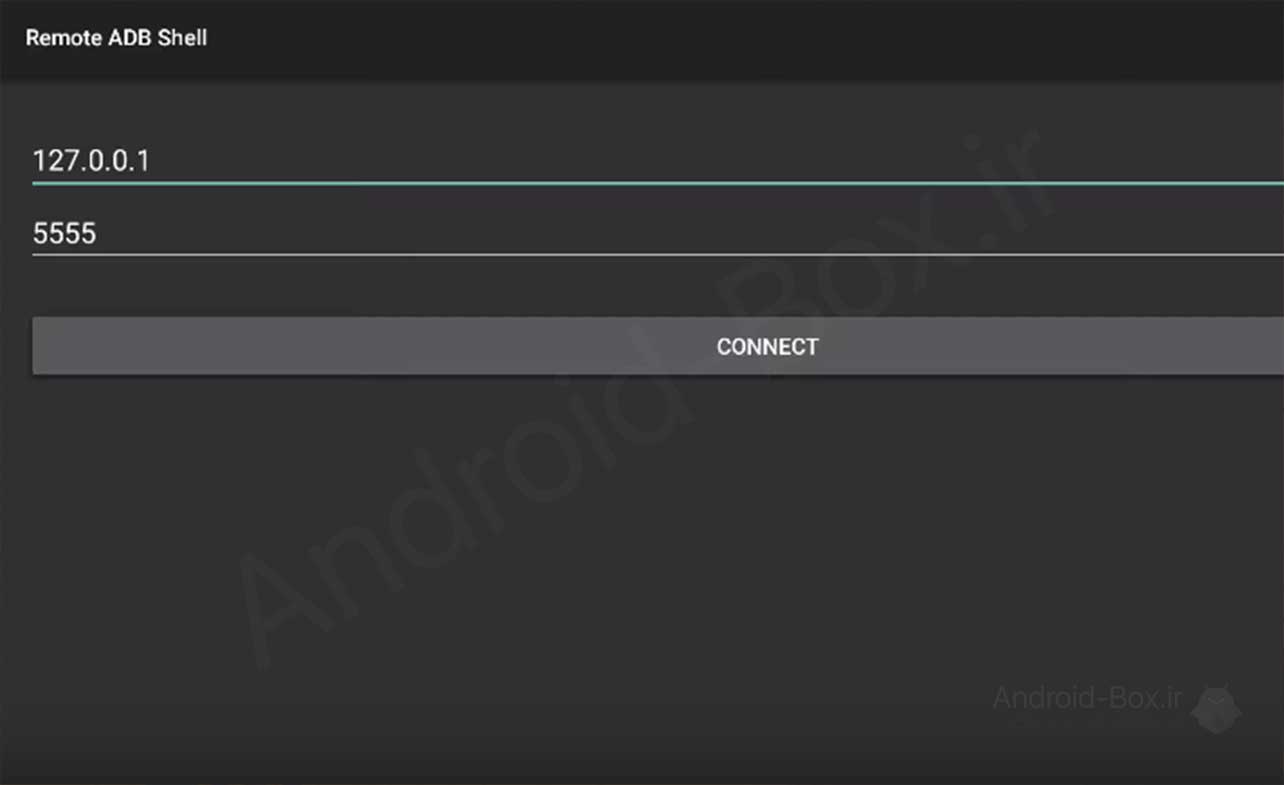
127.0.0.1
pm disable-user --user 0 com.google.android.tvlauncherبه هر دلیلی ممکن است تمایلی به استفاده از گوگل تی وی لانچر نداشته باشید. در این صورت کافی است به بخش تنظیمات دستگاه بروید و از بخش Apps، اپلکیشن Android TV Home را از زیر مجموعه System apps بیابید و گزینه Enable را انتخاب کنید.


محصولی برای نمایش یافت نشد.
۱۶ مهر ۱۴۰۲
۱۶ مهر ۱۴۰۲
آیا مطمئن هستید که میخواهید این محصول را از سبد خرید حذف کنید؟

به اندروید باکس خوش آمدید
برای استفاده از خدمات فروشگاه اندروید باکس، وارد حساب کاربری خود شوید.
هر سوالی دارید قبل از خرید هم میتونید از ما بپرسید