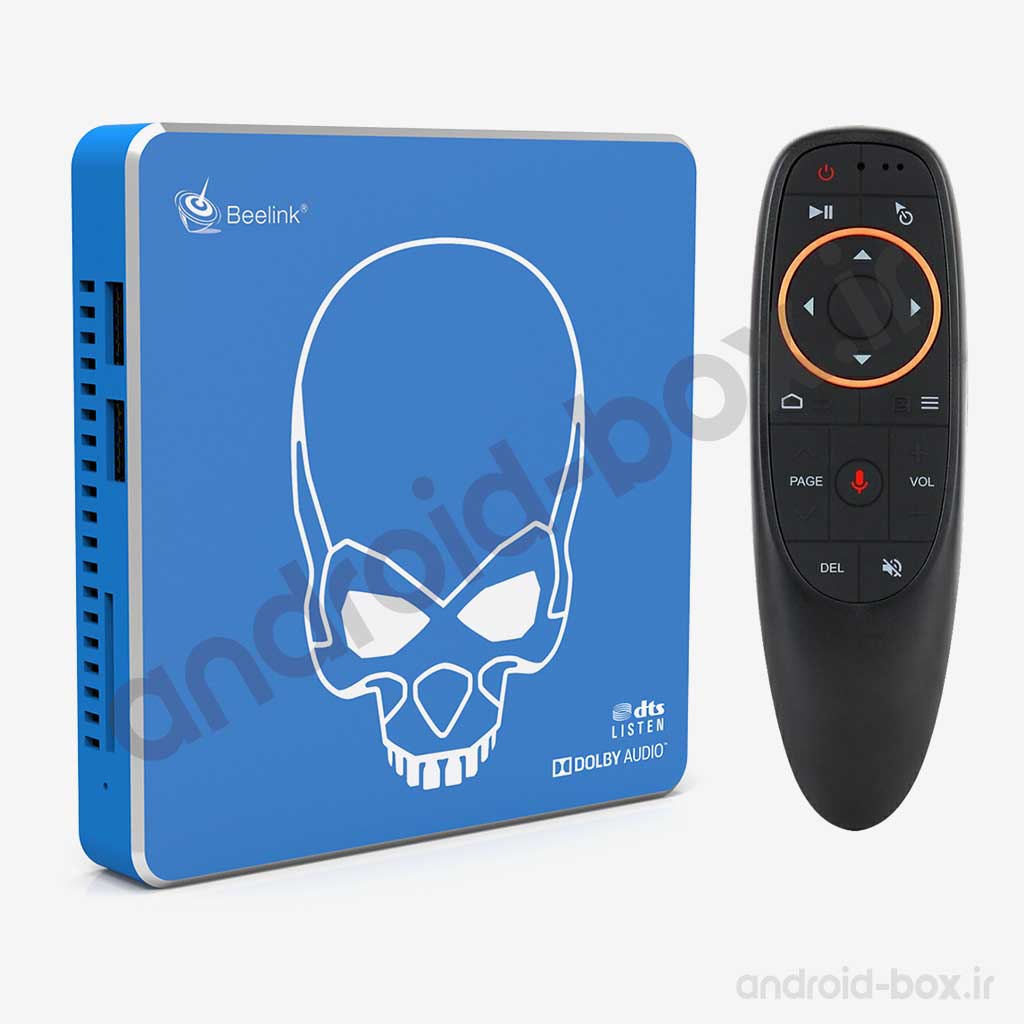
چرا میکروفون ریموت کنترل روی اندروید تی وی و گوگل اسیستنت کار نمیکند؟

چکیده آموزش:
آنچه در این مقاله میخوانید

امروزه دستیارهای صوتی به روی پلتفورم های مختلف به انداره ای هوشمند و قابل اعتماد شده اند که به راحتی می توان حتی امور مهمی مانند ارسال یک پیام متنی را بدون نگرانی از غلط بودن متن و دیکته کلمات، از طریق آنها انجام داد.

با توجه به استقبال کاربران سیستم عامل اندروید تی وی به استفاده از ریموت های ایر، مشکلاتی ممکن است برای کاربران به وجود آید که پیش از این در مقاله راهنمای حل مشکلات پرتکرار استفاده از سیستم عامل Android TV به تعدادی از آن ها اشاره شده است.

ممکن است در شرایطی خاص کلید میکروفون ریموت کنترل شما گوگل اسیستنت (دستیار صوتی گوگل) را اجرا کند، ولی امکان ارسال اطلاعات صوتی را نداشته باشد!

در این مقاله مراحلی را طی میکنیم تا به حل این مشکل بپردازیم.

مراحل حل مشکل میکروفون اندروید تی وی

  • ابتدا از سلامت باطری و یا شارژ کامل (در صورتی شارژی بودن ریموت کنترل) مطمین شوید.
  • در صورت نیاز به تعویض باطری، هرگز یک باطری نو را با باطری قدیمی در کنار هم نگذارید و همیشه باطری ها را با هم عوض کنید.
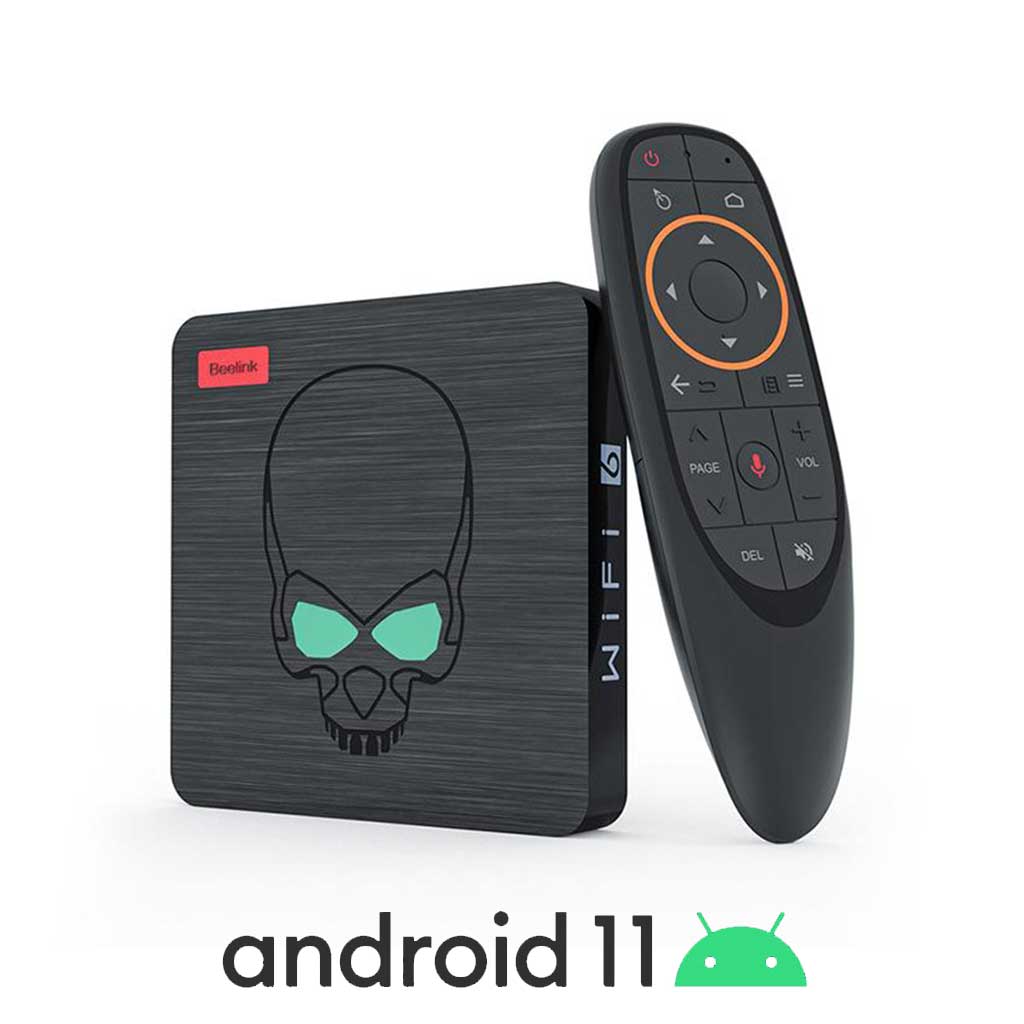
  • از اتصال کامل ریموت به دستگاه مطمین شوید. ریموت های دارای میکروفون یا از طریق اتصال بلوتوث به دستگاه اندروید تی وی شما متصل می شوند و یا دارای دانگل (گیرنده) USB مستقل هستند.
  • از اتصال درست اینترنت و عدم محدودیت های تحریم و یا فیلترینگ سرویس مورد نظر در شبکه اینترنتی خود مطمین شوید.
  • از نصب بودن اپلیکیشن و سرویس گوگل اسیستنت به روی دستگاه خود مطمین شوید.

دانلود گوگل اسیستنت (دستیار صوتی گوگل) برای اندروید
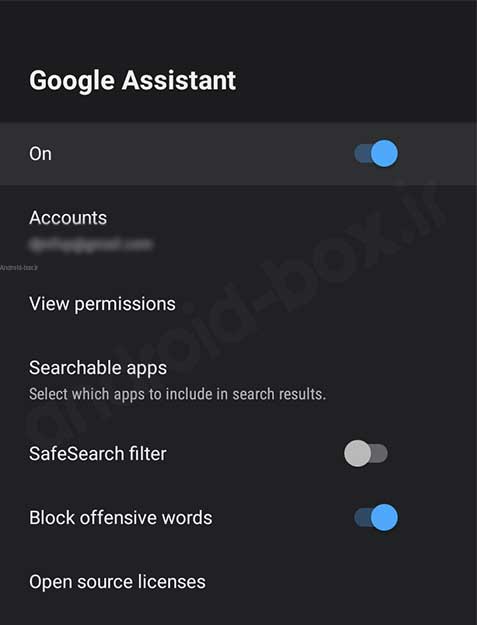
  • وارد تنظیمات گوگل اسیستنت شوید و از روشن بودن و اتصال آن به اکانت گوگل خود مطمین شوید.

در پایان در صورتیکه همه موارد بالا را مطمین شده اید و همچنان گوگل اسیستنت به فرمان های صوتی شما پاسخ نمی دهد! مراحل زیر را طی کنید.
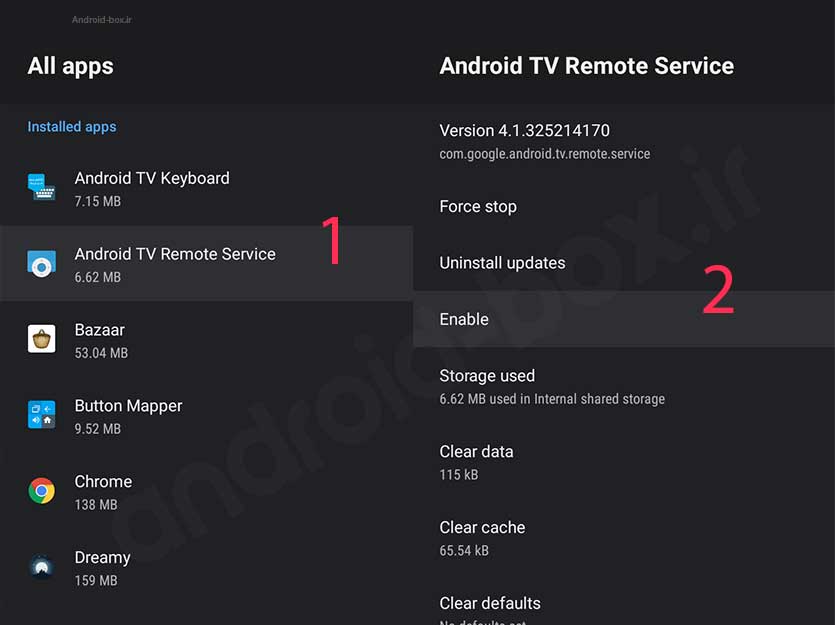
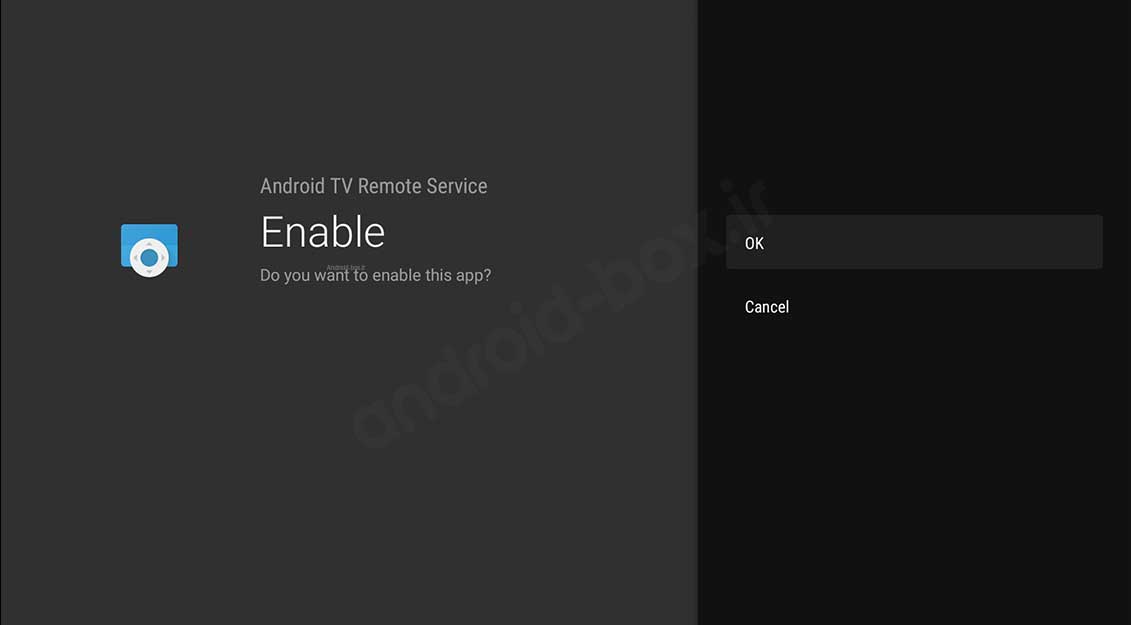
طریقه فعال سازی سرویس اندروید تی وی ریموت (Android TV Remote Service)

  • وارد تنظیمات اندروید تی وی باکس شوید.
  • وارد بخش اپلیکیشن ها شوید.
  • به دنبال اپلیکیشن Android TV Remote Service بگردید.
  • وارد تنظیمات اپلیکیشن Android TV Remote Service شوید.
  • احتمالا سرویس مورد نظر به هر دلیلی غیر فعال شده است!
  • گزینه Enable را انتخاب کنید.
  • در صفحه باز شده گزینه OK را انتخاب کنید.

اکنون باید با فشردن کلید میکروفون به روی ریموت کنترل، گوگل اسیستنت آماده اجرای فرمان های صوتی شما باشد.


Picture of اندروید باکس ایران
اندروید باکس ایران
نظرات و دیدگاه ها
  1. ناشناس
    ناشناس ۲۴ مرداد ۱۴۰۰
    سلام من یه دانگل شیائومی دارم کنترلشم کنار خودشه ولی وقتی دکمه ی گوگل آسیستنت رو میزنم مینویسه گوگل اسیستن ایز نات ردی(google assistant is not ready )
    0 0
  2. رضا
    رضا ۱۷ دی ۱۳۹۹
    سلام من یه دستگاه x95 دارم و یه ریموت g10 زمانى که دکمه میکروفون روى ریموت رو میزنم سرچ صوتى گوگل فعال میشه و هر عبارتى که بیان میشه رو فقط سرچ میکنه! براى کار کردن گوگل اسیستنت باید اول برنامه رو جدار باز کنم و روى قسمت میکروفون برنامه کلیک کنم تا گوگل اسیستنت فعال بشه و دستور صوتى رو اجرا کنه! چه کار باید بکنم که با همون دکمه روى ریموت،گوگل اسیستنت اجرا بشه و فرمان صوتى رو اجرا کنه و سرچ نکنه؟
    0 0
    1. اندروید باکس
      اندروید باکس ۱۸ دی ۱۳۹۹
      درود به صورت کلی باید ارتباط با گوگل اسیستنت از قبل توسط توسعه دهنده اپلیکیشن پیش بینی شده باشد. به عنوان نمونه Spotify این امکان را دارد. مقاله زیر را مطالعه کنید. چگونه از طریق دستیار صوتی گوگل موسیقی به روی اسپاتیفای اجرا کنیم؟
      0 0
مشاوره قبل از خرید

هر سوالی دارید قبل از خرید هم میتونید از ما بپرسید
واتساپ
اطلاع رسانی
اگر کالا موجود شد، چطور به شما اطلاع دهیم؟