ویندوز 11 در 5 اکتبر 2021 به صورت رسمی در دسترس همگان قرار گرفت. متاسفانه یکی از بهترین ویژگی های این سیستم عامل که مربوط به نصب و اجرای بازی ها و اپلیکیشن های اندروید به روی ویندوز 11 می شد در حال حاضر در دسترس همگان نیست و امیدواریم مایکروسافت در به روزرسانی های آینده این ویژگی پرکاربرد را برای همگان در دسترس قرار دهد.
متاسفانه بعضی از اپلیکیشن های موبایلی پرکاربرد و پر کاربر یا اصلا نسخه ای برای سیستم عامل های دسکتاپ Mac و Windows ارایه نداده اند و یا نسخه موجود در فروشگاه های نرم افزاری دو سیستم عامل یاد شده بسیار قدیمی هستند و یا ویژگی های جدید نسخه های مشابه موبایلی ios و Android را ندارند.
در این مقاله تا حد ممکن به صورت ساده مراحل گام به گام نصب و راه اندازی Windows subsystem for android را ارایه خواهیم داد.
توجه: استفاده از موارد یاد شده در این مقاله نیازمند دانش فنی کافی نرم افزاری در زمینه ویندوز و اندروید است. در صورتی که کاربری حرفه ای نیستید از اجرای دستورها خودداری کنید. این مقاله جنبه اطلاع رسانی دارد و مسوولیت چگونگی استفاده از آن به عهده کاربر نهایی است و فروشگاه اندروید باکس در خصوص مشکلات نرم افزاری و یا سخت افزاری احتمالی ناشی از آن مسوولیتی ندارد.
پیش نیازهای نصب اپلیکیشن های اندروید به روی ویندوز 11
داشتن حداقل دانش فنی نرم افزاری اندروید و ویندوز
نصب داشتن ویندوز 11 به روی سیستم هدف.
داشتن اکانت Microsoft.
اتصال اینترنت پر سرعت و بدون تحریم و فیلتر (در ایران بستگی به ارایه دهنده اینترنت شما دارد)
کمترین فضای خالی 5 گیگابایتی به روی حافظه داخلی سیستم هدف
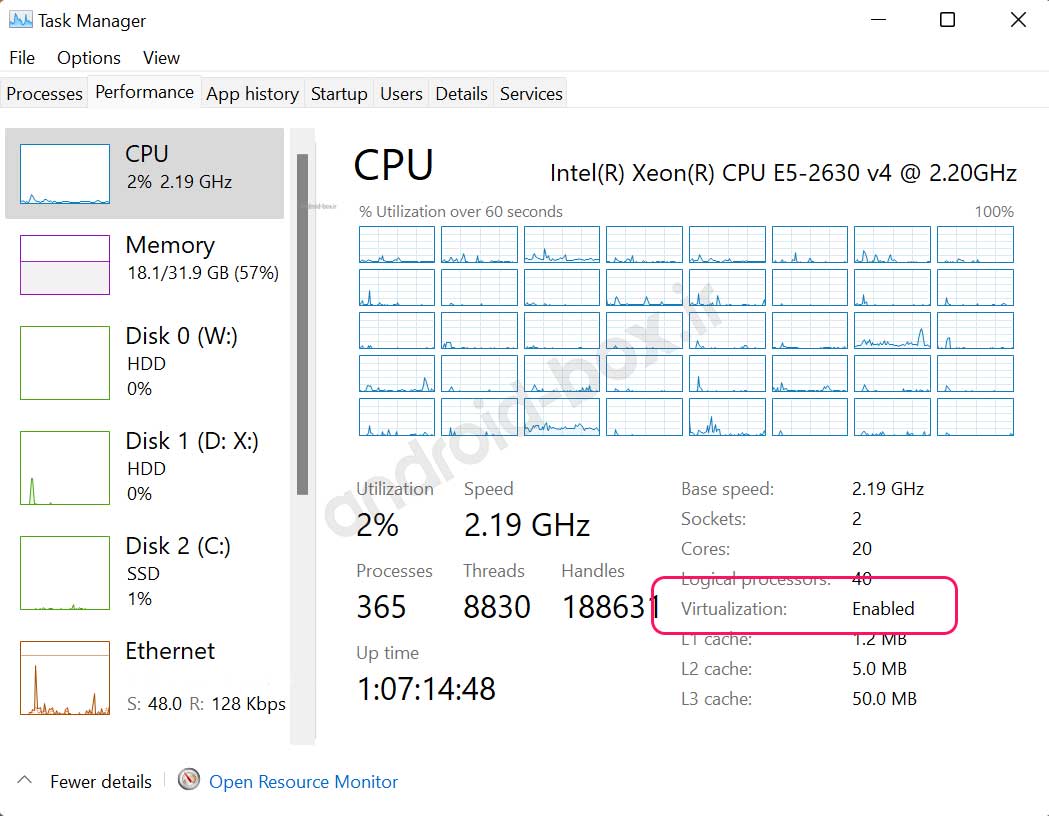
فعال بودن ویژگی Virtualization در بایوس دستگاه
برای بررسی این مورد Task Manager را با ترکیب کلیدهای Ctrl+Shift+esc باز کنید. وارد تب Performance بشوید. (در صورتی که تب یاد شده را نمی بینید اول گزینه More details را در پایین تسک منیجر کلیک کنید) در بخش CPU به دنبال ویژگی Virtualization بگردید. در صورتی که روبروی آن Enable درج شده پیش نیاز مورد نظر را دارید. در غیر اینصورت پس از Restart کردن دستگاه و وارد شدن به بخش تنظیمات Bios (در مادربوردهای جدید معمولا با کلید F2) گزینه Virtualization را برای پردازشگر فعال کنید
روش نصب Windows subsystem for android
توصیه می شود برای مشکلات کمتر، آنتی ویروس و فایروال دستگاه را غیر فعال کنید.
وارد تنظیمات ویندوز 11 بشوید و در بخش Privacy & security گزینه For developers را انتخاب کنید.
Developer Mode را در حالت روشن (On) قرار دهید.
پنجره Run را با استفاده از ترکیب کلیدهای Win+R باز کنید.
Optionalfeatures را وارید کنید و OK کنید.
در پنجره Windows Features به پایین اسکرول کنید و به دنبال Virtual Machine Platform بگردید و تیک مقابل آن را فعال کنید و OK کنید.
ممکن است سیستم شما نیازمند Restart کردن باشد. در اینصورت توصیه می شود اینکار را انجام دهید.
پس از دانلود توصیه می شود برای راحتی کار در ادامه فایل را به wsa.Msixbundle تغییر نام دهید.
برای راحتی آدرس دهی، فایل را در مسیر درایو C کپی کنید.
به روی آیکون استارت کلیک راست کنید و Windows Terminal(Admin) را اجرا کنید.
مطمین شوید تب باز شده Administrator: Windows PowerShell نام دارد.
دستور زیر را وارد کنید و سپس منتظر پایان نصب بمانید.
Add-AppxPackage -Path “C:\wsa.msixbundle”
پس از نصب اپلیکیشن Winsows Subsystem for Android با آیکون سبز رنگ در بخش Recommended منوی استارت پدیدار می شود. برای استفاده راحت تر در آینده توصیه می شود به روی آیکون برنامه کلیک راست کنید و Pin to Start را انتخاب کنید.
در زمان نگارش این مقاله اندروید 11 با مشخصات Build number: RD2A.211001.002 نصب شده است.
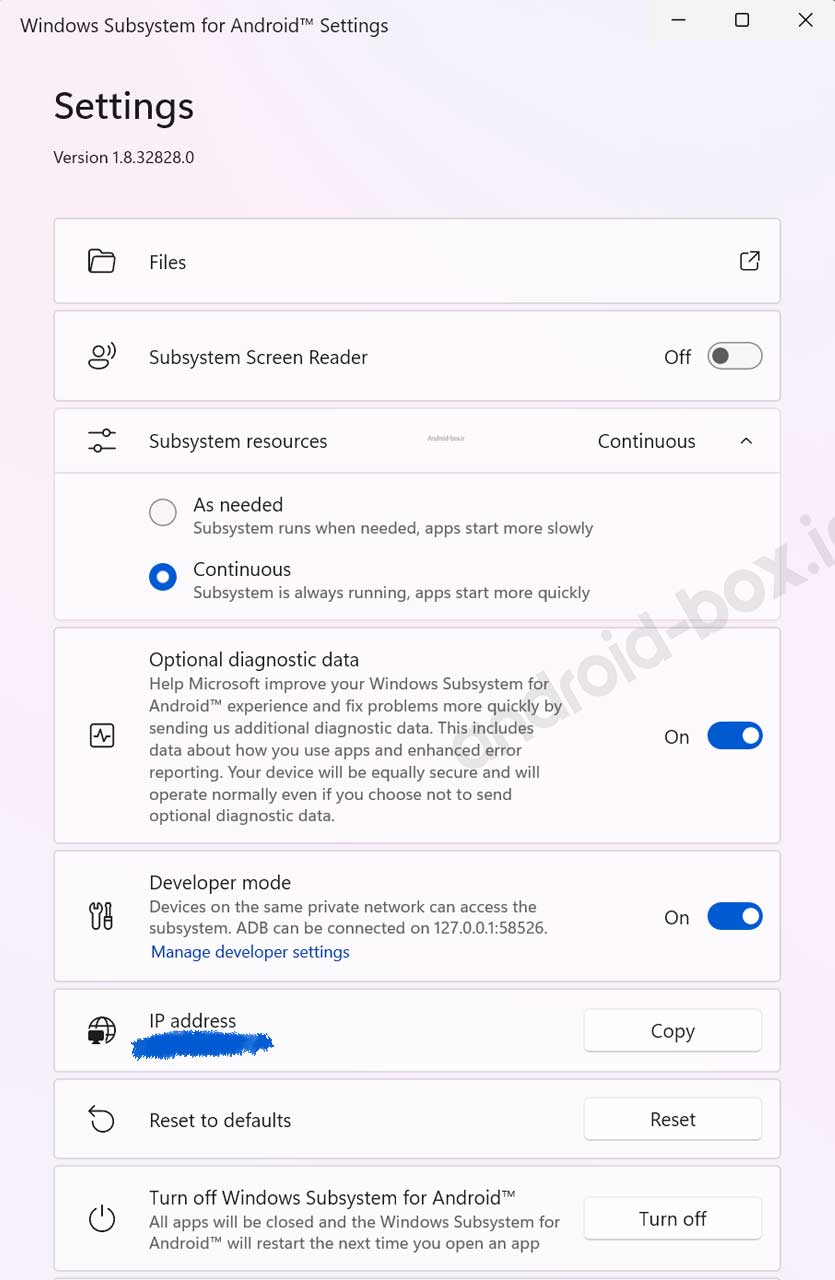
منوی تنظیمات Winsows Subsystem for Android
Files در این بخش همانند یک موبایل اندرویدی دسترسی کامل به فضای حافظه داخلی اندروید نصب شده خواهید داشت.
Subsystem resources در صورتی که رم دستگاه شما بالای 12 گیگابایت است و از برنامه های اندروید زیاد استفاده خواهید کرد توصیه می شود این بخش را به روی گزینه Continuous قرار دهید. به این صورت هر برنامه به محض اجرا همانند یک موبایل اندروید پرچمدار به صورت فوری اجرا و آماده به کار می شود.
Developer mode با فعال کردن این ویژگی دسترسی به منوی توسعه دهندگان اندروید را خواهید داشت و ضمنا امکان اجرای و نصب اپلیکیشن ها و بازی های اندروید را از طریق دستورهای ADB(Android Debug Bridge) خواهید داشت. برای دسترسی به تنظیمات بخش توسعه دهندگان اندروید به روی لینک آبی رنگ همین بخش کلیک کنید.
Turn off Windows Subsystem for Android اگر قصد استفاده از اندروید را ندارید و یا به منابع بیشتر سخت افزاری دستگاه برای اجرا و عملکرد اپلیکیشن های ویندوز را دارید، می توانید از این بخش اقدام به خاموش کردم اندروید کنید. این مورد همانند خاموش کردن کامل موبایل اندرویدی است و همه اپلیکیشن های باز شده اندروید بسته می شوند.
روش نصب اپلیکیشن ها و بازی های اندروید به روی Windows Subsystem for Android
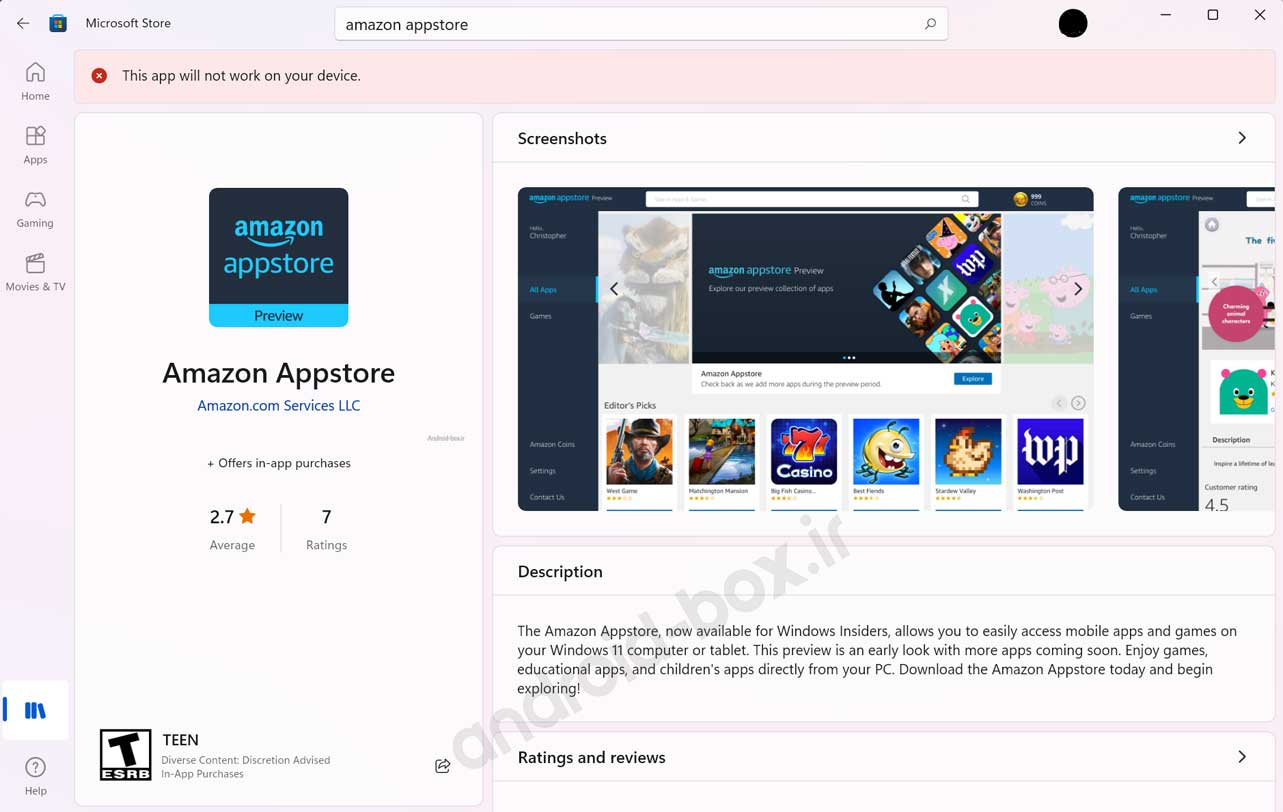
برای این منظور می توانید به دو روش رفتار کنید. یا عضو برنامه Insider مایکروسافت ویندوز هستید و از Amazon Appstore استفاده می کنید و یا باید از روش Sideload استفاده کنید
روش اول، نصب Amazon Appstore به روی ویندوز 11
به بخش تنظیمات ویندوز 11 وارد شوید.
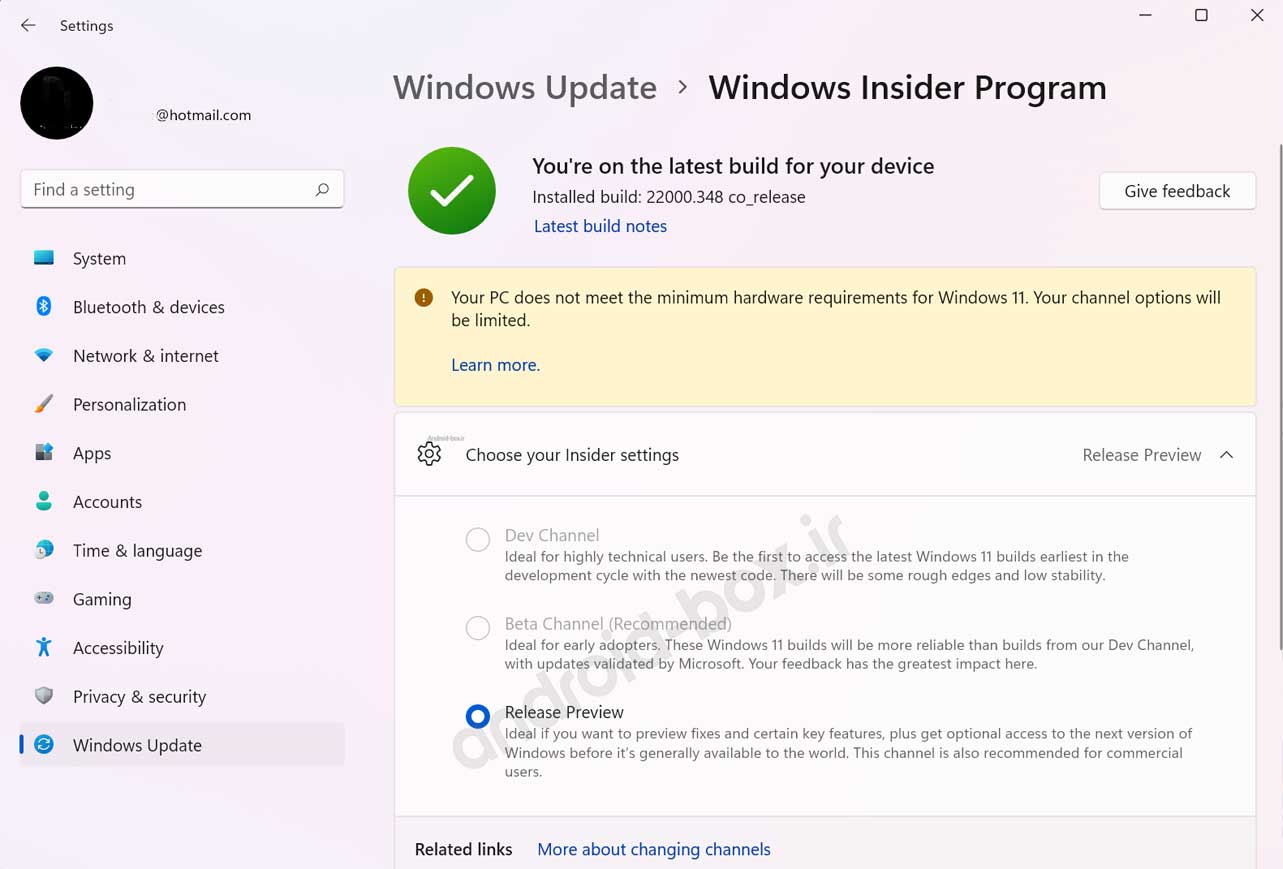
از بخش Windows Update وارد Windows Insider Program بشوید.
گزینه Choose your Insider settings را انتخاب کنید و مراحل Insider شدن اکانت مایکروسافتتان را نهایی کنید.
احتمالا پس از این مرحله دستگاه نیازمند Restart است.
از نو وارد بخش Windows Update وارد Windows Insider Program بشوید.
اگر شما اینسایدر Release Preview هستید و امکان انتخاب گزینه های Beta Channel و یا Dev Channel را ندارید همین الان به روش دوم مراجعه کنید. در غیر اینصورت توصیه می کنیم گزینه Beta Channel را انتخاب کنید و مرحله های بعدی را ادامه دهید.
به خاطر داشته باشید بیشتر نسخه های پیش نمایش فقط در اختیار برخی لوکیشن های است و توصیه می کنیم زبان و کشور خود را انگلیسی و آمریکا انتخاب کنید. برای دسترسی به این تنظیمات، پس از ورود به بخش تنظیمات وارد Time & Language بشوید.
از به روز بودن اپلیکیشن Microsoft Store مطمین شوید.
از لینک زیر به صورت مستقیم Amazon Appstore را از ویندوز استور نصب کنید. (در صورتی که اینسایدر Release Preview باشید، دسترسی به این اپلیکیشن نخواهید داشت و باید از روش دوم استفاده کنید). Download Amazon Appstore for windows
پس از نصب Amazon Appstore را از منوی استارت اجرا کنید و وارد اکانت Amazon خود بشوید.
پس از پایان مراحل در صورت داشتن اینترنت آزاد به فروشگاه نرم افزاری اندروید آمازون دسترسی کامل خواهید داشت و میتوانید اقدام به نصب و اجرای بازی ها و اپلیکیشن های اندروید
کنید. توجه داشته باشید ممکن است بسیاری از اپلیکیشن ها و بازی های خصوصا ایرانی مورد نظر شما در آمازون اپ استور موجود نباشد.
روش دوم، نصب اپلیکیشن و بازی از طریق Android Debug Bridge
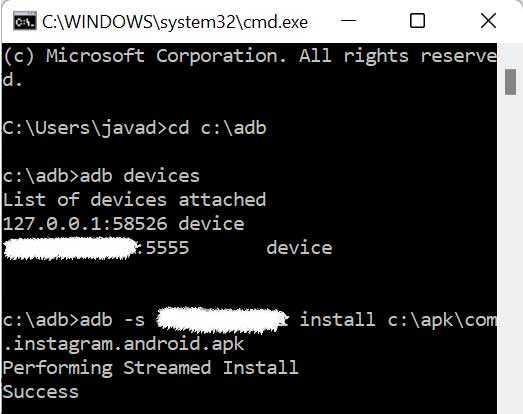
طبیعی است در این روش نیازمند فایل نصبی بازی یا اپلیکیشن های مورد نظرتان در قالب فایل apk هستید. توجه داشته باشید گزینه Developer mode در تنظیمات Windows Subsystem for Android باید روشن باشد.
توجه داشته باشید برای ip دستگاه می توانید به بخش تنظیمات Windows Subsystem for Android مراجعه کنید و از بخش IP address دستگاه اندروید را شناسایی کنید و از ip نمایش داده شده استفاده کنید.
اپلیکیشن ها و بازی های نصب شده به صورت اپلیکیشنی مستقل در منوی استارت ویندوز نمایش داده می شوند و هر یک در پنجره جداگانه نمایش داده می شوند.
ویژگی های نصب و استفاده اندروید به صورت مستقیم به روی ویندوز در مقابل شبیه سازهای اندروید موجود چیست؟
بی شک تعداد قابل توجهی شبیه ساز اندروید برای ویندوز وجود دارد که همگی مراحل نصب بسیار ساده ای دارند. اما ویژگی های منحصر به فرد استفاده از Windows Subsystem for Android کاملا به زحمت نصب اولیه آن میارزد.
Windows Subsystem for Android در حال حاضر از اندروید 11 استفاده می کند که تقریبا در هیچ یک از شبیه سازهای اندروید سابقه ندارد. (بسیاری از شبیه ساز ها هنوز از نسخه 7 اندروید استفاده میکنند!)
Windows Subsystem for Android به صورت مستقیم داخل سیستم ویندوز اجرا می شود و دسترسی کامل تری به منابع سخت افزاری سیستم دارد.
اپلیکیشن ها و بازی های نصب شده از طریق Windows Subsystem for Android به صورت مستقیم با آیکون همانند اپلیکیشن های ویندوز در منوی استارت قرار می گیرند و قابلیت pin شدن به منوی استارت و تسکبار را دارند.
هر اپلیکیشن یا بازی نصب شده از روش Windows Subsystem for Android به صورت مستقل و پنجره ای جداگانه باز می شود.
سرعت اجرای اپلیکیشن ها و بازی ها در این روش بسیار بالاتر از نمونه های شبیه ساز اندروید است.
همه اپلیکیشن ها و بازی ها در واقع در یک اندروید نصب و اجرا می شوند و با نصب یک هوم لانچر اندروید به راحتی به تنظیمات اندروید و اپلیکیشن ها دسترسی خواهید داشت.
در پایان امیدواریم این ویژگی کاربردی به زودی با امکانات بیشتر و راحتی استفاده بیشتر در دسترس همگان قرار بگیرد.
خواهشمندیم در صورت استفاده از این مقاله تجربیات خودتان را با ما و دیگران در خصوص ویژگی ها و مشکلات احتمالی از طریق بخش دیدگاه در میان بگذارید. پیام های شما در اولین فرصت ممکن توسط کارشناسان اندروید باکس بررسی، منتشر و در صورت لزوم پاسخ داده خواهند شد.
اندروید باکس ایران
نظرات و دیدگاه ها
باقرشبرخ۱ دی ۱۴۰۱
سلام استاد، در قسمت تنظیمات دستگاه نشانگر تنظیمات موس وجود ندارد.لطفا اکر برای شما امکان دارد مقداری ساده تر توضیح دهید باتشکر