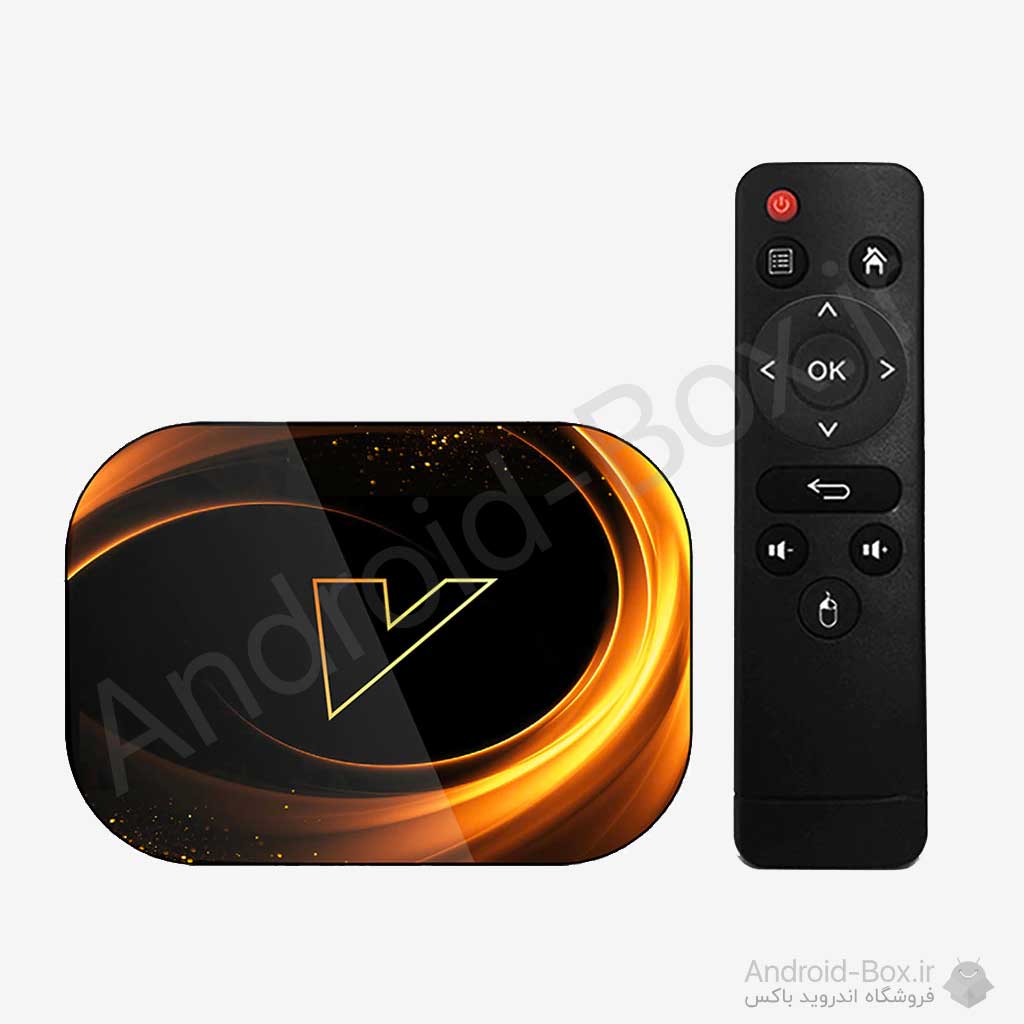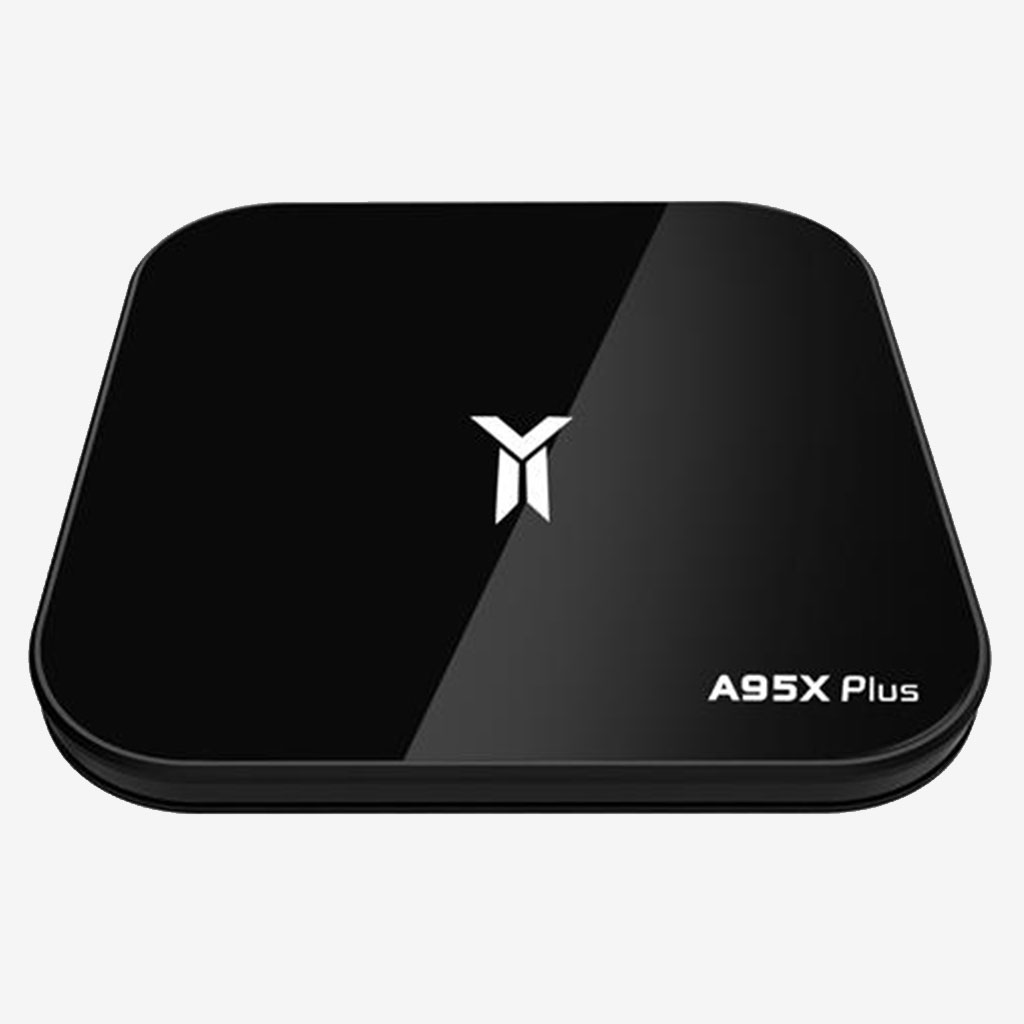
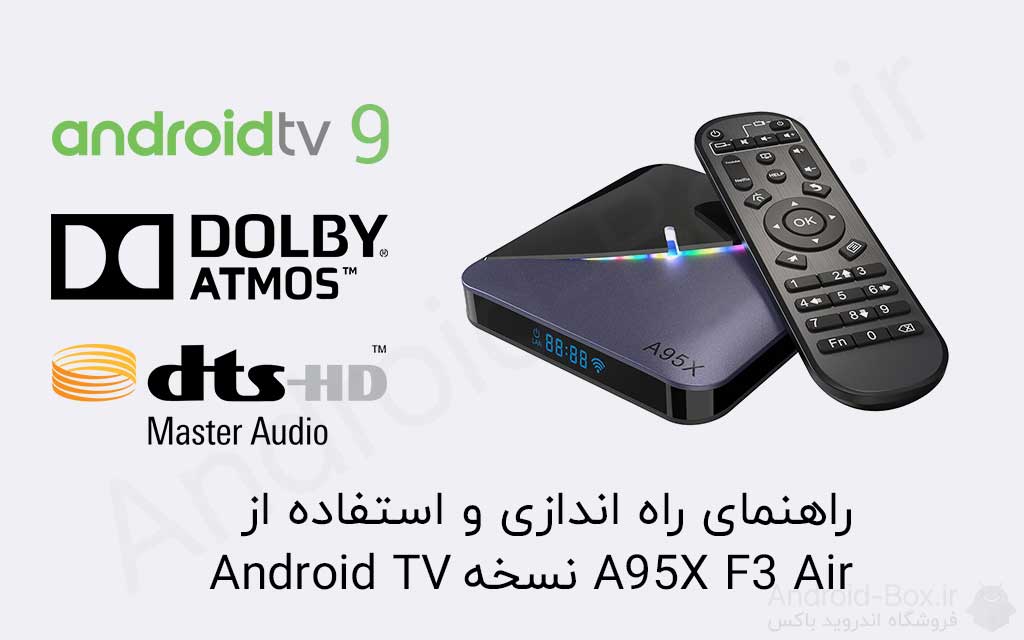
راهنمای راه اندازی و استفاده از اندروید تی وی باکس A95X F3 Air نسخه Android TV

چکیده آموزش:
آنچه در این مقاله میخوانید

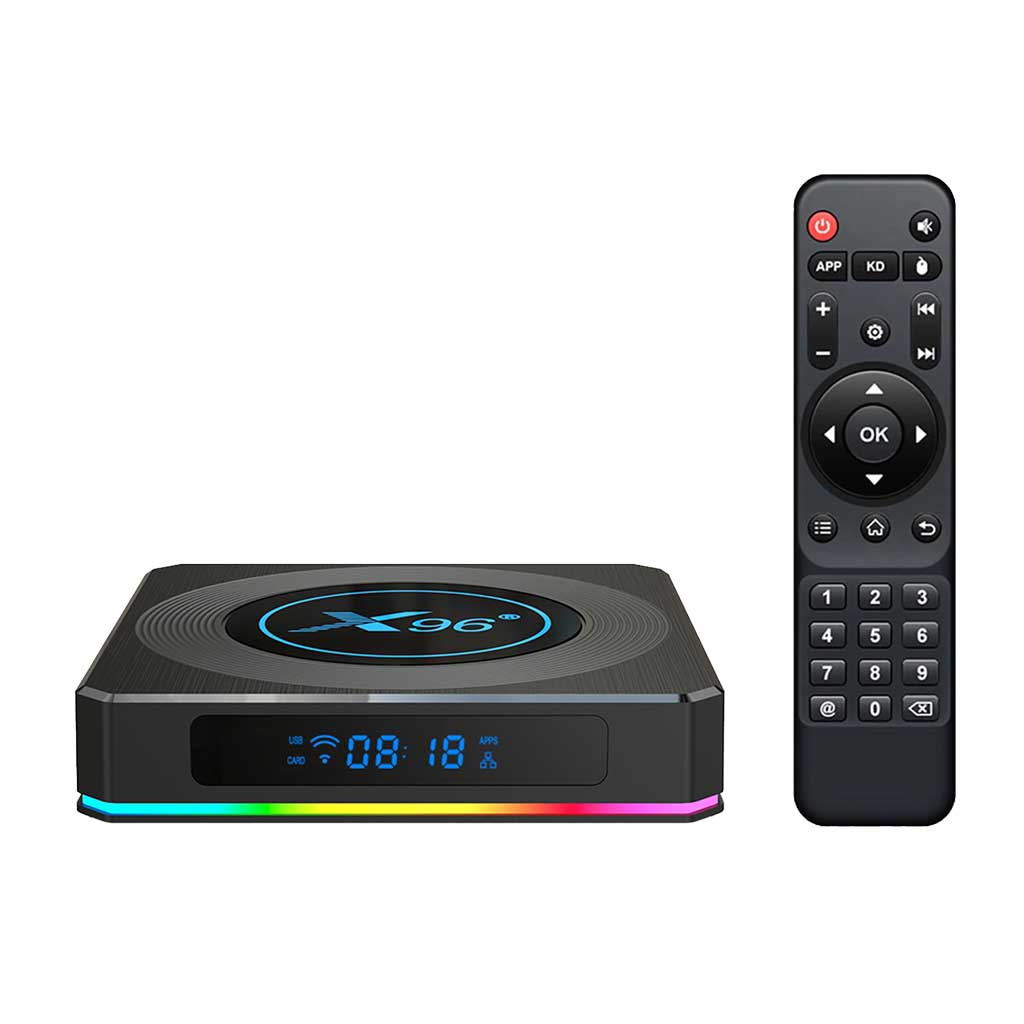
خوشحال هستیم که توجه شما را برای تهیه دستگاه اندروید تی وی باکس A95X F3 Air نسخه اندروید تی وی با پشتیبانی از صدای Dolby Atmos و DTS HD Master جلب کرده ایم.

در این راهنما قصد داریم توصیه هایی برای راه اندازی راحت تر و استفاده بهتر از دستگاه به شما داشته باشیم.

خواهشمند هستیم پیش از راه اندازی دستگاه این راهنما را به صورت کامل مطالعه بفرمایید.
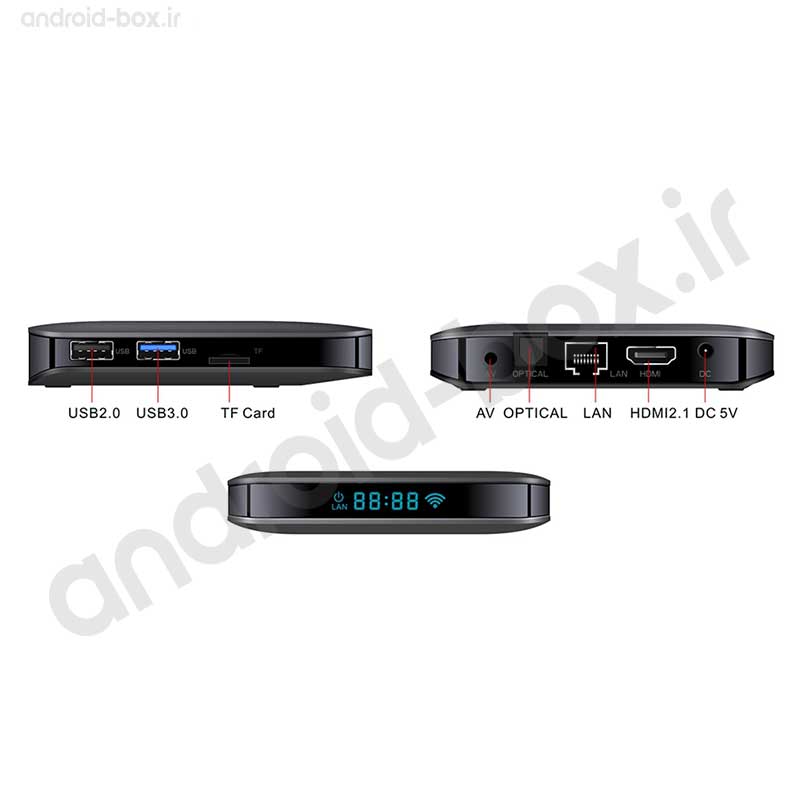
محتوای بسته بندی

  • دستگاه اندروید تی وی باکس
  • آداپتور برق
  • کابل HDMI
  •  ریموت کنترل IR

راه اندازی اولیه دستگاه

  • دو عدد باطری از نوع نیم قلمی آلکالاین AAA تهیه کنید و داخل ریموت کنترل قرار دهید.
  • آداپتور برق را به برق شهری متصل کنید.
  • کابل HDMI را به یکی از ورودی های مناسب تلویزیون یا سیستم صوتی (AV Reciver) خود متصل کنید.
  • سر دیگر کابل HDMI را به دستگاه اندروید تی وی باکس متصل کنید
  • کابل آداپتور را به محل مناسب پشت دستگاه متصل کنید.
  • تلویزیون و سیستم صوتی خود را به روی ورودی مربوط منتقل کنید.
  •  

* توجه داشته باشید برای استفاده راحت تر از دستگاه به روی اپلیکیشن های غیر بومی سیستم عامل Android TV استفاده از ریموت ایر یا موس توصیه می شود.

  • ممکن است راه اندازی(بوت) اولیه دستگاه تا ۱۰ دقیقه به طول بیانجامد.
  • در‌مدت بوت هرگز دستگاه را از منبع تغذیه برق جدا نکنید و صبور باشید.
  • از منو انتخاب زبان توصیه می شود زبان انگلیسی انتخاب شود.
  • در صورتی که دستگاه را از طریق پورت Lan به مودم متصل کرده اید بخش اتصال به wifi را رد (Skip) کنید.
  • در صورتیکه قصد اتصال دستگاه به اینترنت از طریق wifi را دارید، فعلا گزینه Skip را انتخاب کنید.
  • به محض ورود به صفحه هوم اندروید تی وی باکس وارد بخش تنظیمات با آیکون چرخ دنده که در بخش سمت راست بالای صفحه نمایش مشخص است بشوید.
  • از منوی باز شده گزینه Device Preferences را انتخاب کنید.
  • وارد منوی Keyboard شوید.
  • از منوی Manage Keyboards کیبورد Leanback Keyboard Pro را فعال کنید و به منوی قبل برگردید.
  • از بخش Current keyboard، کیبورد Leankey Keyboard Pro را انتخاب کنید.
  • با انتخاب کلید Home به روی ریموت کنترل دستگاه به صفحه خانگی اندروید تی وی باکس برگردید. (در ریموت های ایر معمولا باید کلید Home را برای بازگشت به هوم نگه دارید).

تنظیم تاریخ و ساعت

انتخاب صحیح تاریخ و ساعت به روی دستگاه اندروید باکس برای دسترسی به بسیاری از سرویس های و اپلیکیشن ها ضروری است.

  • وارد تنظیمات دستگاه شوید.
  • وارد منوی Device Preferences شوید.
  • منوی Date & Time را انتخاب کنید.
  • وارد بخش Automatic date & time شوید.
  • گزینه Off را انتخاب کنید و به منوی قبل بازگردید.
  • تاریخ میلادی و ساعت محلی به وقت تهران را به دقت انتخاب و تنظیم کنید.
  • از بخش  Set time zone، شهر تهران (GMT +03:30) را انتخاب کنید.
  • در پایان از درست بودن ساعت و تاریخ میلادی اطمینان حاصل کنید.

اتصال به شبکه WIFI

  • در صورتیکه از اتصال Lan استفاده نکرده اید و قصد استفاده شبکه بی سیم Wi-Fi برای اتصال به اینترنت را دارید وارد تنظیمات دستگاه شوید.
  • منوی Network & Internet را انتخاب‌ کنید.
  • نام شبکه خانگی خود را در لیست انتخاب کنید و سپس پسورد شبکه را با دقت و به درستی با کلید های جهت نمای ریموت
  • کنترل انتخاب کنید و سپس Next را انتخاب کنید.
  • در صورتیکه کلید واژه وارد شده درست باشد، دستگاه به اینترنت و شبکه داخلی شما متصل خواهد شد.

نصب نرم افزار

شما به سه طریق میتوانید به روی دستگاه اندروید تی وی باکس اپلیکیشن نصب کنید.

روش اول: استفاده از فروشگاه نرم افزاری Google play store

اپلیکیشن Google play store به روی دستگاه شما نصب است و با ورود به اکانت گوگل (Gmail) خود می‌توانید به هزاران اپلیکیشن و بازی داخل فروشگاه گوگل پلی استور دسترسی داشته باشید و به راحتی آن ها را نصب کنید.

روش دوم: نصب اپلیکیشن های با فرمت APK که از قبل دانلود کرده اید

با اتصال فلش مموری یا هارد اکسترنال به درگاه USB و ورود به اپلیکیشن مدیریت فایل دستگاه (File Explorer) و انتخاب هر یک از فایل های APK، اقدام به نصب آن ها کنید.

روش سوم: نصب فروشگاه های نرم افزاری ایرانی اندروید*

در این روش ابتدا توسط مرورگر گوگل کروم نصب شده به روی دستگاه وارد آدرس زیر شوید:
https://cafebazaar.ir/install


  • گزینه “دانلود بازار” را بزنید و برای پیام نمایش داده شده گزینه OK را بزنید.
  • منتظر پایان دانلود شوید و پس از نمایش پیام اتمام دانلود گزینه Open را بزنید.
  • در پنجره باز شده گزینه Install را انتخاب کنید و منتظر پایان نصب اپلیکیشن بازار شوید.
  • در پایان گزینه Open را انتخاب کنید.
  • شما به اپلیکیشن بازار منتقل شده اید و میتوانید با جستجوی اپلیکیشن های دلخواهتان همچون فیلیمو، نماوا، اسکایپ و … اقدام به نصب آن ها کنید.

افزودن زبان فارسی به کیبورد دستگاه

  • وارد یک فرم جستجو یا ورود متن شوید.
  • به محض باز شدن کیبورد کلید انتخاب زبان که با آیکون کره زمین مشخص است را انتخاب کنید(ممکن است نیاز باشد برای لحظاتی این کلید را نگه دارید).
  • از لیست باز شده به پایین حرکت کنید و Persian را انتخاب کنید.(ممکن است اسکرول برای لحظاتی به نظر بیاید حرکت نمی کند به حرکت رو به پایین ادامه دهید)
  • از این پس با هر بار انتخاب تغییر زبان، کیبورد بین زبان انگلیسی و فارسی جابجا می شود.
  • برای افزودن زبان های دیگر مراحل بالا را تکرار کنید.

تنظیمات مربوط به خروجی تصویر

دستگاه A95X F3 Air به صورت خودکار برای توانایی نمایشگر شما تنظیم می شود

با اینحال در صورتیکه علاقه مند به تنظیم دستی رزولیشن و فریم ریت دستگاه هستید از بخش تنظیمات وارد بخش Device

Preferences و سپس وارد Display شوید.

از منوی Screen Resolution و سپس Display Mode گزینه مناسب نمایشگر یا تلویزیون خود را انتخاب کنید.

تنظیمات مربوط به صدا

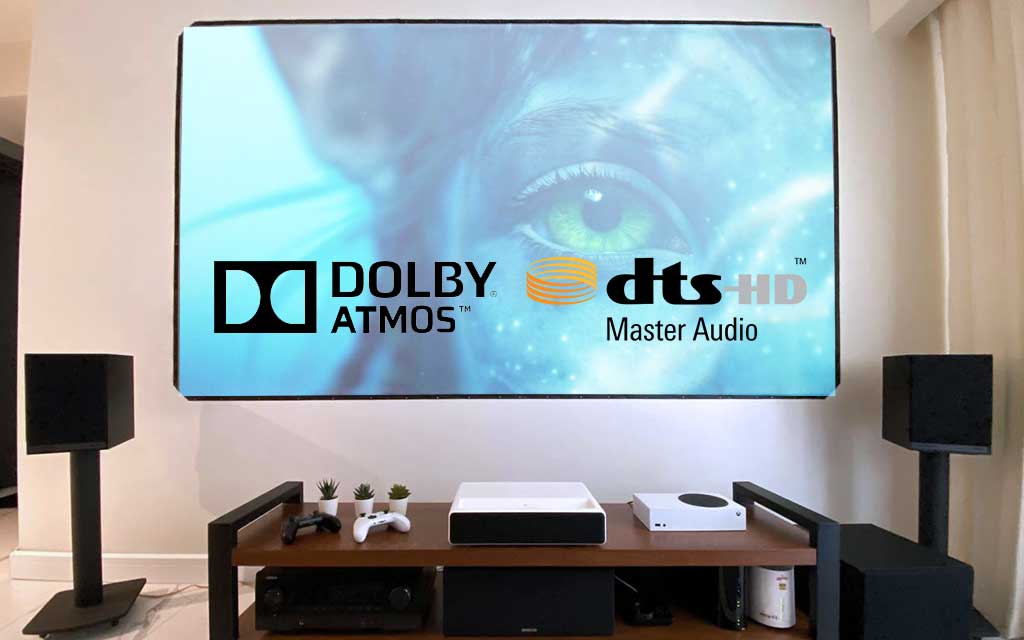
اندروید تی وی باکس A95X F3 Air دستگاهی فوق العاده حرفه ای برای خروجی صداهای پیشرفته سینمایی دالبی و DTS است.

این دستگاه به صورت کامل از Dolby Atmos و DTS HD Master پشتیبانی می کند.

در صورتیکه سیستم صوتی تصویری شما امکان تفسیر محتواهای صوتی ذکر شده را دارد، لازم است برای پخش محتوا اپلیکیشن KODI را نصب کنید.

توصیه میکنیم KODI را از فروشگاه Google play store برای به روزرسانی های سریع تر و بهتر آتی جستجو و نصب کنید.

  • پس از نصب KODI وارد اپلیکیشن شوید.
  • ممکن است راه اندازی اولیه KODI کمی طول بکشد، صبور باشید.
  • پس از ورود به صفحه اولیه KODI از بخش تنظیمات اپلیکیشن که با آیکون چرخ دنده مشخص است وارد بخش System شوید.
  • پایینترین گزینه لیست که با آیکون چرخ دنده مشخص است را برای چند بار انتخاب کنید تا گزینه Expert نمایش داده شود.
  • سپس از بخش Audio و Number of channels تعداد اسپیکرهای سیستم صوتی خود را انتخاب کنید (به عنوان نمونه 5.1).
  • به انتهای لیست بروید و گزینه Allow Passthrough را روشن کنید.
  • در صورتیکه سیستم صوتی شما از تمامی فرمت های صوتی پشتیبانی می کند، همه گزینه های صوتی را انتخاب کنید، در غیر این صورت فقط گزینه های پشتیبانی شده را انتخاب کنید.

نکات

  • در صورتیکه صدای محتوای ویدیویی شما پخش نمی شود، به این معنی است که سیستم صوتی شما از آن فرمت صوتی پشتیبانی نمی کند و لازم است مراحل بالا را طی کنید و فرمت صوتی مربوط را از بخش Passthrough خاموش کنید.
  • گزینه TrueHD مربوط به صدای Dolby ATMOS است.

دالبی اتموس (Dolby ATMOS) چیست؟ به همراه دانلود ویدیو های تبلیغاتی با صدای Dolby ATMOS


توصیه هایی برای استفاده بهتر از دستگاه

  • هرگز دستگاه را به روی دستگاه دیگری قرار ندهید.
  • هرگز دستگاه دیگری را به روی اندروید تی وی باکس قرار ندهید.
  • اگر قصد استفاده از دستگاه برای ساعاتی ندارید، اندروید تی وی باکس را با استفاده از ریموت دستگاه خاموش کنید.
  • در صورتیکه کاربری حرفه ای هستید و قصد استفاده از دستگاه برای فرمت های حرفه ای صوتی تصویری پیشرفته دارید، توصیه میکنیم کابل HDMI بهتری تهیه کنید.
  • مطالعه مقالات بخش ترفندها و مشاهده آموزش های ویدیویی وب سایت hamyarmode.ir/ توصیه می شوند.

جدول مشخصات فنی A95X F3 AIR 2GB/16GB 8K Android TV 9 – Dolby ATMOS – DTS HD Master

مشخصات فنیتوضیحات
سیستم‌عامل (System)Android TV 9
رزولوشن خروجی تصویر (Video Output Resolution)8K, 4K Ultra HD
فناوری ویدئو (Video Technology)8K, 4K x 2K, AVS, H.264, H.265, AVI, DAT, ISO, MKV, MP4, MPEG, RM, WMV
فرمت‌های صوتی (Audio Format)AAC, FLAC, MP3, OGG, RM, WMA
کانال‌های صوتی (Audio Channels)پشتیبانی از 5.1، 5.1.2، 7.1، 7.1.2، 7.1.4 همراه با Dolby ATMOS و DTS HD Master
فرمت‌های ویدئویی پشتیبانی‌شده (Decoder Format)H.263, H.264, H.265, HD MPEG4
پردازنده (CPU)Amlogic S905X3، چهار‌هسته‌ای Cortex A55
پردازنده گرافیکی (GPU)Mali-G31
حافظه رم (RAM)2GB
حافظه داخلی (Internal Memory)16GB eMMC
بازی‌های سه‌بعدی (3D Games)پشتیبانی از بازی‌های سطح متوسط / سبک
وای‌فای (Wi-Fi)Dual Band 2.4GHz & 5GHz، استاندارد 802.11 a/b/g/n/ac
بلوتوث (Bluetooth)ندارد
درگاه شبکه (RJ45 / LAN)سرعت 100Mbps
درگاه‌های USB1 عدد USB 2.0 و 1 عدد USB 3.0
ویژگی‌های دیگر (Other Features)آنتن داخلی، سیستم 64Bit، چندزبانه، HDMI نسخه 2.0، DLNA، پخش ویدئو و بازی سه‌بعدی، پشتیبانی از فایل‌های ISO
پشتیبانی از زیرنویس خارجی (External Subtitle Supported)بله
کارت‌خوان (Card Reader)TF Card Reader
خروجی صدای نوری (S/PDIF)دارد
پشتیبانی OTGبله
خروجی هدفون 3.5 میلی‌متریندارد
درگاه AVدارد
محتویات جعبه (Package Contents)۱ عدد TV Box، ۱ عدد ریموت IR، ۱ عدد آداپتور برق، ۱ عدد کابل HDMI (1080p)


Picture of اندروید باکس ایران
اندروید باکس ایران
نظرات و دیدگاه ها
  1. محسن
    محسن ۱ اسفند ۱۴۰۱
    سلام وقتی داریم فیلم میبینیم از طریق ویدیو کلوپ تصویر کامل بزرگ نیست ٧٠٪؜ تلویزیون پوشش میده چه کار باید انجام بدم
    0 0
    1. اندروید باکس
      اندروید باکس ۲ اسفند ۱۴۰۱
      درود اگر دیگر اپلیکیشن ها ایرادی مشابه ندارند با توسعه دهنده اپلیکیشنی که یاد کردید در تماس باشید. راهنمای حل مشکلات پرتکرار استفاده از سیستم عامل Android TV ]به روزرسانی شد[
      0 0
  2. علیرضا
    علیرضا ۳ مرداد ۱۴۰۱
    سلام به غیر از کشیدن از برق چطور میشود دستگاه را کامل خاموش کرد دکمه خاموش روی ریموت استندبای میکنه فقط
    0 0
    1. اندروید باکس
      اندروید باکس ۳ مرداد ۱۴۰۱
      درود کلید Power را نگه دارید.
      0 0
  3. Mehrdad
    Mehrdad ۷ خرداد ۱۴۰۱
    سلام دستگاه من a95x f30 air ll هست و برنامه های با پسوندxapk رو نصب نمیکنه و فقط برنامه های با پسوند apk رو‌نصب میکنه و‌از گول پلی هم برنامه نمیتونه دانلود کنه و‌دذ حالت دانلود میمونه ممنون میشم من رو راهنمایی کنید با تشکر
    0 0
  4. علی نجفی
    علی نجفی ۲۵ آبان ۱۴۰۰
    با سلام دستگاه اندورید باکس رو ریست فکتوری کردم پس از راه اندازی مجدد سیستم بالا نمیاد و روی آرم اولیه متوقف میمونه جهت رفع مشکل چه اقدامی باید انجام بشه نرم افزار فلش دستگاه رو چطور میشه تهیه کرد
    0 0
    1. اندروید باکس
      اندروید باکس ۲۵ آبان ۱۴۰۰
      درود در ساعت های اداری با شماره تماس درج شده در بنر سایت تماس بگیرید.
      0 0
  5. حجت جلالي
    حجت جلالي ۲۷ مهر ۱۴۰۰
    سلام آیا از دستگاه های اندروییدباکس علاوه بر کاربرد اصلی آن میتوان به عنوان HD media player نیز استفاده کرد؟ منظور پخش فایلهای ذخیره شده در حافظه های جانبی است.
    0 0
  6. مهدی زاده
    مهدی زاده ۲۳ خرداد ۱۴۰۰
    سلام، بلوتوث در انروید باکس چه کاربردی دارد و. نحوه راه اندازی آن چگونه است
    0 0
  7. نامداری
    نامداری ۱۰ بهمن ۱۳۹۹
    تلویزیونهایی که اندروید دارند و میتوان بازی روی اون نصب کرد برای اتصال دسته بازی به تلویزیون باید چکار کرد؟
    0 0
    1. اندروید باکس
      اندروید باکس ۱۰ بهمن ۱۳۹۹
      درود از دسته بازی بلوتوث یا سیمی استاندارد استفاده کنید. البته حتما باید بازی مورد نظر شما از دسته بازی پشتیبانی کند. اتصال دسته بازی PS4 و XBOX One S به اندروید باکس دانلود بهترین بازی های اندروید به روی اندروید باکس و تلویزیون با دسته بازی
      0 0
  8. سید حسن آتش زر
    سید حسن آتش زر ۲ آذر ۱۳۹۹
    فرق دستگاه اندروید تی وی باکس A95X F3 AIR 2GB/16GB 8K با دستگاه اندروید تی وی باکسA95X F3 AIR 4GB/32GB 8K درچه چیزی هست لطفا راهنمائی بفرمائید
    0 0
    1. اندروید باکس
      اندروید باکس ۳ آذر ۱۳۹۹
      درود فقط در حجم فضای داخلی دستگاه و رم دستگاه تفاوت دارند.
      0 0
مشاوره قبل از خرید

هر سوالی دارید قبل از خرید هم میتونید از ما بپرسید
واتساپ
اطلاع رسانی
اگر کالا موجود شد، چطور به شما اطلاع دهیم؟