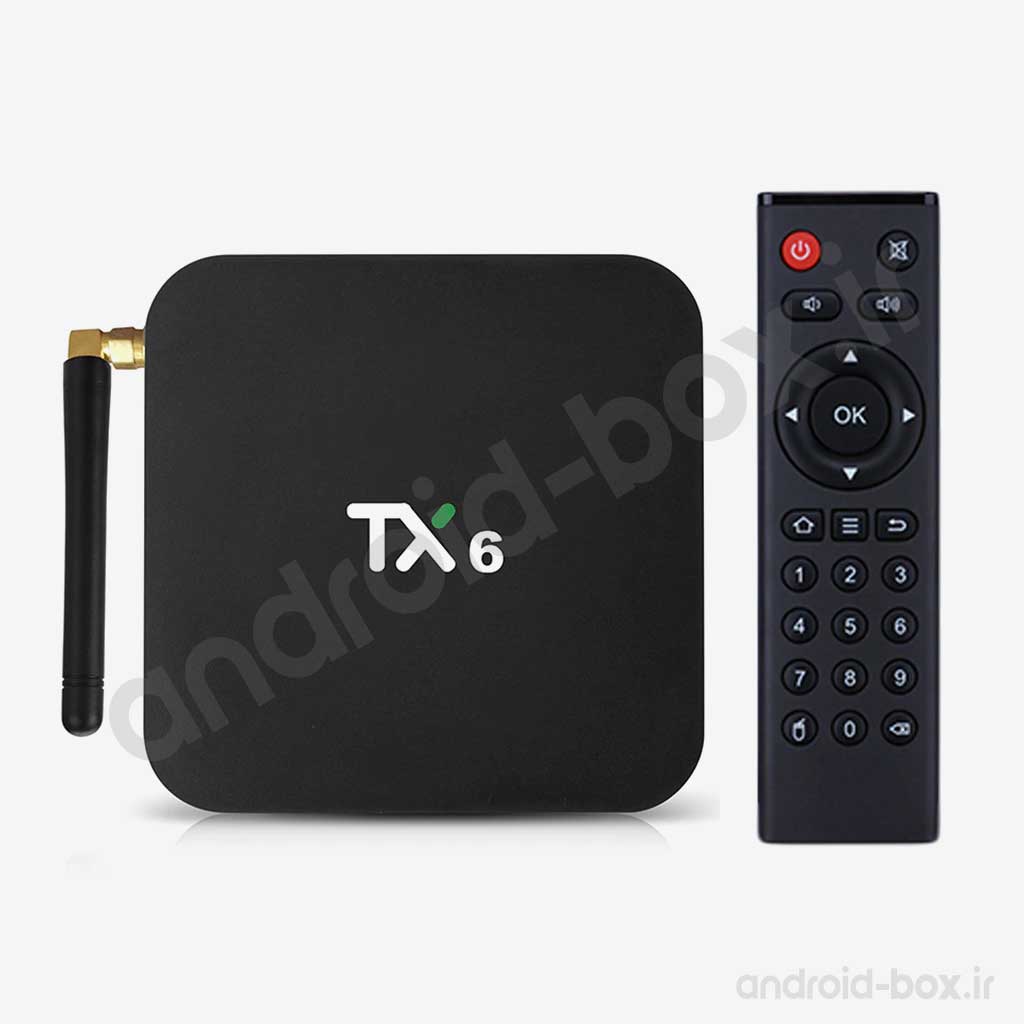
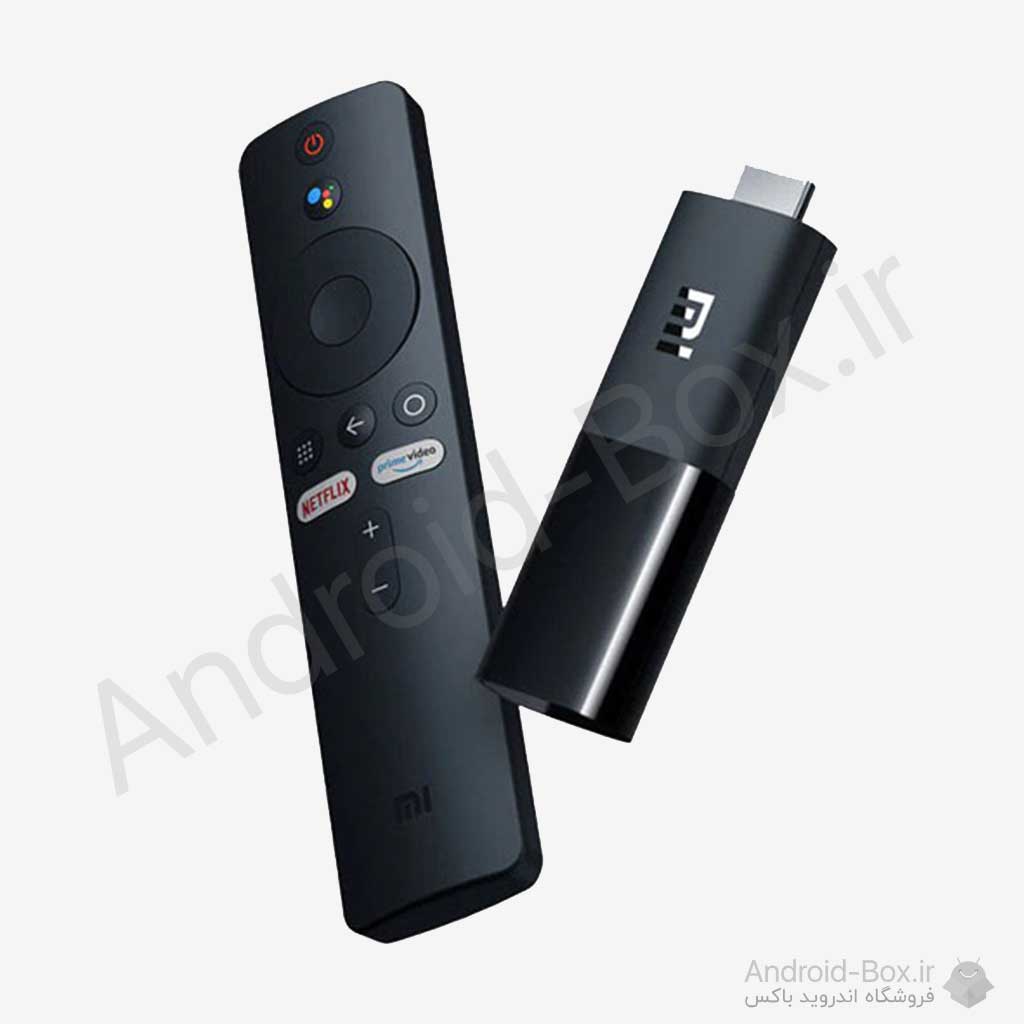
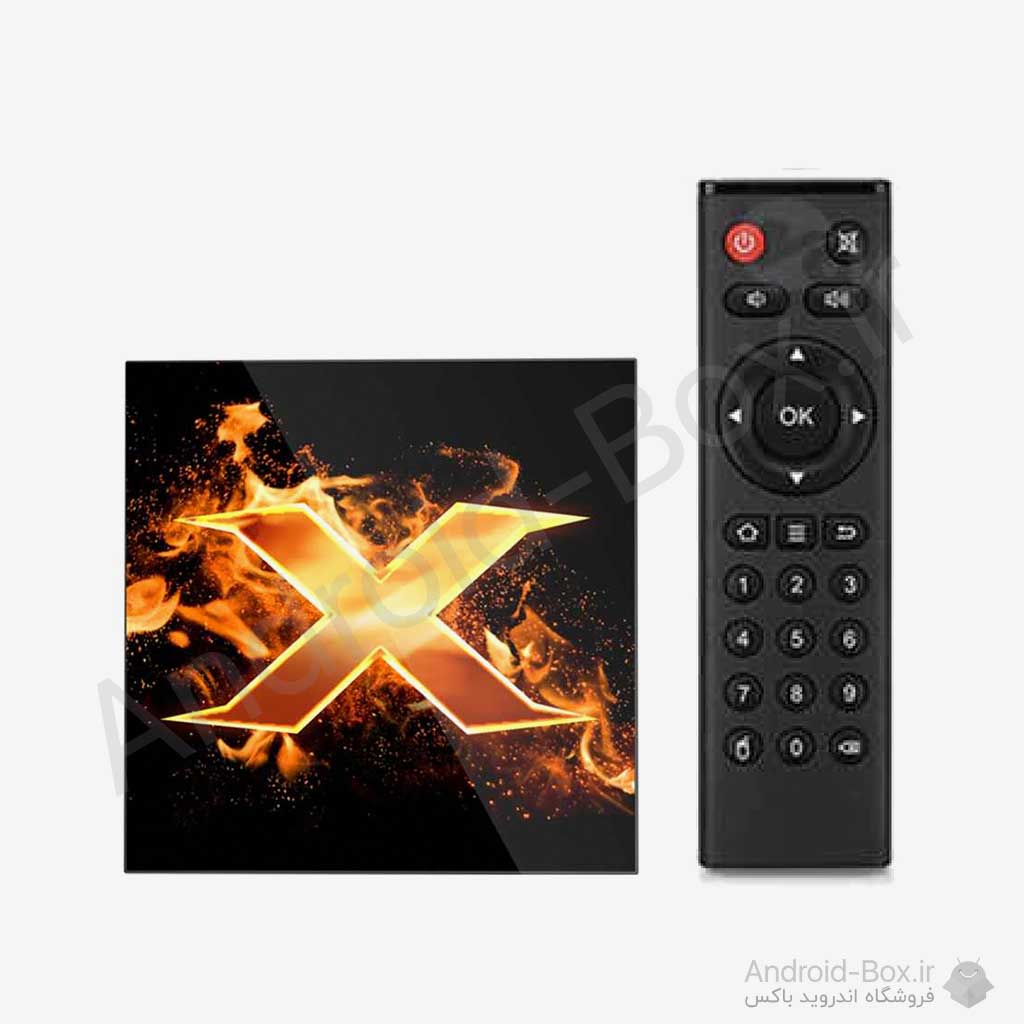
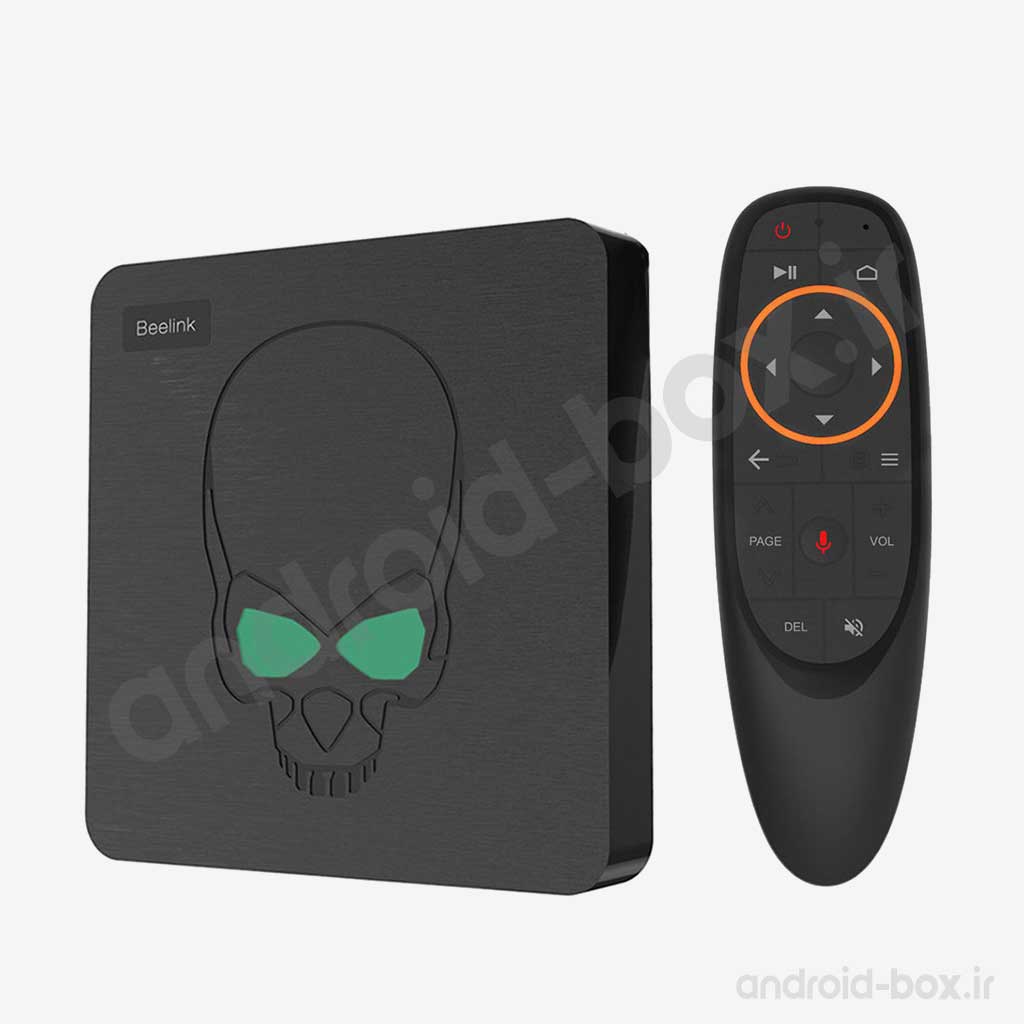
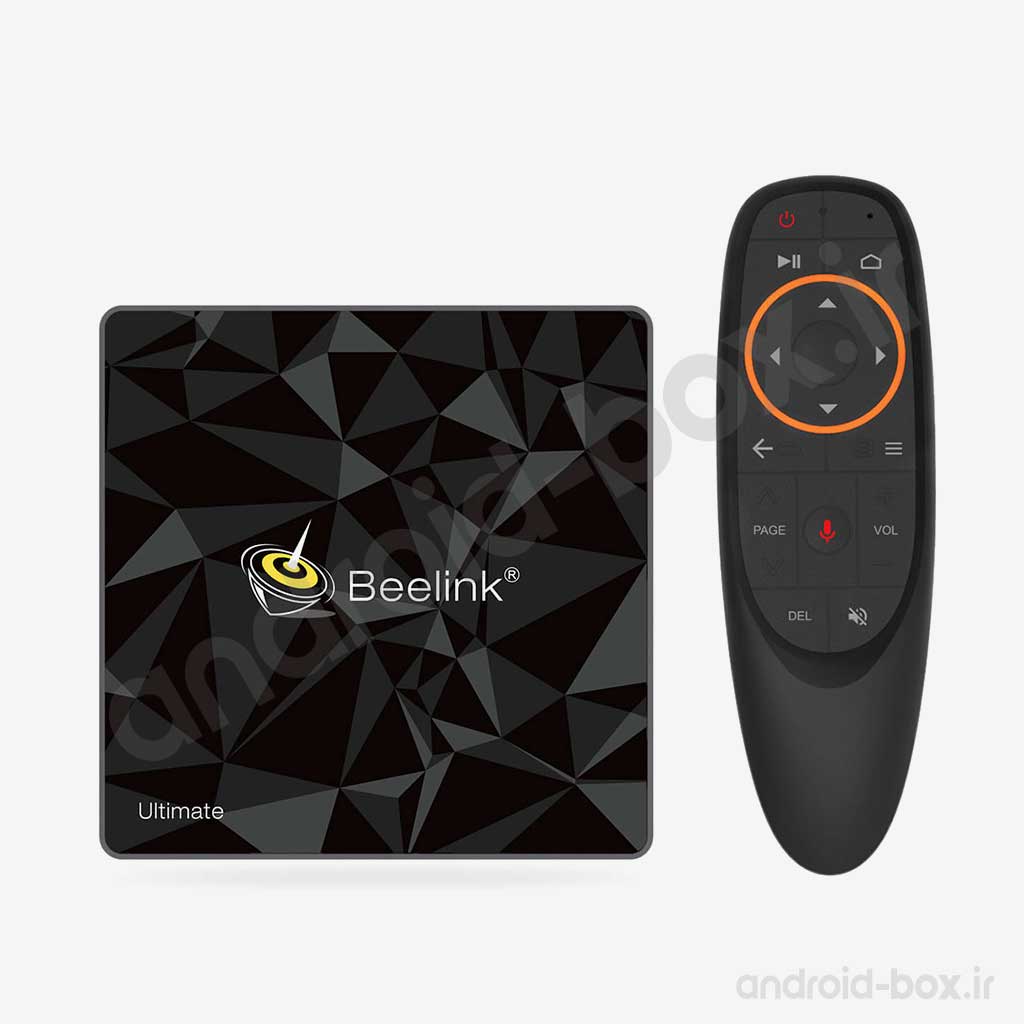
به صورت کلی دستگاه های اندروید تی وی و اندروید باکس برای استفاده و پخش و استریم مالتی مدیا طراحی شده اند و ریموت همراه دستگاه ها به خوبی از پس انجام این مورد بر میاد و برای استفاده از نرم افزارهای استریم اینترنتی یا اپلیکیشن های پخش مثل kodi مناسبه.
این مقاله جنبه آموزشی دارد، مسوولیت چگونگی استفاده از آن به عهده خواننده محترم است.
با این حال ممکنه بعضی کاربران بنا به دلایلی نیاز به استفاده از ریموت های ایر یا موس های کامپیوتر به روی اندروید تی وی داشته باشند. متاسفانه برخلاف دستگاه های اندروید موبایل و تبلت، تنظیمات سرعت نشانگر موس به روی اندروید باکس های جدید و به صورت کلی اندروید تی وی ها وجود ندارد.
توی این مقاله سعی داریم با استفاده از دستورات سیستمی adb(Android Debug Bridge) سرعت نشانگر موس رو بر اساس نیازمون تنظیم کنیم.
توجه داشته باشید بیشتر ریموت های ایر با نگه داشتن کلید ok و ترکیبش با کلیدهای Vol+ یا Vol- میتونند سرعت نشانگر موس خودشون رو کم یا زیاد کنند. پس این مقاله بیشتر به درد تنظیم سرعت کلی نشانگر موس به روی دستگاه اندروید تی وی شما میخوره.
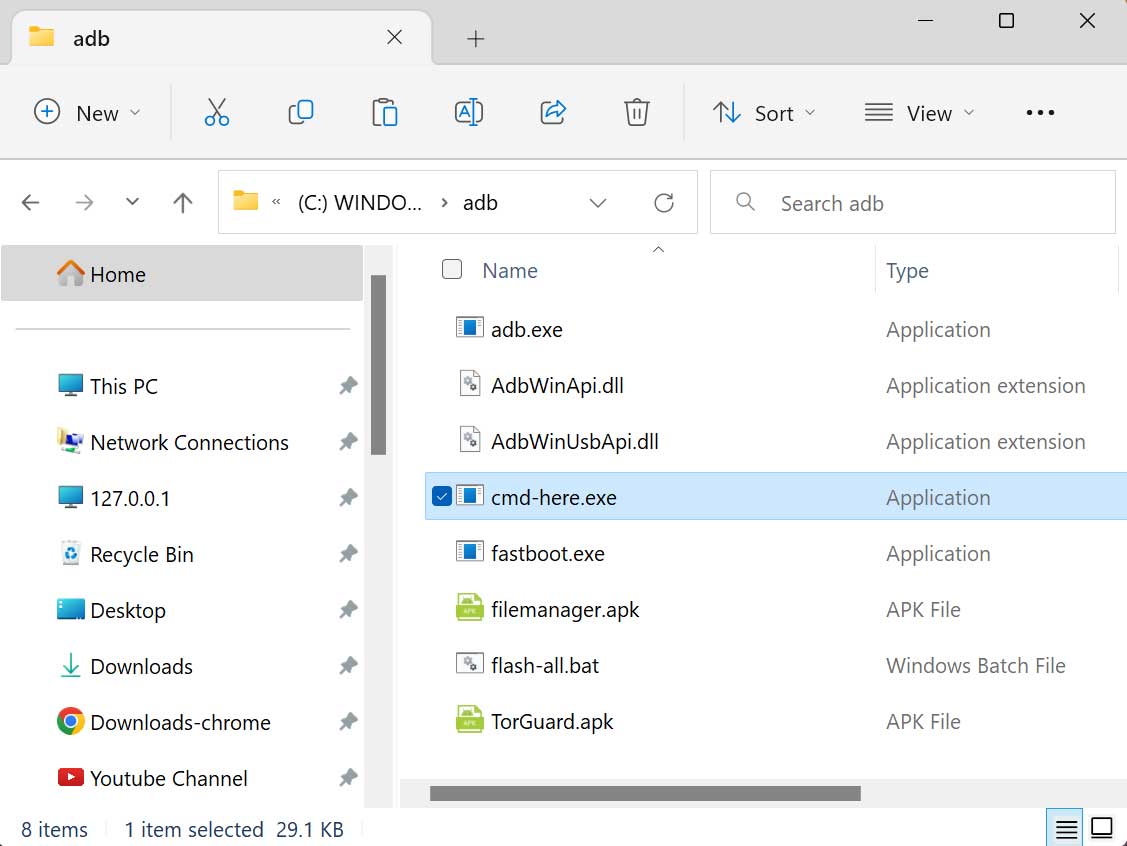
مسیر پایانی باید به این شکل باشه
C:\adb
Settings > About > Status
Settings > Device Preferences > About
USB debugging
Wireless debugging (ADB over network)
c:\adb
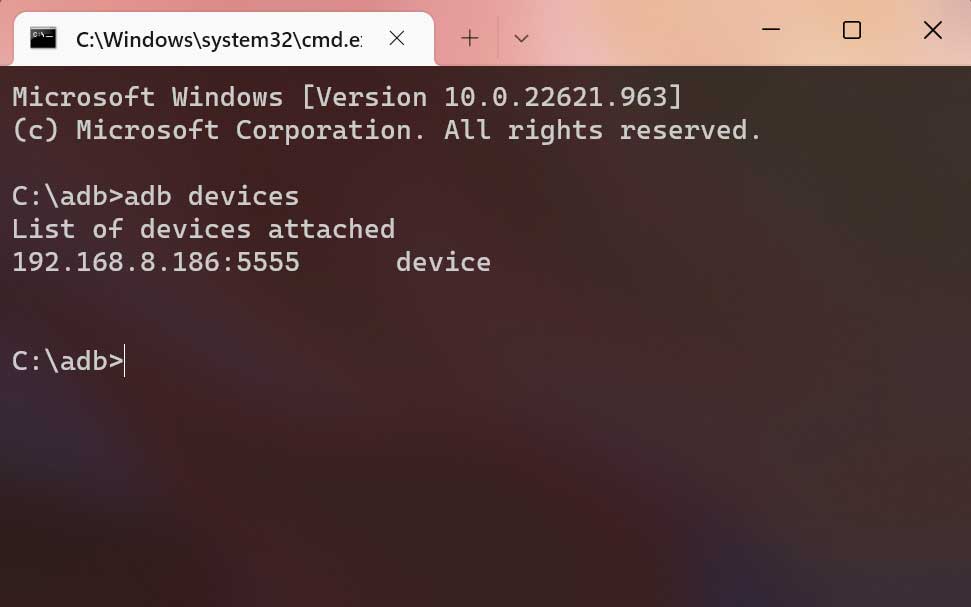
adb devicesCopy
توجه داشته باشید به جای ستاره(*) از ip دستگاه اندروید تی وی استفاده کنید.
adb connect *:5555Copy
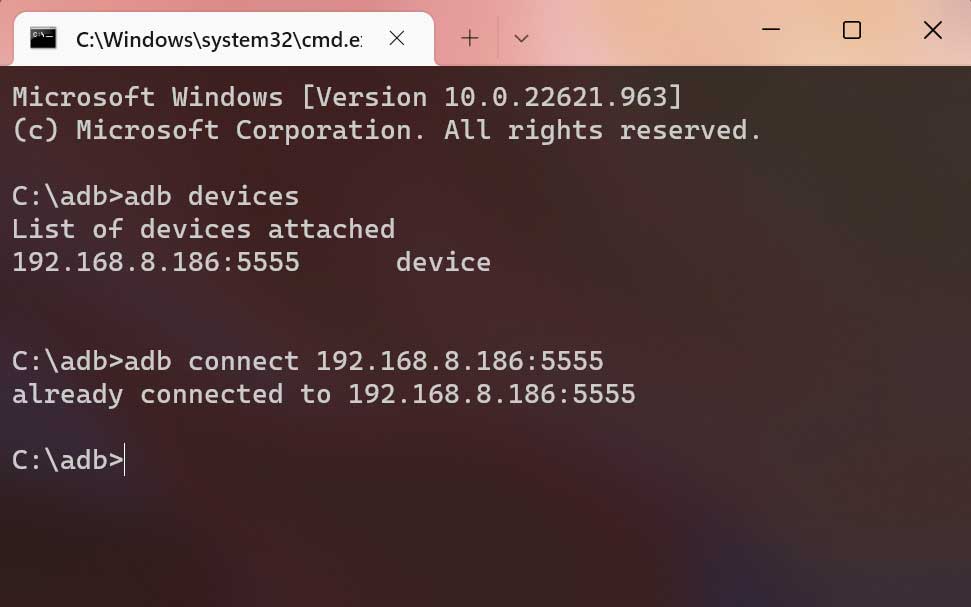
already connected to *:5555
ستاره ip دستگاه اندروید تی وی شماست.
توجه داشته باشید در این مرحله به روی اندروید تی وی پیامی برای تایید اتصال میاد که باید تاییدش کنید.
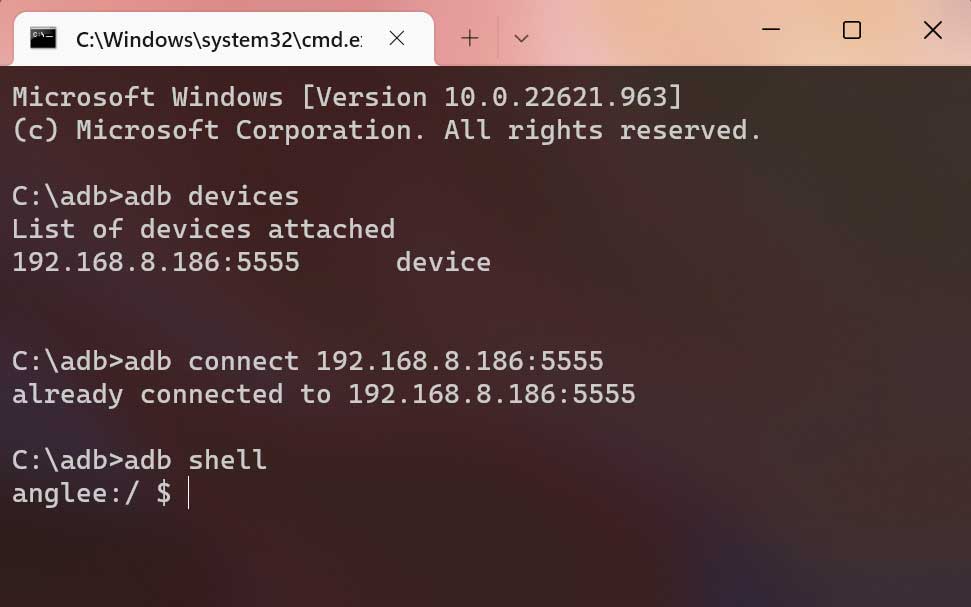
توجه داشته باشید به جای ستاره(*) از ip دستگاه اندروید تی وی استفاده کنید.
adb -s * shellCopysettings put system pointer_speed -7Copy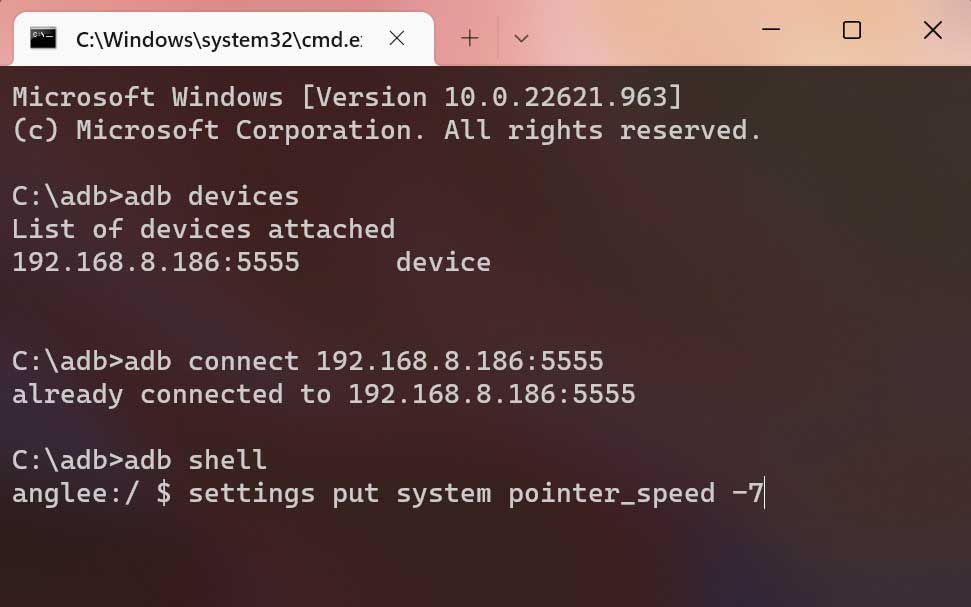
بعد از اتصال adb به دستگاه و دستور adb shell، دستور زیر رو وارد کنید.
settings get system pointer_speedCopy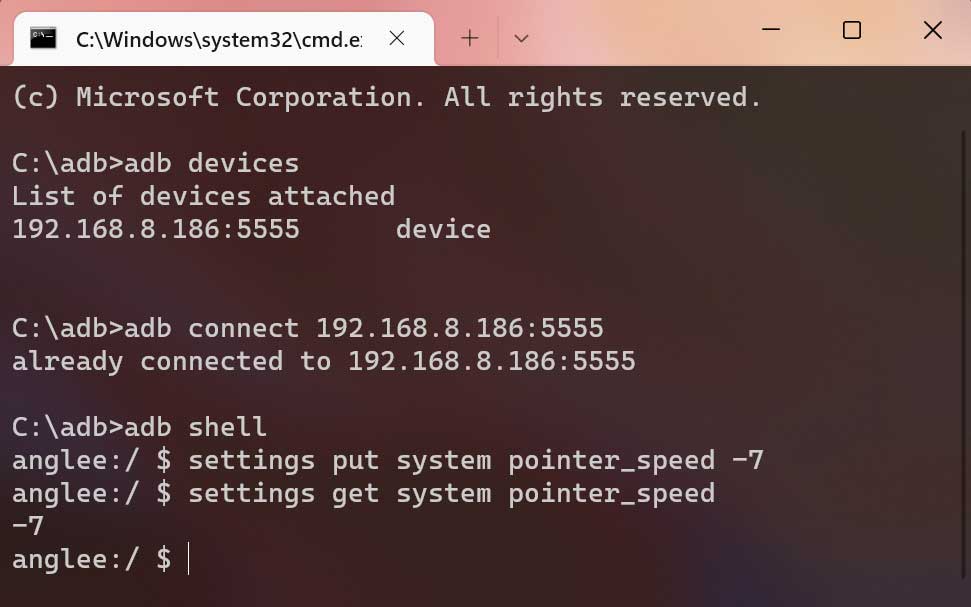

۱۶ مهر ۱۴۰۲
۱۶ مهر ۱۴۰۲
آیا مطمئن هستید که میخواهید این محصول را از سبد خرید حذف کنید؟

به اندروید باکس خوش آمدید
برای استفاده از خدمات فروشگاه اندروید باکس، وارد حساب کاربری خود شوید.
هر سوالی دارید قبل از خرید هم میتونید از ما بپرسید